
Wordでボックス型のページ罫線を設定する方法と手順

Wordでボックス型のページ罫線を設定する方法について解説します。この記事では、Microsoft Wordを使用して文書にボックス型のページ罫線を設定する方法と手順を紹介します。ページ罫線は、文書の視覚的な構造を明確にするためによく使用される機能です。
ページ罫線を設定することで、文書のデザインを向上させることができます。また、ページ罫線は文書の内容を整理し、読み手にとって分かりやすいものにするのに役立ちます。この記事では、Wordでボックス型のページ罫線を設定する方法を詳しく解説します。
Wordのページ罫線機能は、文書のレイアウトをカスタマイズするための強力なツールです。ページ罫線を設定することで、文書の見栄えを向上させることができます。また、ページ罫線は文書の内容を整理し、読み手にとって分かりやすいものにするのに役立ちます。
ページ罫線の設定を開く
Wordでボックス型のページ罫線を設定する方法を実行するには、まずページ罫線の設定を開く必要があります。Wordのレイアウトタブをクリックし、「ページ設定」グループにある「罫線」をクリックします。これにより、「罫線と網かけ」ダイアログボックスが開き、ページ罫線の設定を開始できます。
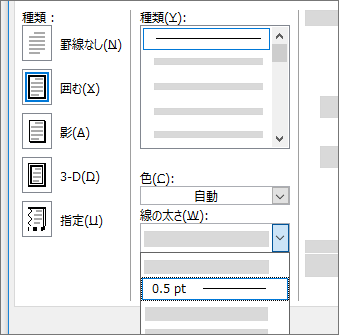
ページ罫線の設定を開いた後、ボックス型のページ罫線を選択する必要があります。「罫線と網かけ」ダイアログボックスで、「ボックス」を選択し、罫線のスタイル、色、太さを選択します。これにより、文書にボックス型のページ罫線を追加できます。
ページ罫線の設定を完了するには、「適用対象」で、「ページ」を選択し、罫線を適用するページ範囲を選択する必要があります。さらに、「プレビュー」で、罫線がどのように表示されるか確認し、「OK」をクリックして、罫線を適用します。これにより、Wordでボックス型のページ罫線を設定できます。
罫線のスタイルと色を選択する
Wordでボックス型のページ罫線を設定する方法では、罫線のスタイルと色の選択が重要なステップです。罫線のスタイルと色を選択するには、「罫線と網かけ」ダイアログボックスで、「ボックス」を選択し、罫線のスタイル、色、太さを選択します。ここで、罫線のスタイルには、実線、破線、点線などがあります。また、色には、黒、青、赤など、さまざまな色を選択できます。
罫線のスタイルと色を選択する際には、文書のデザインと内容に合わせて選択することが重要です。例えば、ビジネス文書の場合、シンプルな実線と黒色が適しています。一方、クリエイティブな文書の場合、色鮮やかな罫線を使用することで、文書の個性を表現できます。
また、「罫線と網かけ」ダイアログボックスでは、罫線の太さも選択できます。罫線の太さを調整することで、文書の視覚的なバランスを調整できます。太い罫線を使用すると、文書の構造を明確に表現できますが、細い罫線を使用すると、文書の内容を強調できます。
罫線の範囲を設定する
Wordでボックス型のページ罫線を設定する方法では、罫線の範囲を設定することが重要です。罫線の範囲を設定することで、文書のどの部分に罫線を適用するかを指定できます。Wordでは、罫線の範囲をページ、セクション、または段落に設定できます。
罫線の範囲を設定するには、「罫線と網かけ」ダイアログボックスの「適用対象」で、罫線を適用する範囲を選択します。たとえば、ページ全体に罫線を適用する場合は、「ページ」を選択します。セクションや段落に罫線を適用する場合は、「セクション」や「段落」を選択します。
罫線の範囲を設定すると、Wordは自動的に罫線を適用します。罫線の範囲を設定することで、文書のデザインをより細かく制御できます。
罫線のプレビューと適用
Wordでボックス型のページ罫線を設定する方法では、罫線のプレビューと適用が重要なステップです。罫線の設定を完了したら、「プレビュー」ボタンをクリックして、罫線がどのように表示されるか確認します。これにより、罫線のスタイル、色、太さが文書のデザインに合っているかどうかを確認できます。
罫線のプレビューに問題がなければ、「OK」をクリックして、罫線を適用します。罫線が適用されると、文書のページにボックス型の罫線が表示されます。必要に応じて、罫線の位置やスタイルを調整したり、削除したりすることができます。
罫線のプレビューと適用は、文書のデザインを完成させるための重要なステップです。罫線を効果的に活用することで、文書の視覚的な構造を明確にし、読者の理解を促進することができます。
罫線の調整と削除
Wordでボックス型のページ罫線を設定する方法を理解した後、罫線の調整と削除について説明します。ページ罫線を設定した後、文書のデザインに合わせて罫線の位置やスタイルを調整する必要がある場合があります。
罫線の調整は、レイアウトタブの「ページ設定」グループにある「罫線」をクリックして、「罫線と網かけ」ダイアログボックスを開くことで行うことができます。このダイアログボックスでは、罫線のスタイル、色、太さを変更することができます。また、罫線の位置を調整することもできます。
罫線を削除するには、「罫線と網かけ」ダイアログボックスで「なし」を選択し、「OK」をクリックします。これにより、ページ罫線が削除されます。文書のデザインを変更する際には、罫線の調整と削除を効果的に活用することができます。
まとめ
Wordでボックス型のページ罫線を設定する方法は、文書の視覚的な構造を明確にするためによく使用される機能です。ページ罫線を設定することで、文書のデザインを向上させることができます。Wordでは、ページ罫線を簡単に設定できる機能が用意されています。
ページ罫線を設定するには、レイアウトタブをクリックし、「ページ設定」グループにある「罫線」をクリックします。これにより、「罫線と網かけ」ダイアログボックスが開きます。ここで、「ボックス」を選択し、罫線のスタイル、色、太さを選択します。さらに、「適用対象」で、「ページ」を選択し、罫線を適用するページ範囲を選択します。
ページ罫線を設定した後は、「プレビュー」で、罫線がどのように表示されるか確認できます。必要に応じて、罫線の位置やスタイルを調整したり、削除したりすることができます。ページ罫線を効果的に活用することで、文書のデザインを向上させることができます。
まとめ
ページ罫線を設定することで、文書の視覚的な構造を明確にすることができます。Wordのページ罫線機能を活用することで、文書のデザインを向上させることができます。
よくある質問
Wordでボックス型のページ罫線を設定する方法は何ですか?
Wordでボックス型のページ罫線を設定するには、まずページレイアウトタブを開きます。次に、ページの背景グループの罫線ボタンをクリックします。罫線の種類を選択するダイアログボックスが表示されます。ここで、ボックスを選択し、罫線の太さ、色、スタイルを設定します。設定が完了したら、OKボタンをクリックして変更を適用します。
ボックス型のページ罫線を設定する手順は複雑ですか?
ボックス型のページ罫線を設定する手順は比較的シンプルです。まず、ページレイアウトタブを開き、ページの背景グループの罫線ボタンをクリックします。次に、罫線の種類を選択するダイアログボックスでボックスを選択し、罫線の太さ、色、スタイルを設定します。最後に、OKボタンをクリックして変更を適用します。手順は簡単ですが、初めての場合は少し時間がかかるかもしれません。
ボックス型のページ罫線を設定した後、変更することはできますか?
ボックス型のページ罫線を設定した後、変更することはできます。変更するには、再びページレイアウトタブを開き、ページの背景グループの罫線ボタンをクリックします。罫線の種類を選択するダイアログボックスで、変更したい設定を選択し、OKボタンをクリックして変更を適用します。また、元に戻すボタンをクリックして、変更を取り消すこともできます。
ボックス型のページ罫線を設定すると、印刷に影響はありますか?
ボックス型のページ罫線を設定しても、印刷に大きな影響はありません。ただし、罫線の太さや色が濃い場合、印刷時にインクが多く消費される可能性があります。また、罫線がページの端まで達している場合、印刷時にページの端が切れる可能性があります。印刷前に、印刷プレビューを確認して、問題がないかを確認することをお勧めします。
コメントを残す
コメントを投稿するにはログインしてください。
関連ブログ記事