
Microsoft Wordに写真を挿入・編集する方法まとめ

この記事では、 Microsoft Wordに写真を添付する方法について詳しく解説します。Microsoft Wordは、文書作成に広く利用されているソフトウェアですが、写真を挿入・編集する方法を知らない方も多いでしょう。この記事では、写真をWord文書に挿入する方法、サイズを変更する方法、キャプションを追加する方法、スタイルと効果を適用する方法などを紹介します。
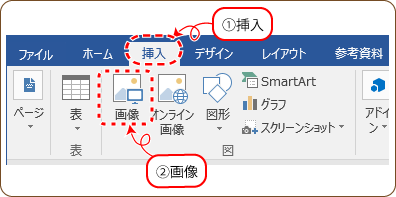
Microsoft Wordに写真を挿入するには、まずWord文書を開き、写真を挿入したい場所にカーソルを置きます。次に、リボンメニューの「挿入」タブをクリックし、「画像」ボタンをクリックして、ドロップダウンメニューから「このデバイスから画像」を選択します。エクスプローラーで挿入したい写真ファイルを選択し、「挿入」ボタンをクリックすると、写真がWord文書に挿入されます。
写真を挿入したら、サイズを変更したり、キャプションを追加したり、スタイルと効果を適用したりすることができます。写真のサイズを変更するには、挿入した写真をクリックして選択し、写真の周囲に表示されるハンドルをドラッグして、写真のサイズを変更します。また、写真の位置を調整するには、写真をドラッグして、適切な位置に移動します。
Microsoft Wordに写真を挿入する方法
Microsoft Wordに写真を添付する方法を紹介します。写真を挿入するには、まずWord文書を開き、写真を挿入したい場所にカーソルを置きます。次に、リボンメニューの「挿入」タブをクリックし、「画像」ボタンをクリックして、ドロップダウンメニューから「このデバイスから画像」を選択します。エクスプローラーで挿入したい写真ファイルを選択し、「挿入」ボタンをクリックすると、写真がWord文書に挿入されます。
写真のサイズを変更するには、挿入した写真をクリックして選択し、写真の周囲に表示されるハンドルをドラッグして、写真のサイズを変更します。また、写真の位置を調整するには、写真をドラッグして、適切な位置に移動します。写真のサイズと位置を調整することで、文書のレイアウトを整えることができます。
写真にキャプションを追加するには、写真をクリックして選択し、「参照」タブの「挿入」グループにある「キャプション」をクリックします。キャプションのスタイルと位置を選択し、キャプションテキストを入力して、「OK」をクリックすると、キャプションが追加されます。キャプションを追加することで、写真の内容を説明し、文書の読みやすさを向上させることができます。
写真のサイズと位置を変更する方法
写真のサイズと位置を変更する方法は、Microsoft Wordの基本的な機能の1つです。写真を挿入した後、写真のサイズを変更するには、挿入した写真をクリックして選択し、写真の周囲に表示されるハンドルをドラッグして、写真のサイズを変更します。写真のサイズを変更することで、文書のレイアウトを調整し、写真を効果的に表示することができます。
写真の位置を調整するには、写真をドラッグして、適切な位置に移動します。写真の位置を調整することで、文書のバランスをとり、読み手にとって分かりやすいレイアウトを作成することができます。写真の位置を調整する際には、文書の他の要素との関係を考慮し、写真が文書の内容と調和するように配置することが重要です。
写真のサイズと位置を変更することで、文書のデザインを自由にカスタマイズし、効果的なコミュニケーションを実現することができます。 Microsoft Wordに写真を添付する方法をマスターすることで、文書の作成効率を向上させ、より効果的な文書を作成することができます。
写真にキャプションを追加する方法
写真にキャプションを追加する方法は、Microsoft Wordの機能を使用して実行できます。写真にキャプションを追加するには、まず写真をクリックして選択し、「参照」タブの「挿入」グループにある「キャプション」をクリックします。キャプションのスタイルと位置を選択し、キャプションテキストを入力して、「OK」をクリックすると、キャプションが追加されます。
キャプションを追加することで、写真の内容を説明し、読者が写真の意味を理解することができます。また、キャプションを使用して、写真の出典や著作権情報を表示することもできます。Microsoft Wordのキャプション機能は、写真にテキストを追加するだけでなく、写真のスタイルとレイアウトも調整できるため、写真を効果的に使用することができます。
写真にキャプションを追加する方法は、 Microsoft Wordに写真を添付する方法の重要なステップの1つです。写真にキャプションを追加することで、写真の価値を高め、読者に写真の内容を効果的に伝えることができます。
写真のスタイルと効果を適用する方法
写真のスタイルと効果を適用する方法は、Microsoft Wordの写真編集機能を使用して実現できます。写真をクリックして選択し、「写真の書式設定」タブに移動します。このタブでは、枠線、影、反射、光彩、コントラスト、明るさ、色調などの効果を選択できます。
写真に枠線を追加するには、「枠線」ボタンをクリックし、枠線のスタイルと色を選択します。影を追加するには、「影」ボタンをクリックし、影の方向と濃度を選択します。反射を追加するには、「反射」ボタンをクリックし、反射の方向と濃度を選択します。
写真のコントラストと明るさを調整するには、「コントラスト」ボタンと「明るさ」ボタンをクリックし、スライダーを使用して調整します。色調を調整するには、「色調」ボタンをクリックし、色調のプリセットを選択します。これらの効果を組み合わせることで、写真に独自のスタイルを適用できます。
写真を圧縮してファイルサイズを削減する方法
写真を圧縮してファイルサイズを削減する方法は、Microsoft Word文書のファイルサイズを削減するために重要です。写真を圧縮するには、挿入した写真をクリックして選択し、「写真の書式設定」タブの「圧縮」ボタンをクリックします。圧縮オプションを選択し、「OK」をクリックすると、写真が圧縮されます。
写真の圧縮には、品質とファイルサイズのバランスを考慮する必要があります。高品質の写真はファイルサイズが大きくなりますが、低品質の写真はファイルサイズが小さくなります。写真の用途に応じて、適切な圧縮オプションを選択する必要があります。
写真を圧縮することで、Microsoft Word文書のファイルサイズを削減し、文書の読み込み時間を短縮することができます。また、圧縮された写真は、電子メールやクラウドストレージなどのオンラインプラットフォームで共有する際にも便利です。
まとめ
Microsoft Wordに写真を添付する方法を紹介します。写真を挿入するには、まずWord文書を開き、写真を挿入したい場所にカーソルを置きます。次に、リボンメニューの「挿入」タブをクリックし、「画像」ボタンをクリックして、ドロップダウンメニューから「このデバイスから画像」を選択します。エクスプローラーで挿入したい写真ファイルを選択し、「挿入」ボタンをクリックすると、写真がWord文書に挿入されます。
写真のサイズを変更するには、挿入した写真をクリックして選択し、写真の周囲に表示されるハンドルをドラッグして、写真のサイズを変更します。また、写真の位置を調整するには、写真をドラッグして、適切な位置に移動します。写真にキャプションを追加するには、写真をクリックして選択し、「参照」タブの「挿入」グループにある「キャプション」をクリックします。
写真のスタイルと効果を適用するには、写真をクリックして選択し、「写真の書式設定」タブで、枠線、影、反射、光彩、コントラスト、明るさ、色調などの効果を選択します。写真を圧縮してファイルサイズを削減するには、写真をクリックして選択し、「写真の書式設定」タブの「圧縮」ボタンをクリックします。
よくある質問
Microsoft Wordに写真を挿入する方法は?
Microsoft Wordに写真を挿入する方法は、挿入 タブをクリックし、画像 を選択することです。画像を選択すると、ファイルから画像を挿入 または オンライン画像を挿入 のオプションが表示されます。ファイルから画像を挿入 を選択すると、コンピューター上の画像ファイルを選択できます。オンライン画像を挿入 を選択すると、オンライン上の画像を検索して挿入できます。また、クリップボードから画像を挿入 することもできます。
Microsoft Wordで写真をリサイズする方法は?
Microsoft Wordで写真をリサイズする方法は、挿入した画像を選択し、画像のサイズを変更 することです。画像のサイズを変更するには、画像のコーナーにあるリサイズ ハンドル をドラッグします。また、画像のプロパティ を開き、幅 と 高さ の値を入力することもできます。画像のサイズを変更すると、画像の解像度も変更されるため、画像の品質 に注意する必要があります。
Microsoft Wordで写真にキャプションを追加する方法は?
Microsoft Wordで写真にキャプションを追加する方法は、挿入した画像を選択し、キャプション を追加することです。キャプションを追加するには、画像のプロパティ を開き、キャプション の欄にテキストを入力します。また、キャプションのスタイル を選択して、キャプションのフォントや色を変更することもできます。キャプションを追加すると、画像の説明が表示され、文書の読みやすさが向上します。
Microsoft Wordで写真を回転する方法は?
Microsoft Wordで写真を回転する方法は、挿入した画像を選択し、画像の回転 を行うことです。画像の回転を行うには、画像のコーナーにある回転 ハンドル をドラッグします。また、画像のプロパティ を開き、回転 の値を入力することもできます。画像を回転すると、画像の向きが変更され、文書のレイアウトが変更されるため、画像の位置 に注意する必要があります。
コメントを残す
コメントを投稿するにはログインしてください。
関連ブログ記事