
Wordで画像編集:明るさとコントラストの調整方法を解説

️ Wordで画像を編集する方法:明るさやコントラスト調整についての記事です。Wordは、テキスト編集だけでなく、画像の編集も可能です。この記事では、Wordで画像の明るさやコントラストを調整する方法を詳しく解説しています。
Wordは、画像の編集機能を備えており、ユーザーは画像の明るさやコントラストを簡単に調整できます。この機能は、画像の品質を向上させるのに役立ちます。また、画像にエフェクトを適用することも可能です。
この記事では、Wordで画像の明るさやコントラストを調整する方法を詳しく解説します。画像の編集方法をマスターすることで、Wordでの作業がより効率的になります。
Wordで画像編集の基本
️ Wordで画像を編集する方法:明るさやコントラスト調整 は、Wordの画像編集機能を活用する上で非常に重要です。Wordは、テキスト編集だけでなく、画像の編集も可能です。画像の明るさやコントラストを調整することで、画像の全体的な雰囲気を変えることができます。
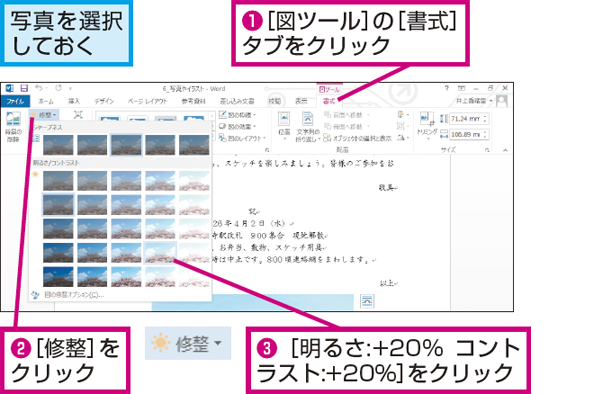
画像の明るさを調整するには、画像を選択し、「画像の format」タブをクリックします。このタブには、画像の編集に必要なオプションが用意されています。明るさを調整するには、「明るさ」オプションを見つけ、スライダーを使用して明るさを調整します。スライダーを左にドラッグすると画像が暗くなり、右にドラッグすると画像が明るくなります。
画像のコントラストを変更するには、「画像の format」タブにある「コントラスト」オプションを使用します。コントラストを調整することで、画像の色の濃淡を変えることができます。スライダーをドラッグしてコントラストを調整し、画像の全体的な雰囲気を変えることができます。
画像の明るさを調整する方法
️ Wordで画像を編集する方法:明るさやコントラスト調整 は、画像の品質を向上させるために非常に重要です。Wordでは、画像の明るさを簡単に調整できます。画像を選択し、「画像のformat」タブをクリックすると、明るさを調整するためのオプションが表示されます。スライダーを使用して、画像の明るさを調整することができます。
画像の明るさを調整することで、画像の全体的な雰囲気を変えることができます。例えば、暗い画像を明るくすることで、画像の細部がよりはっきりと見えるようになります。逆に、明るい画像を暗くすることで、画像のコントラストを強調することができます。Wordの画像編集機能を使用して、画像の明るさを調整し、画像の品質を向上させましょう。
画像の明るさを調整する際には、画像の元のデータを損なわないように注意する必要があります。画像の編集を繰り返すと、画像の品質が低下する可能性があります。したがって、画像の編集は必要最小限に抑えることが重要です。Wordの画像編集機能を使用して、画像の明るさを調整し、画像の品質を維持しましょう。
画像のコントラストを変更する方法
️ Wordで画像を編集する方法:明るさやコントラスト調整 は、画像の品質を向上させるために非常に重要です。Wordでは、画像のコントラストを変更することができます。画像のコントラストを変更するには、画像を選択し、「画像の format」タブに移動します。このタブには、画像のコントラストを調整するためのオプションが用意されています。
画像のコントラストを調整するには、「コントラスト」オプションを使用します。このオプションでは、スライダーを使用してコントラストを調整できます。スライダーをドラッグして、コントラストを調整してください。コントラストを調整することで、画像の明暗の差を調整することができます。
画像のコントラストを変更することで、画像の全体的な印象を変えることができます。例えば、コントラストを高くすると、画像の明暗の差が強調され、画像がより鮮明になります。一方、コントラストを低くすると、画像の明暗の差が減り、画像がより柔らかくなります。
画像にエフェクトを適用する方法
️ Wordで画像を編集する方法:明るさやコントラスト調整 は、画像の編集をより高度なレベルに引き上げるための重要なステップです。画像にエフェクトを適用することで、画像の雰囲気や印象を大きく変えることができます。
Wordでは、画像にエフェクトを適用する方法は非常に簡単です。画像を選択し、「画像の format」タブに移動します。次に、「画像の効果」オプションをクリックし、使用可能なエフェクトのリストから選択します。エフェクトのリストには、ドロップシャドウ、グロー、リフレクションなど、さまざまなエフェクトが用意されています。
画像にエフェクトを適用することで、画像の視覚的なインパクトを強化することができます。また、エフェクトを使用して、画像の雰囲気や感情を表現することもできます。例えば、ドロップシャドウを使用して、画像に立体感を与えることができます。グローを使用して、画像に温かみや親しみを与えることもできます。
まとめ
️ Wordで画像を編集する方法:明るさやコントラスト調整
Wordは、テキスト編集だけでなく、画像の編集も可能です。画像の明るさやコントラストを調整することで、画像の全体的な雰囲気を変えることができます。Wordで画像を編集する方法は、非常に簡単です。画像を選択し、「画像の format」タブをクリックすることで、画像の編集が可能になります。
画像の明るさを調整するには、「明るさ」オプションを使用します。スライダーを使用して明るさを調整することで、画像の明るさを変更することができます。画像のコントラストを変更するには、「コントラスト」オプションを使用します。スライダーをドラッグしてコントラストを調整することで、画像のコントラストを変更することができます。
画像にエフェクトを適用することも可能です。「画像の効果」オプションをクリックし、使用可能なエフェクトのリストから選択することで、画像にエフェクトを適用することができます。Wordでの画像編集は、非常に簡単で便利です。これらの機能を活用して、画像を編集してみましょう。
まとめ
Wordで画像を編集する方法は、非常に簡単です。画像の明るさやコントラストを調整することで、画像の全体的な雰囲気を変えることができます。画像にエフェクトを適用することも可能です。Wordでの画像編集を活用して、画像を編集してみましょう。
よくある質問
Wordで画像の明るさとコントラストを調整する方法は?
Wordで画像の明るさとコントラストを調整するには、「画像の調整」 ツールを使用します。画像を選択し、「画像の調整」 ボタンをクリックすると、明るさとコントラストを調整するためのスライダーが表示されます。スライダーを使用して、画像の明るさとコントラストを調整することができます。また、「自動調整」 機能を使用して、Wordが自動的に画像の明るさとコントラストを調整することもできます。
画像の明るさとコントラストを調整するときに、どのような点に注意する必要がありますか?
画像の明るさとコントラストを調整するときには、「色のバランス」 に注意する必要があります。明るさとコントラストを調整すると、画像の色のバランスが崩れる可能性があります。特に、「色の飽和度」 が高い画像の場合、明るさとコントラストを調整すると、色のバランスが崩れやすくなります。したがって、画像の明るさとコントラストを調整するときには、色のバランスに注意する必要があります。
Wordで画像の明るさとコントラストを調整した後、画像を保存する方法は?
Wordで画像の明るさとコントラストを調整した後、画像を保存するには、「画像を保存」 機能を使用します。画像を選択し、「画像を保存」 ボタンをクリックすると、画像が保存されます。保存する画像の形式は、「JPEG」、「PNG」、「BMP」 などから選択できます。
画像の明るさとコントラストを調整するときに、元の画像が変更されるのを防ぐ方法は?
画像の明るさとコントラストを調整するときに、元の画像が変更されるのを防ぐには、「画像のコピーを作成」 します。画像を選択し、「コピーを作成」 ボタンをクリックすると、画像のコピーが作成されます。コピーを作成した後、コピーの画像の明るさとコントラストを調整することができます。元の画像は変更されません。
コメントを残す
コメントを投稿するにはログインしてください。
関連ブログ記事