
Microsoft Wordでルーラーを表示・活用する方法:文書編集の定規表示

この記事では、Microsoft Wordで文書編集をより効率的に行うために、ルーラーを表示・活用する方法について説明します。ルーラーは、文書のマージンやインデント、タブストップを設定するのに役立ちます。ここでは、 Wordでルーラーを表示する方法:定規を表示について詳しく説明します。
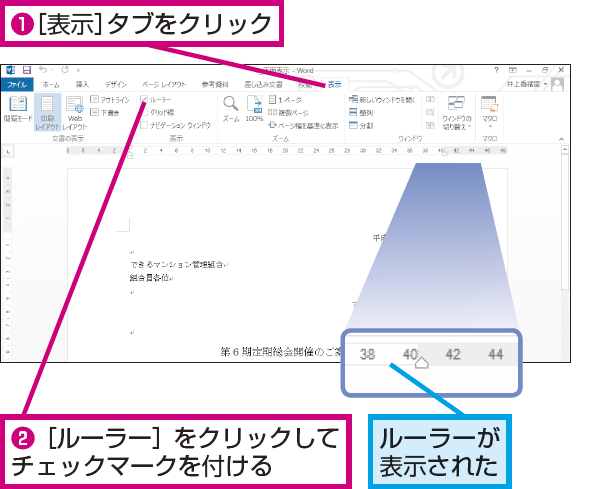
Microsoft Wordでルーラーを表示するには、まず「表示」タブをクリックし、「ルーラー」にチェックを入れます。これで、文書編集画面上にルーラーが表示されます。ルーラーは、文書のレイアウトを調整するのに役立ちます。
ルーラーを表示することで、文書のマージンやインデントを簡単に設定できます。また、ルーラーを使ってタブストップを設定することもできます。ルーラーは、文書編集をより効率的に行うために不可欠なツールです。
Microsoft Wordでルーラーを表示する方法
Wordでルーラーを表示する方法:定規を表示
Microsoft Wordでルーラーを表示するには、「表示」タブをクリックし、「ルーラー」にチェックを入れます。これにより、文書の編集画面上にルーラーが表示されます。ルーラーは、文書のマージンやインデント、タブストップを設定するのに役立ちます。ルーラーを表示することで、文書のレイアウトをより正確に制御することができます。
ルーラーを表示した後は、インデントマーカーをドラッグしてインデントを設定することができます。また、ルーラーの左端にある「タブストップセレクター」をクリックし、ルーラー上でタブストップを設定したい位置をクリックすることで、タブストップを設定することができます。ルーラーを使って文書のレイアウトを調整することで、よりプロフェッショナルな文書を作成することができます。
ルーラーの測定単位を変更するには、「ファイル」タブをクリックし、「オプション」を選択し、「詳細設定」をクリックします。ここで、ルーラーの測定単位をインチやセンチメートルなどに変更することができます。ルーラーの測定単位を変更することで、文書のレイアウトをより細かく制御することができます。
ルーラーを使ってインデントを設定する方法
Wordでルーラーを表示する方法:定規を表示は、文書編集の基本的な機能のひとつです。ルーラーを表示するには、「表示」タブをクリックし、「ルーラー」にチェックを入れます。これにより、文書の左側にルーラーが表示されます。ルーラーを使ってインデントを設定するには、インデントマーカーをドラッグします。インデントマーカーは、ルーラーの左端にある三角形のマークです。このマーカーをドラッグすることで、インデントの位置を自由に設定できます。
ルーラーを使ってインデントを設定する際には、インデントの種類を選択する必要があります。インデントの種類には、左インデント、右インデント、ファーストラインインデント、ハンギングインデントの4種類があります。左インデントは、段落の左側のインデントを設定します。右インデントは、段落の右側のインデントを設定します。ファーストラインインデントは、段落の最初の行のインデントを設定します。ハンギングインデントは、段落の2行目以降のインデントを設定します。
ルーラーを使ってインデントを設定することで、文書のレイアウトを自由に設定できます。また、ルーラーを使ってインデントを設定することで、文書の読みやすさを向上させることができます。
ルーラーを使ってタブストップを設定する方法
Wordでルーラーを表示する方法:定規を表示は、文書編集の基本的な機能のひとつです。ルーラーを表示するには、「表示」タブをクリックし、「ルーラー」にチェックを入れます。これで、文書のマージンやインデント、タブストップを設定するのに役立つルーラーが表示されます。
ルーラーを使ってタブストップを設定するには、ルーラーの左端にある「タブストップセレクター」をクリックし、ルーラー上でタブストップを設定したい位置をクリックします。タブストップを設定すると、文書内のテキストが指定した位置に揃うようになります。ルーラーを使ってタブストップを設定することで、文書のレイアウトを整理し、読みやすくすることができます。
また、ルーラーを使ってタブストップを設定する際には、タブストップの種類を選択することもできます。たとえば、左揃え、中央揃え、右揃えなど、さまざまな揃え方を選択することができます。ルーラーを使ってタブストップを設定することで、文書のレイアウトを自由にカスタマイズすることができます。
ルーラーの測定単位を変更する方法
Wordでルーラーを表示する方法:定規を表示の後、ルーラーの測定単位を変更する必要がある場合があります。ルーラーの測定単位を変更するには、「ファイル」タブをクリックし、「オプション」を選択します。次に、「詳細設定」をクリックし、「ルーラーを表示する単位」を選択します。ここで、インチ、センチメートル、ポイントなどの単位を選択できます。
ルーラーの測定単位を変更すると、文書のレイアウトやデザインに影響を与える可能性があります。たとえば、インチからセンチメートルに変更すると、文書のマージンやインデントの幅が変わる可能性があります。したがって、ルーラーの測定単位を変更する前に、文書のレイアウトやデザインに影響を与えないかを確認する必要があります。
ルーラーの測定単位を変更することで、文書の編集やレイアウトの作業がより効率的になる可能性があります。たとえば、グラフィックデザイナーはピクセル単位で作業する必要がある場合がありますが、一般的な文書編集ではインチやセンチメートル単位で作業するのが一般的です。ルーラーの測定単位を変更することで、これらのニーズに応えることができます。
ルーラーを使って表の列幅を調整する方法
Wordでルーラーを表示する方法:定規を表示は、文書編集の基本的な機能のひとつです。ルーラーを表示するには、「表示」タブをクリックし、「ルーラー」にチェックを入れます。これにより、文書の左側にルーラーが表示されます。
ルーラーを使って表の列幅を調整するには、表内のセルを選択し、ルーラーの「列幅マーカー」をドラッグします。列幅マーカーは、ルーラー上の小さな三角形のマークです。このマーカーをドラッグすることで、表の列幅を自由に調整できます。
また、ルーラーを使って表の列幅を調整する際には、セルの内容に合わせて列幅を自動的に調整する機能も利用できます。この機能を利用するには、表内のセルを選択し、「レイアウト」タブをクリックし、「列幅の自動調整」を選択します。これにより、セルの内容に合わせて列幅が自動的に調整されます。
ルーラーを活用するためのヒント
Wordでルーラーを表示する方法:定規を表示は、文書編集の際に非常に役立つ機能です。ルーラーを表示するには、「表示」タブをクリックし、「ルーラー」にチェックを入れます。これにより、文書のマージンやインデント、タブストップを設定するのに役立つルーラーが表示されます。
ルーラーを活用することで、文書のレイアウトをより細かく制御することができます。たとえば、インデントを設定するには、インデントマーカーをドラッグして、文書のインデントを調整します。また、タブストップを設定するには、ルーラーの左端にある「タブストップセレクター」をクリックし、ルーラー上でタブストップを設定したい位置をクリックします。
ルーラーは、表の列幅を調整するのにも役立ちます。表内のセルを選択し、ルーラーの「列幅マーカー」をドラッグして、列幅を調整します。さらに、ルーラーの測定単位を変更するには、「ファイル」タブをクリックし、「オプション」を選択し、「詳細設定」をクリックします。これにより、ルーラーの測定単位を変更することができます。
まとめ
Wordでルーラーを表示する方法:定規を表示
Microsoft Wordでルーラーを表示するには、「表示」タブをクリックし、「ルーラー」にチェックを入れます。これにより、文書の左側にルーラーが表示されます。ルーラーは、文書のマージンやインデント、タブストップを設定するのに役立ちます。
ルーラーを表示すると、文書のレイアウトをより細かく制御できるようになります。例えば、インデントを設定するには、インデントマーカーをドラッグして、文書のインデントを調整します。また、タブストップを設定するには、ルーラーの左端にある「タブストップセレクター」をクリックし、ルーラー上でタブストップを設定したい位置をクリックします。
ルーラーの測定単位を変更するには、「ファイル」タブをクリックし、「オプション」を選択し、「詳細設定」をクリックします。ここで、ルーラーの測定単位を変更することができます。例えば、センチメートルからインチに変更することができます。
ルーラーを使って表の列幅を調整するには、表内のセルを選択し、ルーラーの「列幅マーカー」をドラッグします。これにより、表の列幅を簡単に調整することができます。
まとめ
Microsoft Wordでルーラーを表示する方法とその活用方法について説明しました。ルーラーは、文書のマージンやインデント、タブストップを設定するのに役立ちます。ルーラーを使って文書のレイアウトをより細かく制御することができます。
よくある質問
Microsoft Wordでルーラーを表示する方法は?
Microsoft Wordでルーラーを表示するには、「表示」 タブを開き、「ルーラー」 にチェックを入れる必要があります。これにより、文書編集画面の左側にルーラーが表示されます。ルーラーは、文書のレイアウトを調整する際に役立ちます。例えば、段落のインデントを設定したり、画像の位置を調整したりすることができます。また、ルーラーを使用して、文書の余白を設定したり、ページのレイアウトを調整したりすることもできます。
ルーラーを使用して文書のレイアウトを調整する方法は?
ルーラーを使用して文書のレイアウトを調整するには、ルーラー上の「タブ」 を使用します。タブをクリックして、段落のインデントを設定したり、画像の位置を調整したりすることができます。また、ルーラー上の「マーカー」 を使用して、文書の余白を設定したり、ページのレイアウトを調整したりすることができます。ルーラーを使用して文書のレイアウトを調整することで、文書の見栄えを向上させることができます。
ルーラーを非表示にする方法は?
ルーラーを非表示にするには、「表示」 タブを開き、「ルーラー」 のチェックを外す必要があります。これにより、ルーラーが非表示になります。ルーラーを非表示にすることで、文書編集画面のスペースを節約することができます。また、ルーラーを非表示にすることで、文書編集に集中することができます。
ルーラーをカスタマイズする方法は?
ルーラーをカスタマイズするには、「ファイル」 タブを開き、「オプション」 を選択する必要があります。次に、「詳細設定」 を選択し、「ルーラー」 の設定を変更します。ルーラーの単位を変更したり、ルーラーの表示形式を変更したりすることができます。また、ルーラーの色を変更したり、ルーラーのフォントを変更したりすることもできます。ルーラーをカスタマイズすることで、文書編集をより効率的に行うことができます。
コメントを残す
コメントを投稿するにはログインしてください。
関連ブログ記事