
Word文書に地図を挿入する方法:画像とオンラインマップの使い方

この記事では、 ️ Wordに地図を挿入する方法:画像やオンラインマップについて詳しく説明します。Microsoft Wordは、文書作成に広く利用されているソフトウェアですが、地図を挿入する方法については、多くのユーザーが不明点を抱えています。地図を挿入することで、文書の内容をより具体的かつ視覚的に表現することができます。
地図をWord文書に挿入する方法は、基本的に2つの方法があります。1つは、画像としての地図を挿入する方法であり、もう1つはオンラインマップを活用する方法です。どちらの方法も、簡単に実行できるため、文書作成に役立つでしょう。
この記事では、画像としての地図を挿入する方法とオンラインマップを活用する方法について詳しく説明します。また、地図を利用した文書の例や地図挿入の注意点についても触れます。
Word文書に地図を挿入する方法の概要
️ Wordに地図を挿入する方法:画像やオンラインマップ は、文書の内容をより視覚的に表現するための有効な手段です。地図を挿入することで、読者は場所の関係性や位置情報をより直感的に理解することができます。Microsoft Wordでは、画像としての地図を挿入する方法とオンラインマップを活用する方法の2つがあります。
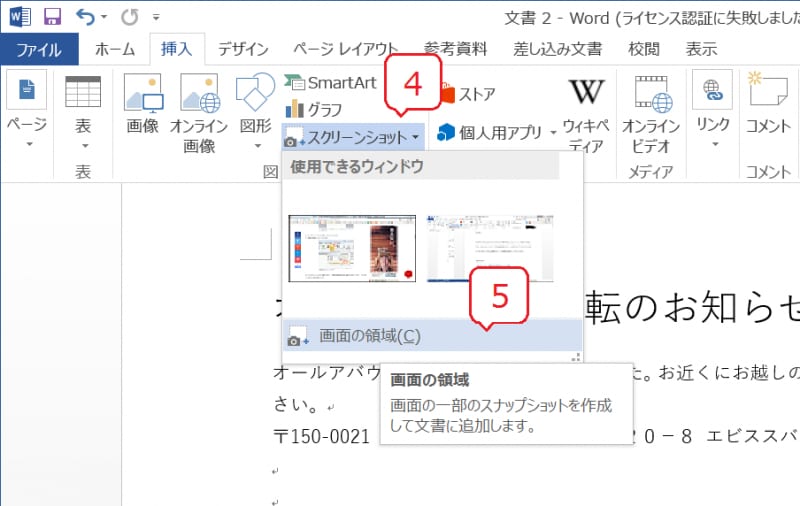
画像としての地図を挿入するには、使用したい地図をインターネットからダウンロードするか、スクリーショットを撮り、Word文書に挿入します。この方法は、地図のデザインやレイアウトを自由にカスタマイズできるため、文書のデザインに合わせた地図を作成することができます。
一方、オンラインマップを活用するには、オンラインマップサービスで目的の地図を検索し、共有オプションからリンクを取得してWord文書に貼り付けます。この方法は、地図の情報を常に最新に保つことができ、読者が地図をインタラクティブに操作できるため、より動的な文書を作成することができます。
画像としての地図を挿入する方法
️ Wordに地図を挿入する方法:画像やオンラインマップ は、文書の内容をより視覚的に表現するための有効な手段です。画像としての地図を挿入する方法は、比較的シンプルです。まず、使用したい地図をインターネットからダウンロードするか、スクリーショットを撮ります。次に、Word文書を開き、挿入したい場所にカーソルを移動します。挿入タブをクリックし、画像を選択して、ダウンロードした地図を挿入します。
地図のサイズや位置を調整するには、挿入した画像を選択し、サイズを変更したり、位置を移動したりします。また、画像の周囲に枠線を追加したり、影を付けたりすることもできます。これらの設定により、地図を文書に効果的に組み込むことができます。
ただし、画像としての地図を挿入する方法には、地図の詳細を設定できないという制限があります。地図の縮尺や範囲を変更するには、別の地図をダウンロードするか、画像編集ソフトを使用する必要があります。この点を考慮して、文書の内容に応じて、画像としての地図を挿入する方法を選択する必要があります。
オンラインマップを活用する方法
オンラインマップを活用する方法は、インターネットに接続できる環境があれば、簡単に地図を挿入することができます。 ️ Wordに地図を挿入する方法:画像やオンラインマップのうち、オンラインマップを利用する方法は、地図の詳細を設定することで、目的に応じた地図を作成できます。
オンラインマップサービスを利用するには、まずオンラインマップサービスにアクセスし、目的の地図を検索します。検索結果から共有オプションを選択し、リンクを取得します。取得したリンクをWord文書に貼り付けると、オンラインマップが挿入されます。オンラインマップサービスによっては、地図のサイズやズームレベルを設定することができるので、文書のレイアウトに合わせて調整することができます。
オンラインマップを活用する方法の利点は、地図の情報が常に最新であることです。オンラインマップサービスは定期的に地図の情報を更新しているため、最新の情報を反映した地図を利用することができます。また、オンラインマップサービスによっては、地図にマーカーやラベルを追加することができるので、文書の内容に合わせて地図をカスタマイズすることができます。
地図の詳細を設定する方法
️ Wordに地図を挿入する方法:画像やオンラインマップ は、文書の内容をより具体的かつ視覚的に表現するための重要な機能です。地図を挿入する際には、地図の詳細を設定することで、目的に応じた地図を作成できます。
地図の詳細を設定するには、まず挿入した地図を選択し、右クリックメニューから「画像の編集」または「画像のフォーマット」を選択します。これにより、画像編集ツールが開き、地図のサイズ、位置、回転、トリミングなどを調整できます。また、画像の効果やテキストの追加も可能です。
オンラインマップを活用する場合、共有オプションからリンクを取得し、Word文書に貼り付けます。貼り付けた後、地図の詳細を設定するには、リンクを右クリックし、「リンクの編集」を選択します。これにより、リンクの設定ウィンドウが開き、地図のサイズ、位置、ズームレベルなどを調整できます。また、地図の種類やマーカーの追加も可能です。
地図を利用した文書の例
️ Wordに地図を挿入する方法:画像やオンラインマップ は、報告書、論文、プレゼンテーションなど、様々な文書で地図を利用する必要がある場合に役立ちます。たとえば、旅行の計画を立てる際に目的地の地図を挿入したり、研究報告書で調査対象地域の地図を挿入したりすることができます。
地図を利用した文書の例としては、旅行ガイドブックや観光パンフレットが挙げられます。これらの文書では、地図を使用して観光スポットの位置や交通手段を案内しています。また、不動産の広告文書でも、物件の位置や周辺環境を示すために地図が使用されています。
さらに、地図を利用した文書は、教育分野でも有効です。地理の授業で地図を使用して、国や地域の位置関係や地形を学ぶことができます。また、歴史の授業では、古代の地図を使用して、歴史上の出来事の背景を理解することができます。
地図挿入の注意点
️ Wordに地図を挿入する方法:画像やオンラインマップ は、文書の内容をより視覚的に表現するための有効な手段です。しかし、地図を挿入する際にはいくつかの注意点があります。まず、地図の著作権について考慮する必要があります。インターネットからダウンロードした地図には、著作権が存在する場合があります。そのため、使用する地図の著作権を確認し、必要に応じて許可を取得する必要があります。
また、地図の精度と最新性についても注意する必要があります。古い地図や不正確な地図を使用すると、読者に誤った情報を伝える可能性があります。特に、地図を使用して説明する内容が重要な場合には、最新の情報を反映した地図を使用する必要があります。
さらに、地図のサイズと解像度についても考慮する必要があります。小さすぎる地図は読みにくく、大きすぎる地図は文書のレイアウトを崩す可能性があります。解像度が低い地図は、拡大するとピクセル化して読みにくくなります。したがって、文書のレイアウトと読者の視認性を考慮して、適切なサイズと解像度の地図を選択する必要があります。
まとめ
️ Wordに地図を挿入する方法:画像やオンラインマップ は、文書の内容をより視覚的に表現するための有効な手段です。地図を挿入することで、読者が場所の関係性や位置情報をより直感的に理解できるようになります。
Wordに地図を挿入する方法は、基本的に画像としての地図を挿入する方法とオンラインマップを活用する方法の2つがあります。画像としての地図を挿入するには、使用したい地図をインターネットからダウンロードするか、スクリーショットを撮り、Word文書に挿入します。この方法は、地図の内容を固定したい場合や、オンライン接続ができない環境で文書を作成する場合に便利です。
一方、オンラインマップを活用するには、オンラインマップサービスで目的の地図を検索し、共有オプションからリンクを取得してWord文書に貼り付けます。この方法は、地図の内容を最新に保ちたい場合や、読者が地図をインタラクティブに操作できるようにしたい場合に便利です。
よくある質問
Word文書に地図を挿入する方法は?
Word文書に地図を挿入する方法は、画像ファイルを挿入する方法と、オンラインマップを埋め込む方法があります。画像ファイルを挿入する方法は、地図の画像を保存し、Word文書に挿入することで実現できます。オンラインマップを埋め込む方法は、Google マップやBing マップなどのオンラインマップサービスを利用し、地図を埋め込むコードを取得してWord文書に挿入することで実現できます。
画像ファイルを挿入する方法の利点は?
画像ファイルを挿入する方法の利点は、編集が容易であることです。画像ファイルを編集することで、地図の内容を変更することができます。また、画像ファイルを挿入する方法は、互換性が高いため、Word文書を他のコンピュータに移動しても、地図が正常に表示されます。
オンラインマップを埋め込む方法の利点は?
オンラインマップを埋め込む方法の利点は、リアルタイムに更新されることです。オンラインマップを埋め込むことで、地図の内容がリアルタイムに更新され、最新の情報を反映することができます。また、オンラインマップを埋め込む方法は、インタラクティブであるため、ユーザーが地図を操作することができます。
オンラインマップを埋め込む方法の欠点は?
オンラインマップを埋め込む方法の欠点は、インターネット接続が必要であることです。オンラインマップを埋め込む方法では、インターネット接続が必要であり、オフラインでは地図が表示されません。また、オンラインマップを埋め込む方法は、セキュリティのリスクがあるため、注意が必要です。
コメントを残す
コメントを投稿するにはログインしてください。
関連ブログ記事