
Wordフォームの作成方法!アンケートや申込書をデジタル化する方法

Wordフォームを作成!アンケートや申込書をデジタル化 は、データの入力や管理を簡単にし、回答の集計や分析を効率的に行えるようにするための方法です。この記事では、Wordフォームの作成方法とその利点について詳しく説明します。
Wordフォームを使用することで、紙ベースのアンケートや申込書をデジタル化することができます。これにより、データの入力や管理が簡単になり、回答の集計や分析も効率的に行えるようになります。さらに、Wordフォームはカスタマイズも可能で、フォントや色を変更したり、ロゴや画像を追加したりすることができます。
Wordフォームは、アンケート、申込書、評価フォームなど、さまざまな種類のフォームを作成することができます。フォームから収集したデータは、Excelやその他のデータ解析ツールを使用して分析することができます。セキュリティとプライバシーも重要で、パスワードでフォームを保護したり、署名ラインを追加したりすることができます。
Wordフォームの利点
Wordフォームを作成!アンケートや申込書をデジタル化 することで、データの入力や管理が簡単になり、回答の集計や分析も効率的に行えるようになります。紙媒体のアンケートや申込書では、回答の入力や管理に多くの時間と労力がかかりますが、Wordフォームを使用することで、これらの作業を大幅に削減することができます。
また、Wordフォームを使用することで、回答の正確性も向上します。紙媒体のアンケートや申込書では、回答者の手書きが読みにくかったり、回答が不完全だったりすることがありますが、Wordフォームでは、回答者が入力したデータが正確に保存されます。
さらに、Wordフォームを使用することで、データの分析も容易になります。Wordフォームから収集したデータは、Excelやその他のデータ解析ツールを使用して分析することができます。これにより、回答の傾向やパターンを把握することができ、より効果的なビジネス上の決定を下すことができます。
Wordフォームの作成方法
Wordフォームを作成!アンケートや申込書をデジタル化 することで、データの入力や管理が簡単になり、回答の集計や分析も効率的に行えるようになります。Wordフォームを使用することで、紙媒体のアンケートや申込書をデジタル化することができます。これにより、データの入力ミスや管理の手間が軽減され、より正確で効率的なデータ収集が可能になります。
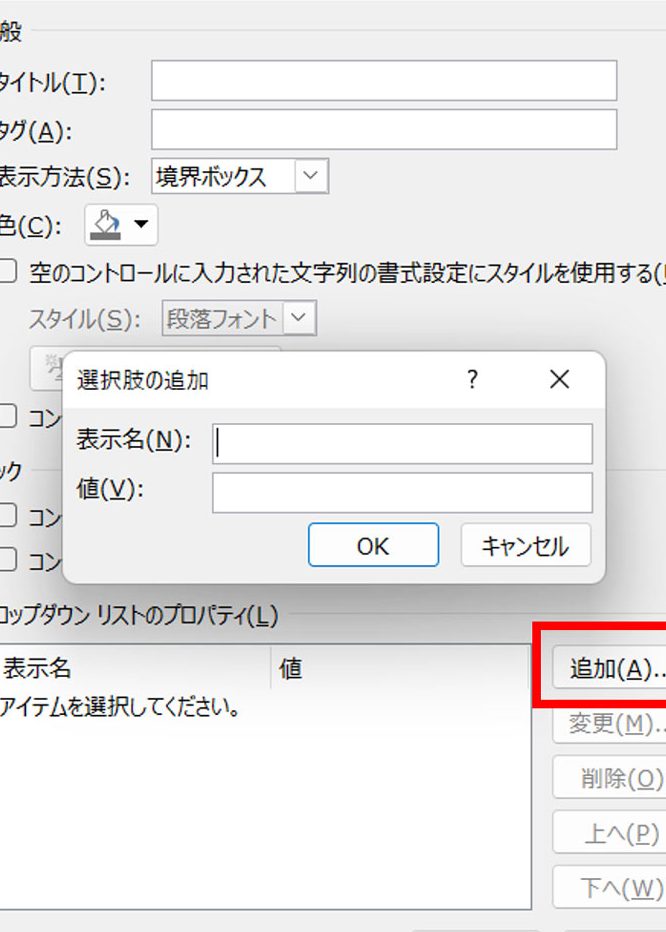
Wordフォームの作成は、開発タブを開き、フォームグループから必要なフォーム要素を選択し、フォーム要素を文書に配置し、プロパティを設定することで行います。フォーム要素には、テキストボックス、チェックボックス、ラジオボタン、ドロップダウンリストなどがあります。これらの要素を組み合わせることで、アンケート、申込書、評価フォームなど、さまざまな種類のフォームを作成することができます。
Wordフォームは、カスタマイズも可能で、フォントや色を変更したり、ロゴや画像を追加したりすることができます。これにより、フォームを会社や組織のブランドに合わせてデザインすることができます。さらに、Wordフォームから収集したデータは、Excelやその他のデータ解析ツールを使用して分析することができます。これにより、データの分析やレポートの作成が容易になります。
フォーム要素の選択と配置
Wordフォームを作成!アンケートや申込書をデジタル化 するには、まず開発タブを開き、フォームグループから必要なフォーム要素を選択する必要があります。フォーム要素には、テキストボックス、チェックボックス、ラジオボタン、ドロップダウンリストなどがあります。これらの要素を文書に配置することで、アンケートや申込書のフォームを作成することができます。
フォーム要素を配置する際には、フォームの目的とユーザーのニーズを考慮する必要があります。例えば、アンケートの場合、質問と回答のフォーム要素を配置する必要があります。一方、申込書の場合、申込者情報と申込内容のフォーム要素を配置する必要があります。フォーム要素を適切に配置することで、ユーザーがフォームを簡単に理解し、正確に回答できるようになります。
フォーム要素を配置した後、プロパティを設定する必要があります。プロパティには、フォーム要素の名前、ラベル、サイズ、フォントなどがあります。これらのプロパティを設定することで、フォーム要素の見た目と動作をカスタマイズすることができます。
フォームのカスタマイズ
Wordフォームを作成!アンケートや申込書をデジタル化 することで、フォームのデザインを自由にカスタマイズすることができます。フォント、色、レイアウトなどを変更することで、フォームに独自のデザインを施すことができます。また、ロゴや画像を追加することで、フォームに会社や組織のブランドイメージを反映させることができます。
フォームのカスタマイズは、Wordの開発タブから行うことができます。開発タブを開き、フォームグループから必要なフォーム要素を選択し、フォーム要素を文書に配置することで、フォームのデザインを変更することができます。また、プロパティを設定することで、フォームの動作をカスタマイズすることもできます。
フォームのカスタマイズは、アンケートや申込書のデザインをより魅力的にするだけでなく、フォームの使いやすさを向上させることもできます。例えば、フォームのレイアウトを変更することで、回答者がフォームをより簡単に理解し、回答することができます。また、フォームのデザインを変更することで、回答者の注意を特定の質問や項目に引くこともできます。
データの分析と管理
Wordフォームを作成!アンケートや申込書をデジタル化 することで、データの入力や管理が簡単になります。Wordフォームから収集したデータは、Excelやその他のデータ解析ツールを使用して分析することができます。データの分析と管理は、フォームの目的を達成するために非常に重要です。たとえば、アンケートの結果を分析して、顧客のニーズや好みを理解することができます。また、申込書のデータを管理して、申込者の情報を追跡することができます。
Wordフォームのデータを分析することで、貴重な洞察を得ることができます。たとえば、アンケートの結果から、顧客の満足度や製品の改善点を特定することができます。また、申込書のデータから、申込者の傾向やニーズを理解することができます。これらの洞察を活用して、ビジネスを改善し、顧客の満足度を高めることができます。
データの管理は、セキュリティとプライバシーも重要です。Wordフォームから収集したデータは、パスワードで保護したり、署名ラインを追加したりすることができます。これにより、データの漏洩や改ざんを防止することができます。また、データのバックアップも重要で、データの損失を防止することができます。
セキュリティとプライバシー
Wordフォームを作成!アンケートや申込書をデジタル化 する際には、セキュリティとプライバシーを考慮することが非常に重要です。フォームから収集したデータは、機密情報を含む可能性があるため、適切な保護が必要です。Wordフォームでは、パスワードでフォームを保護することができます。これにより、フォームへのアクセスを制限し、データの漏洩を防ぐことができます。
また、署名ラインを追加することもできます。これにより、フォームの回答者が自分の回答に署名することができ、回答の真正性を保証することができます。さらに、Wordフォームでは、データの暗号化も可能です。これにより、データが第三者に漏洩した場合でも、データの内容を保護することができます。
セキュリティとプライバシーを確保するためには、フォームの管理者が適切な措置を講じる必要があります。フォームの回答者に対しては、データの取り扱いについて明確に通知する必要があります。また、フォームのデータを保存する際には、適切なデータベースやストレージを使用する必要があります。
まとめ
Wordフォームを作成!アンケートや申込書をデジタル化 することで、データの入力や管理が簡単になり、回答の集計や分析も効率的に行えるようになります。Wordフォームを使用することで、紙媒体のアンケートや申込書をデジタル化することができ、データの管理や分析が容易になります。
Wordフォームは、アンケート、申込書、評価フォームなど、さまざまな種類のフォームを作成することができます。フォームのカスタマイズも可能で、フォントや色を変更したり、ロゴや画像を追加したりすることができます。Wordフォームから収集したデータは、Excelやその他のデータ解析ツールを使用して分析することができます。
また、セキュリティとプライバシーも重要で、パスワードでフォームを保護したり、署名ラインを追加したりすることができます。Wordフォームを使用することで、データの安全性を確保しながら、効率的にデータを収集して分析することができます。
よくある質問
Wordフォームの作成方法を教えてください
Wordフォームの作成方法は、テンプレートを利用するのが最も簡単です。Wordには、フォームテンプレートが用意されており、これを利用することで簡単にフォームを作成することができます。まず、Wordを起動し、ファイルメニューから新規作成を選択します。次に、テンプレートを選択し、フォームを検索します。フォームテンプレートが表示されるので、必要なテンプレートを選択し、作成をクリックします。すると、フォームが作成され、入力フィールドやボタンなどの要素を追加することができます。
アンケートや申込書をデジタル化する方法を教えてください
アンケートや申込書をデジタル化する方法は、オンラインフォームを利用するのが最も便利です。オンラインフォームを利用することで、回答の自動集計やデータの分析が可能になります。オンラインフォームを作成するには、Google フォームやMicrosoft フォームなどのツールを利用することができます。これらのツールは、無料で利用でき、簡単にフォームを作成することができます。フォームを作成したら、リンクを共有することで、他の人に回答を求めることができます。
Wordフォームに条件分岐を追加する方法を教えてください
Wordフォームに条件分岐を追加する方法は、マクロを利用するのが最も簡単です。マクロを利用することで、条件分岐や計算などの処理を実行することができます。まず、Wordを起動し、開発タブを表示します。次に、マクロを選択し、新規作成をクリックします。すると、Visual Basic エディターが表示されるので、必要なコードを入力します。コードを入力したら、保存をクリックし、マクロを実行します。
Wordフォームのデータをエクセルに転送する方法を教えてください
Wordフォームのデータをエクセルに転送する方法は、エクセルへのエクスポートを利用するのが最も簡単です。Wordフォームのデータをエクセルに転送するには、エクセルへのエクスポート機能を利用することができます。まず、Wordを起動し、ファイルメニューからエクスポートを選択します。次に、エクセルを選択し、エクスポートをクリックします。すると、エクセルファイルが作成され、データが転送されます。
コメントを残す
コメントを投稿するにはログインしてください。
関連ブログ記事