
Wordページ設定:B6サイズの設定方法を解説

Word で B6 サイズを設定する方法【ページ設定】について解説します。この記事では、Microsoft Word で B6 サイズのページ設定を行う方法を詳しく説明します。B6 サイズは、日本でよく使われる紙のサイズで、182mm x 128mm の寸法を持っています。Word でページ設定を行うことで、印刷物や文書のレイアウトを整えることができます。
Word のページ設定は、文書のレイアウトを決定する重要なステップです。ページ設定を行うことで、紙のサイズ、余白、ページの向きなどを設定することができます。B6 サイズのページ設定を行うことで、文書のレイアウトを整え、印刷物の品質を向上させることができます。この記事では、Word で B6 サイズのページ設定を行う方法を詳しく説明します。
WordでB6サイズのページ設定を行う目的
Word で B6 サイズを設定する方法【ページ設定】は、文書のレイアウトを整える上で非常に重要です。B6 サイズは、日本でよく使われる紙のサイズであり、182mm x 128mm の寸法を持っています。このサイズは、文書の内容を効果的に表現するのに適しています。
Word で B6 サイズのページ設定を行う目的は、文書のレイアウトを整えることです。ページ設定を行うことで、文書の内容を効果的に表現することができます。また、印刷の際にも、ページ設定が正しく行われていると、文書がきれいに印刷されます。
B6 サイズのページ設定を行うことで、文書の読みやすさも向上します。読者が文書の内容を理解するのに役立つレイアウトを設定することができます。また、ページ設定を行うことで、文書の全体的なデザインも向上します。
ページ設定を開く方法
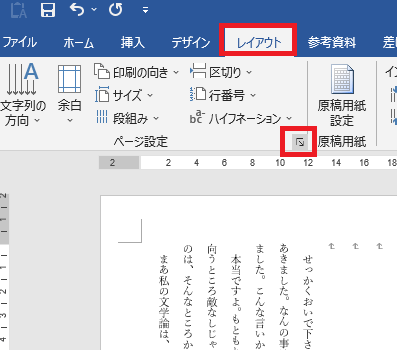
Word で B6 サイズを設定する方法【ページ設定】を解説します。まず、ページ設定を開く必要があります。Word でページ設定を開くには、「レイアウト」タブをクリックし、「ページ設定」ボタンをクリックします。これにより、ページ設定ダイアログボックスが表示されます。
ページ設定ダイアログボックスでは、紙のサイズ、余白、ページの向きなどを設定できます。B6 サイズを設定するには、「紙のサイズ」タブを選択し、「B6」を選択します。B6 サイズは、日本でよく使われる紙のサイズで、182mm x 128mm の寸法を持っています。
ページ設定ダイアログボックスでは、余白も設定できます。余白とは、ページの周囲の空白部分です。上、下、左、右の余白をそれぞれ設定できます。余白を設定することで、ページのレイアウトを調整できます。
紙のサイズをB6に設定する方法
Word で B6 サイズを設定する方法【ページ設定】は、Word のレイアウト機能を利用して行います。まず、Word の「レイアウト」タブを開き、「ページ設定」ボタンをクリックします。これにより、ページ設定ダイアログボックスが表示されます。
ページ設定ダイアログボックスでは、「紙のサイズ」タブを選択し、ドロップダウンメニューから「B6」を選択します。B6 サイズは、日本でよく使われる紙のサイズで、182mm x 128mm の寸法を持っています。ページ設定ダイアログボックスでは、紙のサイズの他に、余白やページの向きも設定できます。
ページ設定ダイアログボックスの「余白」タブでは、上、下、左、右の余白をそれぞれ設定できます。余白を設定することで、ページのレイアウトを調整し、印刷物のデザインを整えることができます。また、ページ設定ダイアログボックスの「ページ」タブでは、ページの向きを縦方向または横方向に設定できます。
余白を調整する方法
Word で B6 サイズを設定する方法【ページ設定】 の一環として、余白の調整は非常に重要です。余白とは、ページの端からテキストや画像までの距離のことです。余白を適切に設定することで、ページのレイアウトを整理し、読みやすさを向上させることができます。
Word で余白を調整するには、ページ設定ダイアログボックスの「余白」タブを選択します。このタブでは、上、下、左、右の余白をそれぞれ設定できます。余白の値は、mm 単位で入力します。たとえば、上余白を 10 mm、下余白を 15 mm、左余白を 20 mm、右余白を 25 mm に設定することができます。
余白を調整する際には、ページのレイアウトと読みやすさを考慮することが重要です。余白が狭すぎると、テキストや画像がページの端に接しすぎて、読みにくくなります。一方、余白が広すぎると、ページのスペースが無駄になります。したがって、余白を適切に設定することで、ページのレイアウトを最適化することができます。
ページの向きを設定する方法
ページの向きを設定するには、ページ設定ダイアログボックスの「ページ」タブを選択し、向きセクションで、縦方向または横方向を選択します。縦方向に設定すると、ページは上から下に向かってレイアウトされ、横方向に設定すると、ページは左から右に向かってレイアウトされます。
Word で B6 サイズを設定する方法【ページ設定】 は、ページのレイアウトを決定する上で重要なステップです。ページの向きを正しく設定することで、印刷や表示の際にページが正しく表示されることが保証されます。
ページの向きを設定する際には、ページの内容やレイアウトを考慮する必要があります。たとえば、グラフや表を含むページは横方向に設定すると、より見やすくなる場合があります。一方で、文章を含むページは縦方向に設定すると、より読みやすくなる場合があります。
印刷の設定を確認する方法
Word で B6 サイズを設定する方法【ページ設定】 は、印刷の設定を確認することから始めます。Word でページ設定を行う際には、印刷の設定を確認することが重要です。印刷の設定を確認するには、Word の「ファイル」メニューから「印刷」を選択し、印刷の設定ダイアログボックスを開きます。
印刷の設定ダイアログボックスでは、印刷の設定を確認し、必要に応じて調整することができます。たとえば、印刷の向き、用紙のサイズ、余白の設定などを確認し、必要に応じて変更することができます。また、印刷の品質や用紙の種類も設定することができます。
印刷の設定を確認し、調整した後は、ページ設定に戻り、B6 サイズの設定を確認します。ページ設定ダイアログボックスで、紙のサイズが B6 に設定されていることを確認し、余白の設定も確認します。ページの向きも確認し、必要に応じて調整します。
まとめ
Word で B6 サイズを設定する方法【ページ設定】について解説しました。B6 サイズは、日本でよく使われる紙のサイズであり、Word でページ設定を行うことで、印刷物のレイアウトを整えることができます。
ページ設定を行うには、Word の「レイアウト」タブをクリックし、「ページ設定」ボタンをクリックします。ページ設定ダイアログボックスで、「紙のサイズ」タブを選択し、「B6」を選択します。さらに、余白を調整することで、ページのレイアウトを整えることができます。
ページ設定を行う際には、印刷の設定を確認し、必要に応じて調整することも重要です。Word で B6 サイズのページ設定を行うことで、印刷物のレイアウトを整え、プロフェッショナルな印刷物を作成することができます。
まとめ
Word で B6 サイズのページ設定を行う方法について解説しました。ページ設定を行うことで、印刷物のレイアウトを整えることができます。印刷の設定を確認し、必要に応じて調整することで、プロフェッショナルな印刷物を作成することができます。
よくある質問
WordでB6サイズのページ設定は可能ですか?
WordでB6サイズのページ設定を行うには、ページ設定ダイアログボックスを開きます。ページ設定ダイアログボックスを開くには、レイアウトタブのページ設定グループのサイズボタンをクリックし、その他のページサイズを選択します。次に、ページ設定ダイアログボックスの紙サイズタブで、B6を選択します。B6サイズを選択すると、幅と高さの値が自動的に設定されます。ページ設定ダイアログボックスで設定を完了したら、OKボタンをクリックして設定を適用します。
B6サイズのページ設定で注意すべき点はありますか?
B6サイズのページ設定を行う際には、余白の設定に注意する必要があります。B6サイズのページは、A4サイズのページよりも小さいため、余白の設定を調整する必要があります。余白の設定を調整しないと、ページのレイアウトが崩れる可能性があります。余白の設定を調整するには、ページ設定ダイアログボックスの余白タブで、上、下、左、右の余白の値を設定します。
B6サイズのページ設定は、どのバージョンのWordで可能ですか?
B6サイズのページ設定は、Word 2013以降のバージョンで可能です。Word 2010以前のバージョンでは、B6サイズのページ設定はサポートされていません。Word 2013以降のバージョンでは、ページ設定ダイアログボックスでB6サイズを選択できます。
B6サイズのページ設定で、レイアウトが崩れる場合の対処方法はありますか?
B6サイズのページ設定でレイアウトが崩れる場合、ページ設定ダイアログボックスのレイアウトタブで、レイアウトの設定を調整する必要があります。レイアウトの設定を調整するには、ページ設定ダイアログボックスのレイアウトタブで、セクションの開始位置、奇数ページのレイアウト、偶数ページのレイアウトの設定を調整します。さらに、余白の設定も調整する必要があります。余白の設定を調整するには、ページ設定ダイアログボックスの余白タブで、上、下、左、右の余白の値を設定します。
コメントを残す
コメントを投稿するにはログインしてください。
関連ブログ記事