
Word文書のデザインを向上させる!右揃えの設定方法とタブ・インデントの活用

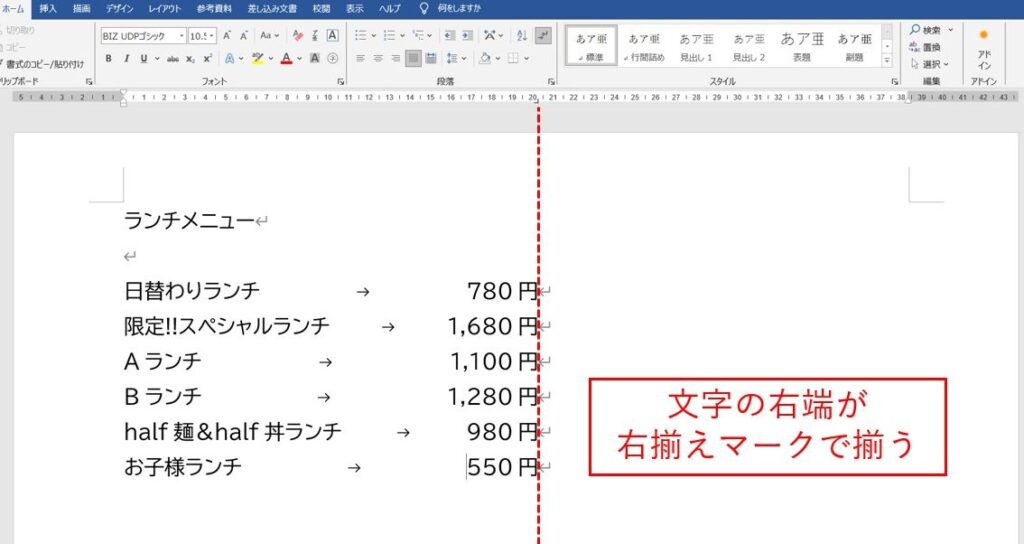
この記事では、Microsoft Word文書のデザインを向上させるために不可欠な右揃えの設定方法について解説します。右揃えは文書の見やすさやデザインを大幅に向上させる重要な要素です。ここでは、➡️ Wordで右揃えを設定する方法!タブとインデントを活用する方法を中心に紹介します。
右揃えを設定することで、文書のテキストが整然と並び、読みやすさが向上します。また、タブやインデントを使用することで、より複雑なレイアウトを実現することもできます。ただし、右揃えを設定する際には、テキストが段落の右端にはみ出さないようにすること、タブやインデントの設定が適切であることを確認することなどに注意する必要があります。
この記事では、基本的な右揃えの設定方法から、タブやインデントを使用した複雑なレイアウトの作成方法まで、Word文書のデザインを向上させるための右揃えの設定方法を詳しく解説します。
右揃えの設定方法
➡️ Wordで右揃えを設定する方法!タブとインデントを活用
Microsoft Wordで文書を作成する際、右揃えを設定することは非常に重要です。右揃えは文書の見やすさやデザインを向上させる重要な要素です。基本的な設定方法として、右揃えにしたいテキストを選択し、ホームタブの「段落」グループにある「右揃え」アイコンをクリックする方法があります。この方法は非常に簡単ですが、より複雑なレイアウトを実現するには、タブやインデントを使用する必要があります。
タブを使用することで、テキストを特定の位置に揃えることができます。例えば、右揃えにしたいテキストを選択し、タブを挿入して、右端に揃えることができます。また、インデントを使用することで、テキストの開始位置を調整することができます。インデントを使用することで、段落の開始位置を右に移動させることができます。これらの機能を活用することで、より複雑なレイアウトを実現することができます。
ただし、右揃えを設定する際には、テキストが段落の右端にはみ出さないようにすること、タブやインデントの設定が適切であることを確認することなどに注意する必要があります。適切な設定を行うことで、文書の見やすさやデザインを向上させることができます。
タブを使用した右揃えの設定方法
➡️ Wordで右揃えを設定する方法!タブとインデントを活用
Word文書で右揃えを設定する際、タブを使用する方法があります。タブを使用することで、テキストを右揃えにすることができます。まず、右揃えにしたいテキストを選択し、ホームタブの「段落」グループにある「タブ」アイコンをクリックします。次に、タブダイアログボックスが表示されますので、「右揃え」タブを選択し、右揃えの位置を設定します。
タブを使用して右揃えを設定する場合、タブの位置を適切に設定する必要があります。タブの位置が不適切であると、テキストが段落の右端にはみ出してしまう可能性があります。したがって、タブの位置を設定する際には、テキストの長さや段落の幅を考慮する必要があります。
また、タブを使用して右揃えを設定する場合、インデントの設定も重要です。インデントを設定することで、テキストの開始位置を調整することができます。インデントを適切に設定することで、右揃えのテキストをより見やすくすることができます。
インデントを使用した右揃えの設定方法
インデントを使用して右揃えを設定する方法は、段落のインデントを調整することで実現できます。インデントを使用することで、段落の右端にテキストを揃えることができます。まず、右揃えにしたいテキストを選択し、ホームタブの「段落」グループにある「インデント」アイコンをクリックします。次に、インデントの設定ウィンドウで、右インデントの値を設定します。右インデントの値を設定することで、段落の右端にテキストを揃えることができます。
➡️ Wordで右揃えを設定する方法!タブとインデントを活用 として、インデントを使用する方法は、段落のデザインを向上させる重要な要素です。インデントを使用することで、段落の右端にテキストを揃えることができ、文書の見やすさが向上します。また、インデントを使用することで、段落の左端にもテキストを揃えることができます。
インデントを使用する際には、テキストが段落の右端にはみ出さないようにすること、インデントの設定が適切であることを確認することなどに注意する必要があります。インデントの設定が不適切であると、段落のデザインが崩れ、文書の見やすさが低下します。
表を使用した右揃えの設定方法
➡️ Wordで右揃えを設定する方法!タブとインデントを活用
Word文書のデザインを向上させるために、右揃えを設定する方法を解説します。右揃えは文書の見やすさやデザインを向上させる重要な要素です。基本的な設定方法として、右揃えにしたいテキストを選択し、ホームタブの「段落」グループにある「右揃え」アイコンをクリックする方法があります。
ただし、より複雑なレイアウトを実現するには、タブやインデントを使用する必要があります。タブを使用することで、テキストを特定の位置に揃えることができます。また、インデントを使用することで、テキストの開始位置を調整することができます。これらの機能を活用することで、より見やすくデザイン性の高い文書を作成することができます。
表を使用して右揃えを設定する方法もあります。表を使用することで、複数のテキストを整齐に揃えることができます。表のセルにテキストを入力し、セルの幅を調整することで、右揃えを実現することができます。ただし、表を使用する場合はセルの幅が適切であることを確認する必要があります。
右揃えの設定時の注意点
➡️ Wordで右揃えを設定する方法!タブとインデントを活用 では、右揃えを設定する際に注意すべき点について解説します。右揃えを設定する際には、テキストが段落の右端にはみ出さないようにすることが重要です。テキストがはみ出すと、文書の見やすさが損なわれ、読者が混乱する可能性があります。
また、タブやインデントを使用して右揃えを設定する場合、設定が適切であることを確認する必要があります。例えば、タブを使用して右揃えを設定する場合、タブの位置が正しいことを確認する必要があります。インデントを使用する場合も、インデントの幅が適切であることを確認する必要があります。
表を使用してセルのテキストを右揃えにする場合も、セルの幅が適切であることを確認する必要があります。セルの幅が狭すぎると、テキストがはみ出してしまう可能性があります。一方、セルの幅が広すぎると、テキストが右揃えされずに左揃えされる可能性があります。したがって、右揃えを設定する際には、テキストの長さやセルの幅を考慮して適切な設定を行う必要があります。
まとめ
➡️ Wordで右揃えを設定する方法!タブとインデントを活用
Word文書のデザインを向上させるためには、右揃えの設定が重要な要素です。右揃えを設定することで、文書の見やすさが向上し、読者が情報を把握しやすくなります。Microsoft Wordでは、右揃えを設定する方法が複数あります。
まず、基本的な設定方法として、右揃えにしたいテキストを選択し、ホームタブの「段落」グループにある「右揃え」アイコンをクリックする方法があります。この方法は、簡単かつ直感的で、右揃えを設定することができます。また、タブやインデントを使用して右揃えを設定する方法もあります。タブを使用することで、テキストを特定の位置に揃えることができ、インデントを使用することで、テキストの開始位置を調整することができます。
表を使用してセルのテキストを右揃えにする方法もあります。表を使用することで、複数のテキストを整理し、右揃えを設定することができます。ただし、右揃えを設定する際には、テキストが段落の右端にはみ出さないようにすること、タブやインデントの設定が適切であることを確認すること、表を使用する場合はセルの幅が適切であることを確認することなどに注意する必要があります。
まとめ
この記事では、Word文書のデザインを向上させるために、右揃えの設定方法を解説しました。右揃えを設定することで、文書の見やすさが向上し、読者が情報を把握しやすくなります。右揃えを設定する際には、基本的な設定方法やタブ・インデントの活用、表の使用などを活用して、文書のデザインを向上させましょう。
よくある質問
Word文書で右揃えの設定方法は?
Word文書で右揃えの設定を行うには、まず段落設定の画面を開きます。段落設定の画面では、揃えの項目で右揃えを選択することができます。また、タブ設定の画面で右揃えのタブを設定することもできます。右揃えのタブを設定することで、特定の位置に右揃えのテキストを配置することができます。右揃えの設定を行うことで、文書のデザインを向上させることができます。
インデントとタブの違いは?
インデントとタブは、どちらも文書のレイアウトを調整するために使用されますが、機能が異なります。インデントは、段落の開始位置を調整するために使用されます。インデントを設定することで、段落の開始位置を右に移動することができます。一方、タブは、特定の位置にテキストを配置するために使用されます。タブを設定することで、特定の位置にテキストを右揃えにすることができます。インデントとタブを適切に使用することで、文書のレイアウトを調整することができます。
右揃えの設定で注意すべき点は?
右揃えの設定を行う際には、フォントサイズと行間に注意する必要があります。右揃えの設定を行うと、テキストが右に移動するため、フォントサイズと行間が適切に設定されていない場合、テキストが重なり合う可能性があります。また、右揃えの設定を行う際には、段落の長さにも注意する必要があります。段落が長すぎると、右揃えの設定を行うと、テキストが右に移動しすぎて、読みにくくなる可能性があります。
タブとインデントを活用することで得られる効果は?
タブとインデントを活用することで、文書のデザインを向上させることができます。タブを使用することで、特定の位置にテキストを配置することができます。また、インデントを使用することで、段落の開始位置を調整することができます。タブとインデントを適切に使用することで、文書のレイアウトを調整し、読みやすくすることができます。また、タブとインデントを活用することで、文書のデザインを一貫性のあるものにすることができます。
コメントを残す
コメントを投稿するにはログインしてください。
関連ブログ記事