
Wordヘッダーとフッターの設定方法 | ページ番号とタイトルの自動挿入

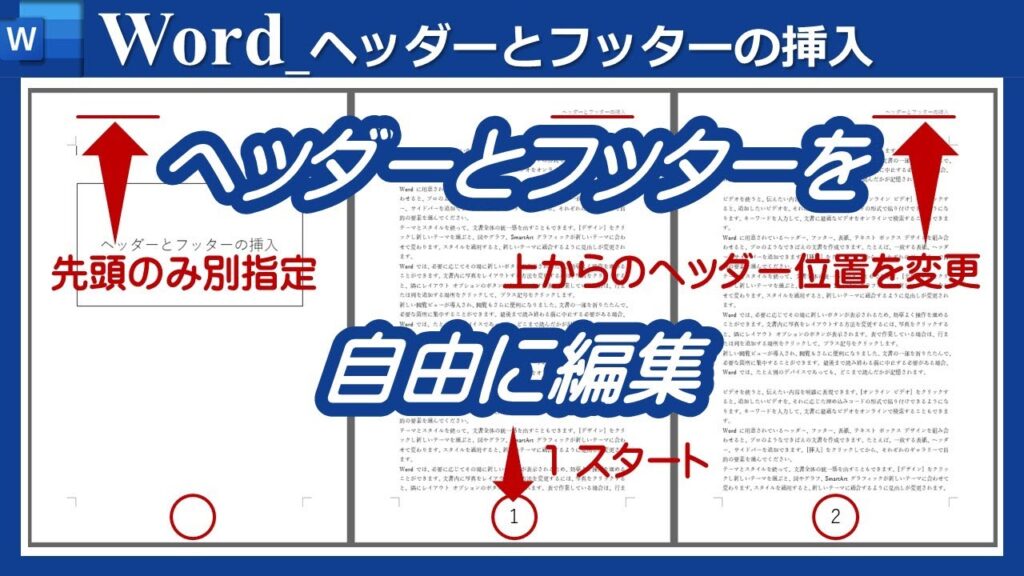
Wordでヘッダーとフッターを設定!ページ番号やタイトルを自動挿入
この記事では、Word文書のヘッダーとフッターの設定方法について説明します。ヘッダーとフッターは、文書のページ上部や下部に情報を追加することができます。ページ番号やタイトルを自動挿入することで、文書の整理やナビゲーションが容易になります。
Wordのヘッダーとフッターの設定は、挿入タブのヘッダーまたはフッターをクリックし、プリアンブルギャラリーからデザインを選択するか、カスタムヘッダーまたはフッターを作成することで実行できます。ページ番号の自動挿入は、挿入タブのページ番号をクリックし、ページ番号の位置とスタイルを選択することで実行できます。
また、タイトルの自動挿入は、文書の最初のページにタイトルを入力し、ヘッダーまたはフッターエリアにカーソルを置き、挿入タブのクイックパーツ>フィールドを選択することで実行できます。
ヘッダーとフッターの基本設定
Wordでヘッダーとフッターを設定!ページ番号やタイトルを自動挿入
Wordでヘッダーとフッターを設定する方法を紹介します。ヘッダーとフッターは、文書のページ上部や下部に情報を追加することができます。ページ番号やタイトルを自動挿入することで、文書の整理やナビゲーションが容易になります。
ヘッダーとフッターの基本設定は、挿入タブのヘッダーまたはフッターをクリックし、プリアンブルギャラリーからデザインを選択するか、カスタムヘッダーまたはフッターを作成します。ページ番号の自動挿入は、挿入タブのページ番号をクリックし、ページ番号の位置とスタイルを選択します。タイトルの自動挿入は、文書の最初のページにタイトルを入力し、ヘッダーまたはフッターエリアにカーソルを置き、挿入タブのクイックパーツ>フィールドを選択します。
また、ヘッダーとフッターの設定をカスタマイズすることもできます。例えば、奇数偶数ページごとに異なるヘッダーとフッターを設定するには、ページレイアウトタブのページ設定>シートの選択と配置をクリックします。最初のページのヘッダーとフッターを異なる設定にするには、ページレイアウトタブのページ設定>シートの選択と配置をクリックします。
ページ番号の自動挿入
Wordでヘッダーとフッターを設定!ページ番号やタイトルを自動挿入
ページ番号の自動挿入は、文書の整理やナビゲーションを容易にするために非常に役立ちます。Wordでは、ページ番号を自動的に挿入することができます。ページ番号を挿入するには、挿入タブのページ番号をクリックし、ページ番号の位置とスタイルを選択します。ページ番号の形式は、ページ番号のクリックで選択できます。
ページ番号を挿入する際には、ページ番号の位置を選択する必要があります。ページ番号は、ページのヘッダーまたはフッターに挿入できます。ページ番号のスタイルも選択できます。たとえば、ページ番号をローマ数字やアルファベットで表示することができます。ページ番号の自動挿入は、文書のページ番号を自動的に更新するため、ページ番号を手動で更新する必要がありません。
ページ番号の自動挿入は、文書のナビゲーションを容易にするために非常に役立ちます。ページ番号を自動的に挿入することで、文書のページ番号を簡単に確認できます。ページ番号の自動挿入は、Wordの便利な機能の1つです。
タイトルの自動挿入
Wordでヘッダーとフッターを設定!ページ番号やタイトルを自動挿入
Word文書の最初のページにタイトルを入力し、ヘッダーまたはフッターエリアにカーソルを置きます。次に、挿入タブのクイックパーツ>フィールドを選択し、文書のプロパティからタイトルを選択します。これにより、文書のタイトルがヘッダーまたはフッターに自動的に挿入されます。
タイトルの自動挿入は、文書の整理やナビゲーションを容易にするため、非常に便利です。例えば、文書のタイトルをヘッダーに挿入すると、文書の各ページでタイトルが表示されます。これにより、文書の内容を簡単に理解することができます。
また、タイトルの自動挿入は、文書の変更に伴う更新も自動的に行われます。つまり、文書のタイトルを変更すると、ヘッダーまたはフッターのタイトルも自動的に更新されます。これにより、文書の整合性を維持することができます。
ヘッダーとフッターのカスタマイズ
Wordでヘッダーとフッターを設定!ページ番号やタイトルを自動挿入
Wordのヘッダーとフッターは、文書のページ上部や下部に情報を追加することができます。ヘッダーとフッターをカスタマイズすることで、文書の整理やナビゲーションが容易になります。たとえば、ページ番号やタイトルを自動挿入することで、文書の内容を一目で把握することができます。
ヘッダーとフッターの基本設定は、挿入タブのヘッダーまたはフッターをクリックし、プリアンブルギャラリーからデザインを選択するか、カスタムヘッダーまたはフッターを作成します。ページ番号の自動挿入は、挿入タブのページ番号をクリックし、ページ番号の位置とスタイルを選択します。タイトルの自動挿入は、文書の最初のページにタイトルを入力し、ヘッダーまたはフッターエリアにカーソルを置き、挿入タブのクイックパーツ>フィールドを選択します。
ヘッダーとフッターをカスタマイズすることで、文書のデザインをより自由に設定することができます。たとえば、奇数偶数ページごとに異なるヘッダーとフッターを設定するには、ページレイアウトタブのページ設定>シートの選択と配置をクリックします。また、最初のページのヘッダーとフッターを異なる設定にするには、ページレイアウトタブのページ設定>シートの選択と配置をクリックします。
ページ番号とヘッダーの設定
Wordでヘッダーとフッターを設定!ページ番号やタイトルを自動挿入
Wordで文書を作成する際、ページ番号やタイトルを自動挿入することで、文書の整理やナビゲーションが容易になります。ヘッダーとフッターは、文書のページ上部や下部に情報を追加することができます。この機能を利用することで、文書の見栄えを向上させ、読者が文書の内容を理解しやすくすることができます。
ヘッダーとフッターの基本設定は、挿入タブのヘッダーまたはフッターをクリックし、プリアンブルギャラリーからデザインを選択するか、カスタムヘッダーまたはフッターを作成します。ページ番号の自動挿入は、挿入タブのページ番号をクリックし、ページ番号の位置とスタイルを選択します。ページ番号を挿入することで、文書のページを簡単にナビゲートすることができます。
また、ヘッダーとフッターには、文書のタイトルや日付、時刻などを挿入することもできます。これらの情報を自動挿入することで、文書の内容をより正確に表現することができます。さらに、ヘッダーとフッターのデザインをカスタマイズすることで、文書の見栄えをより個性的にすることができます。
まとめ
Wordでヘッダーとフッターを設定!ページ番号やタイトルを自動挿入
Wordで文書を作成する際、ヘッダーとフッターを設定することで、ページ上部や下部に情報を追加することができます。ヘッダーとフッターを設定することで、文書の整理やナビゲーションが容易になります。たとえば、ページ番号やタイトルを自動挿入することで、文書の内容を簡単に把握することができます。
ヘッダーとフッターの基本設定は、挿入タブのヘッダーまたはフッターをクリックし、プリアンブルギャラリーからデザインを選択するか、カスタムヘッダーまたはフッターを作成します。ページ番号の自動挿入は、挿入タブのページ番号をクリックし、ページ番号の位置とスタイルを選択します。タイトルの自動挿入は、文書の最初のページにタイトルを入力し、ヘッダーまたはフッターエリアにカーソルを置き、挿入タブのクイックパーツ>フィールドを選択します。
ヘッダーとフッターを設定することで、文書のデザインをより魅力的にすることができます。また、ページ番号やタイトルを自動挿入することで、文書の内容を簡単に把握することができます。Wordでヘッダーとフッターを設定する方法をマスターすることで、文書の作成がより効率的になります。
まとめ
Wordでヘッダーとフッターを設定することで、文書の整理やナビゲーションが容易になります。ページ番号やタイトルを自動挿入することで、文書の内容を簡単に把握することができます。ヘッダーとフッターの基本設定やページ番号の自動挿入、タイトルの自動挿入について理解することで、Wordで文書を作成する際に役立ちます。
よくある質問
Wordヘッダーとフッターの設定方法はどうすればよいですか?
Wordヘッダーとフッターの設定方法は、ヘッダーとフッター タブを使用して行います。まず、文書を開き、挿入 タブをクリックします。次に、ヘッダーとフッター グループの ヘッダー または フッター をクリックして、ヘッダーまたはフッターの設定を行います。ここで、ページ番号、タイトル、日付 などの要素を挿入することができます。また、ヘッダーとフッターのリンク を使用して、ヘッダーとフッターの内容を同期させることもできます。
ページ番号を自動挿入する方法はどうすればよいですか?
ページ番号を自動挿入するには、ヘッダーとフッター タブの ページ番号 グループを使用します。まず、文書を開き、挿入 タブをクリックします。次に、ヘッダーとフッター グループの ページ番号 をクリックして、ページ番号の設定を行います。ここで、ページ番号の形式 を選択し、ページ番号の開始番号 を設定することができます。また、ページ番号の位置 を選択して、ページ番号をヘッダーまたはフッターに挿入することができます。
タイトルを自動挿入する方法はどうすればよいですか?
タイトルを自動挿入するには、ヘッダーとフッター タブの クイックパーツ グループを使用します。まず、文書を開き、挿入 タブをクリックします。次に、ヘッダーとフッター グループの クイックパーツ をクリックして、文書のプロパティ を選択します。ここで、タイトル を選択し、タイトルのテキスト を入力することができます。また、タイトルの位置 を選択して、タイトルをヘッダーまたはフッターに挿入することができます。
ヘッダーとフッターの内容を同期させる方法はどうすればよいですか?
ヘッダーとフッターの内容を同期させるには、ヘッダーとフッターのリンク を使用します。まず、文書を開き、挿入 タブをクリックします。次に、ヘッダーとフッター グループの ヘッダーとフッターのリンク をクリックして、ヘッダーとフッターの内容を同期させることができます。ここで、ヘッダーとフッターの同期 を選択し、同期のオプション を設定することができます。また、同期の適用範囲 を選択して、ヘッダーとフッターの内容を同期させる範囲を指定することができます。
コメントを残す
コメントを投稿するにはログインしてください。
関連ブログ記事