
Wordのタブ設定をカスタマイズ!⚙ タブ幅や位置を変更する方法

⚙ Word Tab 設定:Wordのタブ設定をカスタマイズ! について解説します。この記事では、Microsoft Wordのタブ設定をカスタマイズする方法について詳しく説明します。タブ設定を変更することで、文書の見やすさや編集効率を向上させることができます。Wordのタブ設定をカスタマイズすることで、ユーザーは文書のレイアウトをより細かく制御することができます。
Wordのタブ設定をカスタマイズする方法は、初心者から上級者まで、誰でも簡単にフォローできる内容になっています。この記事では、タブ設定を変更する際の注意点や便利なテクニックも紹介します。Wordのタブ設定をカスタマイズすることで、文書の作成効率を向上させることができます。
Wordのタブ設定をカスタマイズする必要性
⚙ Word Tab 設定:Wordのタブ設定をカスタマイズ! は、文書の見やすさや編集効率を向上させるために非常に重要です。Wordのデフォルトのタブ設定では、文書のレイアウトやフォーマットが制限されることがあります。例えば、タブ幅や位置が固定されているため、文書の内容に合わせて調整することができません。
しかし、Wordのタブ設定をカスタマイズすることで、文書のレイアウトやフォーマットを自由に設定することができます。たとえば、タブ幅や位置を変更することで、文書の内容に合わせて最適なレイアウトを設定することができます。また、タブのスタイルやフォントを変更することで、文書の見やすさを向上させることができます。
Wordのタブ設定をカスタマイズすることで、編集効率も向上させることができます。例えば、タブを非表示にすることで、文書の編集時に不要な要素を隠すことができます。また、タブの位置を設定することで、文書の編集時に必要な要素を素早く見つけることができます。
タブ設定を変更する方法
⚙ Word Tab 設定:Wordのタブ設定をカスタマイズ! は、文書の見やすさや編集効率を向上させるために非常に重要です。Wordのタブ設定を変更することで、ユーザーは文書のレイアウトを自由にカスタマイズすることができます。
タブ設定を変更するには、まずWordを開き、「ファイル」メニューから「オプション」を選択します。次に、「詳細設定」タブをクリックし、「表示」セクションまでスクロールダウンします。この画面では、タブ幅、タブの位置、タブのスタイルを変更することができます。また、タブを非表示にすることもできます。
タブ設定を変更する際には、文書のレイアウトに与える影響を考慮する必要があります。例えば、タブ幅を変更すると、文書のテキストの配置が変わる可能性があります。また、タブの位置を変更すると、文書の見やすさが向上する可能性があります。したがって、タブ設定を変更する前に、文書の内容とレイアウトをよく確認する必要があります。
タブ幅や位置を変更する手順
⚙ Word Tab 設定:Wordのタブ設定をカスタマイズ! は、文書の見やすさや編集効率を向上させるために非常に重要です。Wordのタブ設定を変更することで、ユーザーは文書のレイアウトを自由にカスタマイズすることができます。
タブ幅や位置を変更する手順は、非常にシンプルです。まず、Wordを開き、「ファイル」メニューから「オプション」を選択します。次に、「詳細設定」タブをクリックし、「表示」セクションまでスクロールダウンします。ここで、タブ幅、タブの位置、タブのスタイルを変更することができます。
また、タブ設定を変更する際には、文書のレイアウトに影響を与えないように注意する必要があります。例えば、タブ幅を変更すると、文書のテキストの配置が変わる可能性があります。したがって、変更を加える前に、文書の内容を確認することが重要です。
タブ設定の注意点とテクニック
⚙ Word Tab 設定:Wordのタブ設定をカスタマイズ! は、文書の見やすさや編集効率を向上させるために非常に重要です。タブ設定を変更する際には、文書のレイアウトやスタイルに影響を与えないように注意する必要があります。
タブ設定をカスタマイズする際の注意点として、タブ幅や位置を変更するときに、文書の整体的なバランスを考慮することが重要です。例えば、タブ幅を大きくすると、文書の行間が広がりすぎて読みにくくなる可能性があります。一方、タブ幅を小さくすると、文書の内容が混雑して読みにくくなる可能性があります。
また、タブ設定を変更する際には、文書のスタイルやレイアウトに合わせて調整する必要があります。例えば、文書に複数のタブを使用している場合、タブの位置や幅を統一することで、文書の整体的な見栄えを向上させることができます。
タブの種類と位置を設定する方法
⚙ Word Tab 設定:Wordのタブ設定をカスタマイズ! の一環として、タブの種類と位置を設定する方法について解説します。Wordでは、タブの種類として左揃えタブ、中央揃えタブ、右揃えタブ、桁点揃えタブなどを選択することができます。
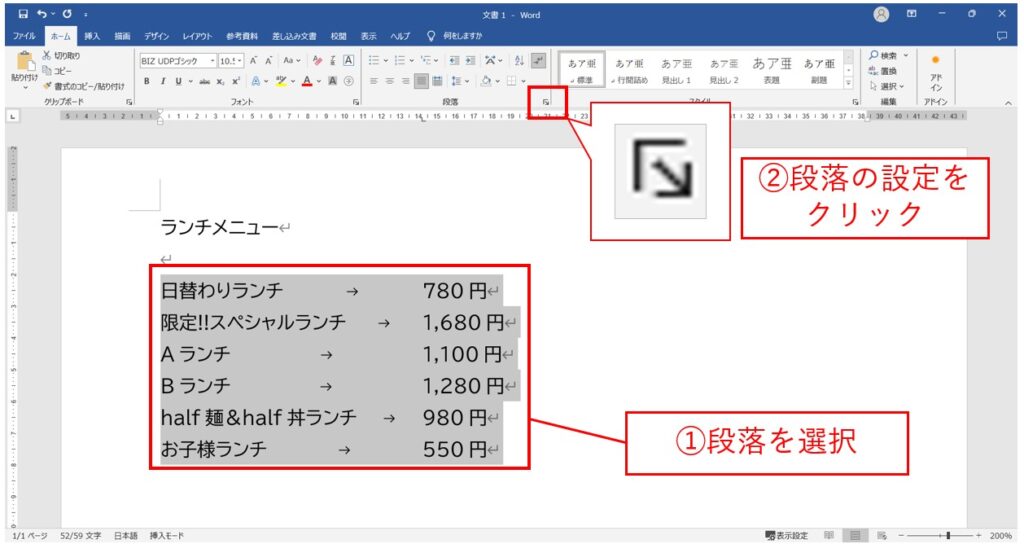
タブの位置を設定するには、まずタブバーにカーソルを移動し、タブの位置を決定する必要があります。次に、「ホーム」タブの「段落」グループにある「タブの設定」ボタンをクリックし、「タブの設定」ダイアログボックスを開きます。このダイアログボックスでは、タブの種類、位置、幅などを設定することができます。
また、タブの位置を設定する際には、タブの揃え方も設定する必要があります。例えば、左揃えタブの場合、タブの位置を左端に設定する必要があります。中央揃えタブの場合、タブの位置を中央に設定する必要があります。右揃えタブの場合、タブの位置を右端に設定する必要があります。
タブ文字を挿入する方法
⚙ Word Tab 設定:Wordのタブ設定をカスタマイズ! の一環として、タブ文字を挿入する方法について解説します。タブ文字を挿入することで、文書のレイアウトを整理し、読みやすさを向上させることができます。
タブ文字を挿入するには、まずカーソルをタブを挿入したい位置に移動します。次に、キーボードの「Tab」キーを押すか、ツールバーの「タブ」ボタンをクリックします。これにより、タブ文字が挿入され、カーソルが次のタブ位置に移動します。
また、タブ文字を挿入する際には、タブの種類を選択することもできます。例えば、左揃えタブ、中央揃えタブ、右揃えタブなどがあります。タブの種類を選択することで、文書のレイアウトをより細かく制御することができます。
まとめ
⚙ Word Tab 設定:Wordのタブ設定をカスタマイズ! は、文書の見やすさや編集効率を向上させるために非常に重要です。Wordのタブ設定を変更することで、ユーザーは文書のレイアウトを自由にカスタマイズすることができます。
Wordのタブ設定をカスタマイズするには、まずWordを開き、「ファイル」メニューから「オプション」を選択する必要があります。次に、「詳細設定」タブをクリックし、「表示」セクションまでスクロールダウンします。ここで、タブ幅、タブの位置、タブのスタイルを変更することができます。また、タブを非表示にすることもできます。
タブ設定を変更する際には、注意点や便利なテクニックもあります。例えば、タブの種類を選択する方法、タブの位置を設定する方法、タブ文字を挿入する方法などです。これらのテクニックを活用することで、Wordのタブ設定をより効果的にカスタマイズすることができます。
まとめ
Wordのタブ設定をカスタマイズすることで、文書の見やすさや編集効率を向上させることができます。上記の方法を活用することで、ユーザーはWordのタブ設定を自由にカスタマイズすることができます。
よくある質問
Wordのタブ設定をカスタマイズする方法は?
Wordのタブ設定をカスタマイズするには、まずタブ設定ダイアログボックスを開く必要があります。タブ設定ダイアログボックスを開くには、ホームタブの段落グループにあるタブ設定ボタンをクリックします。次に、タブ設定ダイアログボックスで、タブ幅やタブ位置などの設定を変更できます。たとえば、タブ幅を変更するには、タブ幅のテキストボックスに新しい値を入力し、OKボタンをクリックします。
タブ幅を均等に設定する方法は?
タブ幅を均等に設定するには、タブ設定ダイアログボックスで、タブ幅のテキストボックスに新しい値を入力し、均等に配置チェックボックスをオンにします。次に、OKボタンをクリックすると、タブ幅が均等に設定されます。また、タブ幅を自動に設定することもできます。この場合、Wordが自動的にタブ幅を決定します。
タブ位置を変更する方法は?
タブ位置を変更するには、タブ設定ダイアログボックスで、タブ位置のテキストボックスに新しい値を入力します。たとえば、左寄せや右寄せなどのタブ位置を指定できます。次に、OKボタンをクリックすると、タブ位置が変更されます。また、タブ位置を中央寄せに設定することもできます。この場合、タブが中央に配置されます。
タブ設定をデフォルトに戻す方法は?
タブ設定をデフォルトに戻すには、タブ設定ダイアログボックスで、デフォルトボタンをクリックします。次に、OKボタンをクリックすると、タブ設定がデフォルトに戻されます。また、タブ設定ダイアログボックスで、リセットボタンをクリックすることもできます。この場合、タブ設定がリセットされ、デフォルトに戻されます。
コメントを残す
コメントを投稿するにはログインしてください。
関連ブログ記事