
Wordでルビが切れる原因と解決策:フォント設定からバージョンアップまで

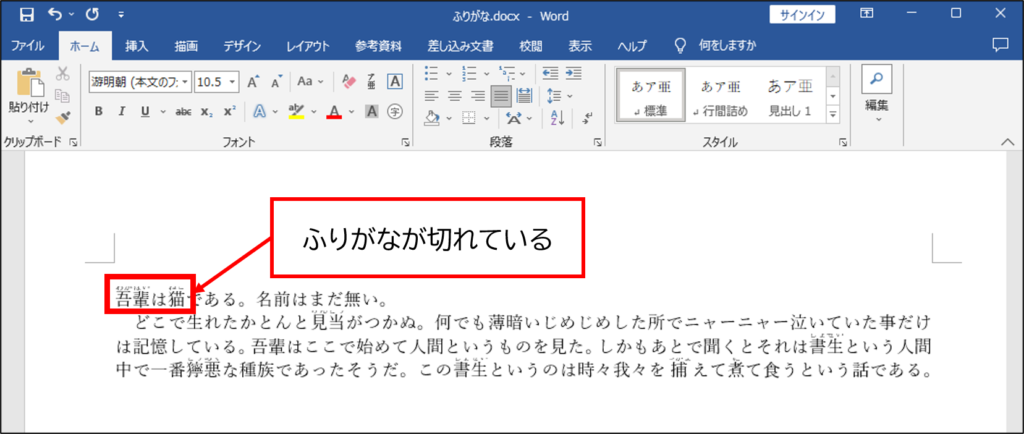
Wordのルビが切れる?原因と解決策
Microsoft Wordを使用して文書を作成する際、ルビが切れる問題に遭遇することがあります。この問題は、フォントの設定やルビの設定ミス、Wordのバージョンの問題、互換性モードの影響、パソコンの環境要因などが原因です。この記事では、Wordでルビが切れる原因と解決策について詳しく説明します。
Wordでルビが切れる問題は、特に日本語の文書を作成する際に発生することが多いです。ルビは、漢字の読み方を示すために使用される重要な機能ですが、切れると文書の読みやすさが損なわれます。そこで、この記事ではWordでルビが切れる原因と解決策について詳しく説明し、スムーズな文書作成を支援します。
ルビが切れる原因
Wordのルビが切れる?原因と解決策
Microsoft Wordでルビが切れる問題は、多くのユーザーが経験する不具合のひとつです。この問題は、フォントの設定、ルビの設定ミス、Wordのバージョンの問題、互換性モードの影響、パソコンの環境要因などが原因です。ルビが切れると、文章の読みにくさや視覚的な不快感を引き起こすため、解決策を知っておくことが重要です。
ルビが切れる原因として最も多いのは、フォントの設定です。ルビに対応していないフォントを使用すると、ルビが切れてしまうことがあります。さらに、ルビの設定ミスも原因のひとつです。ルビの文字数や位置を適切に設定しないと、ルビが切れてしまうことがあります。Wordのバージョンの問題も原因のひとつです。古いバージョンのWordを使用していると、ルビが切れてしまうことがあります。
また、互換性モードの影響も原因のひとつです。互換性モードでは、ルビが正常に表示されないことがあります。パソコンの環境要因も原因のひとつです。パソコンのOSやフォントが古いと、ルビが切れてしまうことがあります。
フォント設定の問題
Wordのルビが切れる?原因と解決策
Wordでルビが切れる問題は、フォントの設定に起因することが多いです。ルビに対応していないフォントを使用していると、ルビが切れてしまうことがあります。たとえば、標準のフォントである「MS ゴシック」や「MS 明朝」はルビに対応していません。ルビに対応したフォントとしては、「游ゴシック体」や「游明朝体」などがあります。これらのフォントを使用することで、ルビが切れる問題を解決できる可能性があります。
また、フォントのサイズやスタイルもルビが切れる原因となることがあります。ルビの文字数や位置に応じて、フォントのサイズやスタイルを調整する必要があります。たとえば、ルビの文字数が多い場合、フォントのサイズを小さくすることで、ルビが切れる問題を解決できる可能性があります。
フォントの設定を変更するには、Wordの「ホーム」タブの「フォント」グループからフォントの設定を変更できます。また、ルビの文字数や位置を調整するには、Wordの「ホーム」タブの「段落」グループからルビの設定を変更できます。
ルビの設定ミス
Wordのルビが切れる?原因と解決策
Wordでルビが切れる問題は、ルビの設定ミスが原因であることが多いです。ルビの設定ミスとは、ルビの文字数や位置が不適切であることを指します。たとえば、ルビの文字数が多すぎると、ルビが切れてしまうことがあります。また、ルビの位置が不適切であると、ルビが重なってしまうこともあります。
ルビの設定ミスを解決するには、ルビの文字数と位置を適切に設定する必要があります。ルビの文字数は、ルビの内容に応じて調整する必要があります。また、ルビの位置は、ルビの内容と文脈に応じて調整する必要があります。たとえば、ルビが漢字の右側に表示される場合、ルビの位置を調整して、ルビが漢字の右側にきちんと表示されるようにする必要があります。
ルビの設定ミスを解決するには、Wordのルビ機能を理解する必要があります。Wordのルビ機能は、ルビを追加、編集、削除することができます。また、ルビのサイズを固定することもできます。ルビのサイズを固定することで、ルビが切れてしまうことを防ぐことができます。
Wordのバージョンの問題
Wordのルビが切れる?原因と解決策
Microsoft Wordでルビが切れる問題は、多くのユーザーが経験する不具合のひとつです。ルビが切れる原因は、Wordのバージョンの問題が関係していることがあります。特に、古いバージョンのWordを使用している場合、ルビの表示に問題が生じる可能性があります。
Wordのバージョンの問題が原因でルビが切れる場合、解決策としては、Wordを最新バージョンにアップデートすることが挙げられます。Microsoftは定期的にWordのアップデートをリリースしており、最新バージョンにアップデートすることで、ルビの表示問題を解決できる可能性があります。また、文書を最新バージョンのWordで開くことも、ルビの表示問題を解決するのに役立ちます。
ただし、Wordのバージョンの問題が原因でルビが切れる場合、単にアップデートするだけでは問題が解決しない場合もあります。その場合、他の要因が関係している可能性があり、さらに調査が必要になります。
互換性モードの影響
Wordのルビが切れる?原因と解決策
Wordでルビが切れる問題は、互換性モードの影響も考えられます。互換性モードは、古いバージョンのWordで作成された文書を新しいバージョンのWordで開く際に、レイアウトやフォントなどの互換性を保つために使用されます。しかし、このモードではルビの表示が正しく行われない場合があります。
互換性モードの影響を避けるには、文書を最新バージョンのWordで開き、互換性モードを解除する必要があります。互換性モードを解除するには、Wordのメニューから「ファイル」>「情報」>「互換性モードの解除」を選択します。ただし、互換性モードを解除すると、文書のレイアウトやフォントが変更される場合がありますので、注意が必要です。
また、互換性モードの影響を避けるためには、文書を作成する際に、最新バージョンのWordを使用することが推奨されます。最新バージョンのWordでは、ルビの表示が正しく行われるため、互換性モードの影響を避けることができます。
パソコンの環境要因
パソコンの環境要因も、Wordでルビが切れる原因の一つです。パソコンのOSやフォントが古いバージョンのままである場合、Wordでルビが正常に表示されない可能性があります。特に、Windowsの場合、OSのバージョンが古いと、Wordでルビが切れる問題が発生することがあります。
また、パソコンのフォント設定も、Wordでルビが切れる原因となり得ます。フォントがルビに対応していない場合、Wordでルビが正常に表示されない可能性があります。したがって、パソコンのOSやフォントを最新の状態に保つことが、Wordでルビが切れる問題を解決するための重要なステップです。
Wordのルビが切れる?原因と解決策を探る上で、パソコンの環境要因をチェックすることが重要です。パソコンのOSやフォントを最新の状態に保つことで、Wordでルビが切れる問題を解決できる可能性があります。さらに、Wordのバージョンも最新の状態に保つことで、Wordでルビが切れる問題を解決できる可能性があります。
解決策
Wordのルビが切れる?原因と解決策
Wordでルビが切れる問題は、フォントの設定、ルビの設定ミス、Wordのバージョンの問題、互換性モードの影響、パソコンの環境要因などが原因です。ルビが切れる問題を解決するには、まずルビに対応したフォントを使用する必要があります。たとえば、MS ゴシックやMS 明朝などのフォントはルビに対応しています。
ルビの文字数と位置も適切に設定する必要があります。ルビの文字数が多すぎると、ルビが切れてしまうことがあります。また、ルビの位置が不正確だと、ルビが重なってしまうこともあります。Wordのルビ機能を使用する際には、ルビの文字数と位置を注意深く設定する必要があります。
Wordを最新バージョンにアップデートすることも、ルビが切れる問題を解決するための有効な方法です。最新バージョンのWordでは、ルビ機能が改善されており、ルビが切れる問題が発生しにくくなっています。また、文書を最新バージョンのWordで開くことも、ルビが切れる問題を解決するための有効な方法です。
ルビに対応したフォントの使用
Wordのルビが切れる?原因と解決策
Microsoft Wordでルビが切れる問題は、多くのユーザーが経験する不具合のひとつです。ルビが切れる原因は、フォントの設定、ルビの設定ミス、Wordのバージョンの問題、互換性モードの影響、パソコンの環境要因などが考えられます。ルビに対応したフォントを使用することで、この問題を解決できる場合があります。
ルビに対応したフォントとは、ルビを正しく表示できるフォントのことです。Microsoft Wordでは、ルビに対応したフォントとして「游ゴシック体」や「メイリオ」などが用意されています。これらのフォントを使用することで、ルビが切れる問題を回避できる可能性があります。ただし、フォントの設定だけでは問題が解決しない場合もあります。その場合は、ルビの設定ミスやWordのバージョンの問題など、他の要因を調べる必要があります。
ルビに対応したフォントを使用するには、Wordの文書でフォントを選択する際に、ルビに対応したフォントを選択する必要があります。フォントの選択は、Wordの「ホーム」タブの「フォント」グループから行うことができます。ルビに対応したフォントを選択することで、ルビが正しく表示されるようになります。
ルビの文字数と位置の設定
Wordのルビが切れる?原因と解決策
Wordでルビが切れる問題は、ルビの文字数と位置の設定ミスが原因のひとつです。ルビの文字数が多すぎると、ルビが切れてしまうことがあります。また、ルビの位置が不適切だと、ルビが重なってしまうこともあります。したがって、ルビの文字数と位置を適切に設定することが重要です。
ルビの文字数を設定するには、Wordの「ルビ」機能を使用します。ルビを追加するときに、ルビの文字数を指定することができます。また、ルビの位置を設定するには、Wordの「ルビの位置」機能を使用します。ルビの位置を上、下、左、右のいずれかに設定することができます。
ルビの文字数と位置を適切に設定することで、ルビが切れる問題を解決することができます。また、ルビの追加、編集、削除方法やルビのサイズを固定する方法、ルビが重なる問題の解決方法なども理解することが重要です。
Wordのバージョンアップ
Wordのルビが切れる?原因と解決策
Microsoft Wordでルビが切れる問題は、多くのユーザーが経験する不具合のひとつです。ルビが切れる原因は、フォントの設定、ルビの設定ミス、Wordのバージョンの問題、互換性モードの影響、パソコンの環境要因などが考えられます。ルビが切れる問題を解決するには、まずWordのバージョンをアップデートすることが重要です。最新バージョンのWordでは、ルビの表示に関するバグが修正されていることが多いため、バージョンアップすることで問題が解決する可能性があります。
Wordのバージョンアップは、Microsoftの公式ウェブサイトからダウンロードできるアップデートファイルを実行することで行うことができます。アップデートファイルをダウンロードして実行すると、Wordのバージョンが自動的にアップデートされます。アップデートが完了したら、Wordを再起動してルビの表示を確認してください。ルビが正常に表示されるようになっている場合は、バージョンアップによって問題が解決されたことになります。
ただし、バージョンアップしてもルビが切れる問題が解決しない場合は、フォントの設定やルビの設定ミスなど、他の要因が原因である可能性があります。その場合は、フォントの設定を確認したり、ルビの設定を再度行ったりする必要があります。
文書の互換性モードの解除
文書の互換性モードは、古いバージョンのWordで作成された文書を新しいバージョンのWordで開く際に発生する問題を回避するための機能です。しかし、このモードが有効になっていると、ルビが切れる問題が発生することがあります。文書の互換性モードを解除するには、Wordの「ファイル」メニューから「情報」を選択し、「互換性モードの設定」をクリックします。次に、「互換性モードを解除」を選択すると、文書は最新バージョンのWordで開くことができます。
文書の互換性モードを解除することで、ルビが切れる問題が解決される可能性があります。ただし、文書の互換性モードを解除すると、文書のレイアウトやフォントが変更される可能性があるため、注意が必要です。文書の互換性モードを解除する前に、文書のバックアップを取ることをお勧めします。
Wordのルビが切れる?原因と解決策を探している場合は、文書の互換性モードの解除が有効な解決策となる可能性があります。ただし、ルビが切れる問題は、フォントの設定やルビの設定ミスなど、他の要因も関係している可能性があるため、他の解決策も試してみることをお勧めします。
ルビの追加、編集、削除方法
Wordのルビが切れる?原因と解決策
Wordでルビを追加、編集、削除する方法は、ルビの機能を理解する上で非常に重要です。ルビを追加するには、まずルビを付けるテキストを選択し、「ホーム」タブの「フォント」グループにある「ルビ」ボタンをクリックします。次に、ルビのテキストを入力し、ルビの位置とサイズを調整します。
ルビを編集するには、ルビを選択し、「ホーム」タブの「フォント」グループにある「ルビ」ボタンをクリックします。次に、ルビのテキストを変更し、ルビの位置とサイズを調整します。ルビを削除するには、ルビを選択し、「ホーム」タブの「フォント」グループにある「ルビ」ボタンをクリックし、「ルビの削除」を選択します。
ルビの追加、編集、削除方法を理解することで、Wordでルビを効果的に使用することができます。また、ルビのサイズを固定する方法やルビが重なる問題の解決方法を理解することで、Wordでルビを使用する際の問題を解決することができます。
ルビのサイズを固定する方法
Wordのルビが切れる?原因と解決策を探している方は、まずルビのサイズを固定する方法から始めてみましょう。ルビのサイズを固定するには、Wordの「ホーム」タブにある「フォント」グループの「文字サイズ」ボタンをクリックし、ルビの文字サイズを指定する必要があります。ただし、ルビのサイズを固定しても、フォントの種類や設定によってはルビが切れる場合があります。
ルビのサイズを固定するには、まずルビを選択し、右クリックして「フォント」を選択します。次に、「文字サイズ」タブでルビの文字サイズを指定し、「OK」をクリックします。これでルビのサイズが固定され、切れる問題が解決されるはずです。ただし、ルビのサイズを固定しても、他の要因によってルビが切れる場合があります。
ルビのサイズを固定する以外にも、ルビの位置を調整することでルビが切れる問題を解決できる場合があります。ルビの位置を調整するには、ルビを選択し、右クリックして「ルビの設定」を選択します。次に、「ルビの位置」タブでルビの位置を調整し、「OK」をクリックします。これでルビの位置が調整され、切れる問題が解決されるはずです。
ルビが重なる問題の解決方法
Wordのルビが切れる?原因と解決策
Wordでルビが切れる問題は、フォントの設定、ルビの設定ミス、Wordのバージョンの問題、互換性モードの影響、パソコンの環境要因などが原因です。ルビが切れる問題を解決するには、まずルビに対応したフォントを使用する必要があります。たとえば、游ゴシック体やメイリオ体などのフォントはルビに対応しています。
ルビが切れる問題は、ルビの文字数と位置の設定ミスも原因の一つです。ルビの文字数が多すぎると、ルビが切れてしまうことがあります。したがって、ルビの文字数を適切に設定する必要があります。また、ルビの位置も適切に設定する必要があります。ルビの位置が不正確だと、ルビが切れてしまうことがあります。
ルビが重なる問題は、ルビのサイズを固定することで解決できます。ルビのサイズを固定するには、Wordの「ルビ」メニューから「ルビのサイズを固定する」を選択します。ルビのサイズを固定することで、ルビが重なる問題を解決できます。また、ルビの追加、編集、削除方法も重要です。ルビの追加、編集、削除方法を理解することで、ルビが切れる問題を解決できます。
まとめ
Wordのルビが切れる?原因と解決策
Microsoft Wordでルビが切れる問題は、多くのユーザーが経験する不便な問題です。ルビが切れる原因は、フォントの設定、ルビの設定ミス、Wordのバージョンの問題、互換性モードの影響、パソコンの環境要因などが考えられます。ルビが切れる問題を解決するには、ルビに対応したフォントを使用する、ルビの文字数と位置を適切に設定する、Wordを最新バージョンにアップデートする、文書を最新バージョンのWordで開く、パソコンのOSやフォントを最新の状態に保つなどが有効です。
ルビが切れる問題を解決するには、まずルビに対応したフォントを使用する必要があります。ルビに対応していないフォントを使用すると、ルビが切れてしまう可能性があります。ルビに対応したフォントとしては、游ゴシック体、メイリオ、ヒラギノ角ゴシック体などが挙げられます。ルビの文字数と位置も適切に設定する必要があります。ルビの文字数が多すぎると、ルビが切れてしまう可能性があります。
また、Wordを最新バージョンにアップデートすることも重要です。最新バージョンのWordでは、ルビが切れる問題に対する改善が行われている可能性があります。文書を最新バージョンのWordで開くことも有効です。最新バージョンのWordでは、ルビが切れる問題に対する互換性が向上している可能性があります。パソコンのOSやフォントを最新の状態に保つことも重要です。最新のOSやフォントでは、ルビが切れる問題に対する改善が行われている可能性があります。
まとめ
ルビが切れる問題は、フォントの設定、ルビの設定ミス、Wordのバージョンの問題、互換性モードの影響、パソコンの環境要因などが原因です。ルビが切れる問題を解決するには、ルビに対応したフォントを使用する、ルビの文字数と位置を適切に設定する、Wordを最新バージョンにアップデートする、文書を最新バージョンのWordで開く、パソコンのOSやフォントを最新の状態に保つなどが有効です。
よくある質問
Wordでルビが切れる原因は何ですか?
Wordでルビが切れる原因は、フォント設定が不適切であることが多いです。ルビを使用する場合、ルビ用のフォントを指定する必要がありますが、指定したフォントがインストールされていない場合や、フォントのバージョンが古い場合などにルビが切れることがあります。また、文字コードの設定もルビが切れる原因となることがあります。Wordでは、文字コードをShift JIS、EUC-JP、またはUnicodeに設定する必要がありますが、これらの設定が不正確であるとルビが切れることがあります。さらに、ルビの位置もルビが切れる原因となることがあります。ルビを文字の上に表示する場合、ルビの位置を正確に設定する必要がありますが、これが不正確であるとルビが切れることがあります。
ルビが切れる問題を解決するにはどうすればよいですか?
ルビが切れる問題を解決するには、まずフォント設定を確認する必要があります。ルビ用のフォントがインストールされていない場合、フォントをインストールする必要があります。また、フォントのバージョンが古い場合、フォントを更新する必要があります。さらに、文字コードの設定も確認する必要があります。文字コードをShift JIS、EUC-JP、またはUnicodeに設定する必要があります。ルビの位置も確認する必要があります。ルビを文字の上に表示する場合、ルビの位置を正確に設定する必要があります。最後に、Wordのバージョンも確認する必要があります。Wordのバージョンが古い場合、バージョンアップする必要があります。
ルビ用のフォントを指定する方法はどうですか?
ルビ用のフォントを指定する方法は、Wordのフォント設定から行うことができます。まず、Wordの「ホーム」タブを開き、「フォント」グループの「フォント設定」ボタンをクリックします。次に、「フォント設定」ダイアログボックスが表示されますので、「ルビ用フォント」タブを選択します。ここで、ルビ用のフォントを選択し、「OK」ボタンをクリックします。ルビ用のフォントを指定することで、ルビが正確に表示されるようになります。
Wordのバージョンアップはどうすればよいですか?
Wordのバージョンアップは、Microsoft Officeの更新から行うことができます。まず、Microsoft Officeの「ファイル」メニューを開き、「アカウント」を選択します。次に、「更新オプション」ボタンをクリックし、「更新の確認」ボタンをクリックします。ここで、更新プログラムが検出されますので、「更新のインストール」ボタンをクリックします。更新プログラムがインストールされると、Wordのバージョンが更新されます。バージョンアップすることで、ルビが切れる問題が解決される場合があります。
コメントを残す
コメントを投稿するにはログインしてください。
関連ブログ記事