
️ 削除できないファイル・フォルダを削除する方法!WindowsでWordファイルを削除する方法

この記事では、 ️ Word 削除できないファイル・フォルダを削除する方法! について詳しく解説します。コンピュータを使用していると、削除できないファイルやフォルダに遭遇することがあります。ファイルやフォルダを削除できない場合、コンピュータのパフォーマンスが低下したり、ストレージ容量が不足したりする可能性があります。
削除できないファイルやフォルダが存在する主な原因は、ファイルやフォルダが使用中である場合、アクセス権限がない場合、ファイルやフォルダが破損している場合です。ファイルやフォルダを削除するには、セーフモードでの削除、コマンドプロンプトの利用、所有者の変更、ディスクのチェックなどの方法があります。
この記事では、これらの方法を詳しく解説し、 ️ Word 削除できないファイル・フォルダを削除する方法! についての理解を深めます。また、注意点として、システムファイルを削除しないよう注意し、重要なファイルを誤って削除しないよう、削除前にファイルの内容をバックアップする必要があります。
削除できないファイルやフォルダが存在する原因
コンピュータを使用していると、 ️ Word 削除できないファイル・フォルダを削除する方法! に遭遇することがあります。このような問題は、ファイルやフォルダが使用中である場合、アクセス権限がない場合、ファイルやフォルダが破損している場合などに発生します。たとえば、Word で文書を作成しているときに、ファイルがロックされ、削除できない場合があります。また、システムファイルや重要なファイルを誤って削除しようとした場合、Windows によって削除がブロックされる場合もあります。
ファイルやフォルダが使用中である場合、削除するには使用中のアプリケーションを終了する必要があります。ただし、アプリケーションを終了しても削除できない場合、ファイルやフォルダがロックされている可能性があります。この場合、ロックを解除する必要があります。アクセス権限がない場合、ファイルやフォルダの所有者を変更する必要があります。ファイルやフォルダが破損している場合、ディスクのチェックを行う必要があります。
ファイルやフォルダを削除する前に、重要なファイルを誤って削除しないよう、ファイルの内容をバックアップする必要があります。また、システムファイルを削除しないよう注意する必要があります。システムファイルを削除すると、Windows の機能が損なわれる場合があります。
削除できないファイルやフォルダを削除する方法
コンピュータを使用していると、削除できないファイル・フォルダを削除する方法! に遭遇することがあります。このような状況は、ファイルやフォルダが使用中である場合、アクセス権限がない場合、ファイルやフォルダが破損している場合などに発生します。特に、 ️ Word ファイルを削除しようとしても、削除できない場合があります。
このような問題を解決するには、ファイルやフォルダの状態を確認する必要があります。ファイルやフォルダが使用中である場合、使用中のアプリケーションを終了することで削除できるようになります。また、アクセス権限がない場合、権限を変更することで削除できるようになります。ファイルやフォルダが破損している場合、修復することで削除できるようになります。
ファイルやフォルダを削除する前に、重要なファイルを誤って削除しないよう、削除前にファイルの内容をバックアップする必要があります。また、システムファイルを削除しないよう注意する必要があります。システムファイルを削除すると、コンピュータの動作に影響を及ぼす可能性があります。
セーフモードでの削除
セーフモードでの削除は、削除できないファイルやフォルダを削除するための最も簡単な方法のひとつです。セーフモードでは、Windowsの最小限の機能のみが動作するため、ファイルやフォルダを削除する際の干渉が最小限になります。セーフモードでコンピュータを起動するには、Windowsの起動時にF8キーを押し、セーフモードを選択します。セーフモードで起動したら、削除できないファイルやフォルダを削除することができます。
セーフモードでの削除は、 ️ Word 削除できないファイル・フォルダを削除する方法! の最も基本的な方法です。ただし、セーフモードでは一部の機能が制限されるため、すべてのファイルやフォルダを削除できるわけではありません。セーフモードでの削除ができない場合は、他の方法を試す必要があります。
セーフモードでの削除を行う前に、重要なファイルをバックアップすることを忘れないでください。セーフモードでの削除は、システムファイルを削除する危険性があるため、注意が必要です。
コマンドプロンプトの利用
️ Word 削除できないファイル・フォルダを削除する方法! において、コマンドプロンプトの利用は非常に有効な方法です。コマンドプロンプトは、Windowsのコマンドラインインターフェイスであり、ファイルやフォルダを削除するためのコマンドを実行することができます。
コマンドプロンプトを利用するには、まずコマンドプロンプトを起動する必要があります。Windowsの検索バーに「cmd」と入力し、コマンドプロンプトを選択して起動します。次に、削除したいファイルやフォルダのパスを入力し、「del」コマンドを実行します。例えば、「del C:UsersusernameDocumentsexample.txt」と入力すると、指定されたファイルが削除されます。
ただし、コマンドプロンプトを利用する際には、注意が必要です。コマンドプロンプトでは、ファイルやフォルダを永久に削除するため、重要なファイルを誤って削除しないよう、削除前にファイルの内容をバックアップする必要があります。また、システムファイルを削除しないよう注意する必要があります。
所有者の変更
️ Word 削除できないファイル・フォルダを削除する方法! の一つとして、所有者の変更があります。ファイルやフォルダの所有者を変更することで、削除できないファイルやフォルダを削除できる場合があります。所有者の変更は、ファイルやフォルダのプロパティから行うことができます。
ファイルやフォルダのプロパティを開き、セキュリティタブを選択します。ここで、所有者の変更ボタンをクリックし、所有者を変更することができます。所有者を変更すると、ファイルやフォルダのアクセス権限が変更され、削除できるようになります。
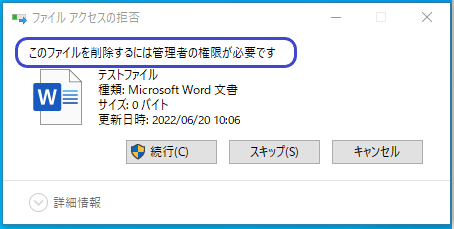
ただし、所有者の変更には管理者権限が必要です。管理者権限がない場合は、管理者に所有者の変更を依頼する必要があります。また、所有者の変更は、ファイルやフォルダの内容に影響を与えないため、安心して実行できます。
ディスクのチェック
ディスクのチェックは、削除できないファイルやフォルダを削除するための方法の一つです。ディスクのチェックを行うことで、ファイルシステムのエラーを修正し、削除できないファイルやフォルダを削除できるようになります。ディスクのチェックは、Windowsの標準機能である「chkdsk」コマンドを使用して行うことができます。
ディスクのチェックを行うには、コマンドプロンプトを開き、「chkdsk C: /f」と入力します。ここで、「C:」はチェックしたいドライブを指定します。コマンドを実行すると、Windowsはディスクのチェックを開始し、ファイルシステムのエラーを修正します。ディスクのチェックが完了すると、削除できないファイルやフォルダを削除できるようになります。
削除できないファイル・フォルダを削除する方法! は、ファイルやフォルダが使用中である場合、アクセス権限がない場合、ファイルやフォルダが破損している場合など、さまざまな原因によって発生します。ディスクのチェックは、これらの原因を解決するための有効な方法です。特に、 ️ Word ファイルを削除する場合、ディスクのチェックは重要なステップです。
注意点とバックアップの重要性
️ Word 削除できないファイル・フォルダを削除する方法! について説明する前に、注意点とバックアップの重要性について触れておきます。ファイルやフォルダを削除する際には、システムファイルを削除しないよう注意する必要があります。システムファイルを削除すると、コンピュータの動作に影響を及ぼす可能性があります。また、重要なファイルを誤って削除しないよう、削除前にファイルの内容をバックアップする必要があります。バックアップを取ることで、ファイルを誤って削除した場合でも、バックアップから復元することができます。
バックアップを取る方法としては、外付けハードディスクやクラウドストレージを利用することができます。外付けハードディスクは、コンピュータに接続してファイルをバックアップすることができます。クラウドストレージは、インターネットを通じてファイルをバックアップすることができます。どちらの方法でも、重要なファイルを安全に保管することができます。
バックアップを取る際には、ファイルの内容を確認する必要があります。ファイルの内容を確認することで、必要なファイルをバックアップすることができます。また、バックアップを取る際には、ファイルの形式も確認する必要があります。ファイルの形式を確認することで、ファイルを正しくバックアップすることができます。
WindowsでWordファイルを削除する方法
️ Word 削除できないファイル・フォルダを削除する方法! について詳しく解説します。コンピュータを使用していると、削除できないファイルやフォルダに遭遇することがあります。このような状況は、ファイルやフォルダが使用中である場合、アクセス権限がない場合、ファイルやフォルダが破損している場合に発生することがあります。
ファイルやフォルダが使用中である場合、削除することはできません。たとえば、Wordファイルを編集中の場合、そのファイルは使用中であるため削除することはできません。このような場合、ファイルを閉じてから削除する必要があります。また、アクセス権限がない場合も削除することはできません。たとえば、管理者権限が必要なファイルやフォルダを削除しようとした場合、削除することはできません。
ファイルやフォルダが破損している場合も削除することはできません。たとえば、ハードディスクのエラーによりファイルやフォルダが破損した場合、削除することはできません。このような場合、ハードディスクのエラーを修復する必要があります。ファイルやフォルダを削除する方法には、セーフモードでの削除、コマンドプロンプトの利用、所有者の変更、ディスクのチェックなどの方法があります。
まとめ
️ Word 削除できないファイル・フォルダを削除する方法! について詳しく解説しました。コンピュータを使用していると、削除できないファイルやフォルダに遭遇することがあります。削除できないファイルやフォルダが存在する主な原因は、ファイルやフォルダが使用中である場合、アクセス権限がない場合、ファイルやフォルダが破損している場合です。
削除できないファイルやフォルダを削除するには、セーフモードでの削除、コマンドプロンプトの利用、所有者の変更、ディスクのチェックなどの方法があります。ただし、システムファイルを削除しないよう注意し、重要なファイルを誤って削除しないよう、削除前にファイルの内容をバックアップする必要があります。
この記事を読んで、削除できないファイルやフォルダを削除する方法を理解し、コンピュータの使用に役立つことを願っています。
よくある質問
Windowsで削除できないファイル・フォルダを削除する方法は?
Windowsで削除できないファイル・フォルダを削除する方法は、いくつかあります。まず、タスクマネージャーを使用して、ファイルやフォルダを使用しているプロセスを終了する方法があります。Ctrl + Shift + Escキーを押してタスクマネージャーを開き、プロセスタブでファイルやフォルダを使用しているプロセスを探し、プロセスを終了することで削除できるようになります。また、コマンドプロンプトを使用して、delコマンドやrdコマンドを使用してファイルやフォルダを削除する方法もあります。
Wordファイルを削除する方法は?
Wordファイルを削除する方法は、通常のファイル削除方法と同じです。エクスプローラーを開き、Wordファイルがあるフォルダに移動して、Wordファイルを選択し、右クリックして削除を選択することで削除できます。また、Shift + Deleteキーを押して、ファイルを完全に削除することもできます。
削除できないファイル・フォルダの原因は?
削除できないファイル・フォルダの原因は、ファイルやフォルダを使用しているプロセスが存在していることや、ファイルやフォルダにロックがかかっていることなどが考えられます。また、ウイルスやマルウェアに感染している場合も削除できないことがあります。削除できないファイル・フォルダの原因を調べるには、イベントビューアーを使用して、エラーの詳細を確認することができます。
削除できないファイル・フォルダを削除するためのツールは?
削除できないファイル・フォルダを削除するためのツールは、いくつかあります。UnlockerやFileASSASSINなどのツールを使用して、ファイルやフォルダのロックを解除し、削除することができます。また、CCleanerなどのツールを使用して、不要なファイルやフォルダを削除することもできます。ただし、ツールを使用する前に、必ずバックアップを取ることが重要です。
コメントを残す
コメントを投稿するにはログインしてください。
関連ブログ記事