
Wordの上書きモードを解除できない?原因と解決策まとめ

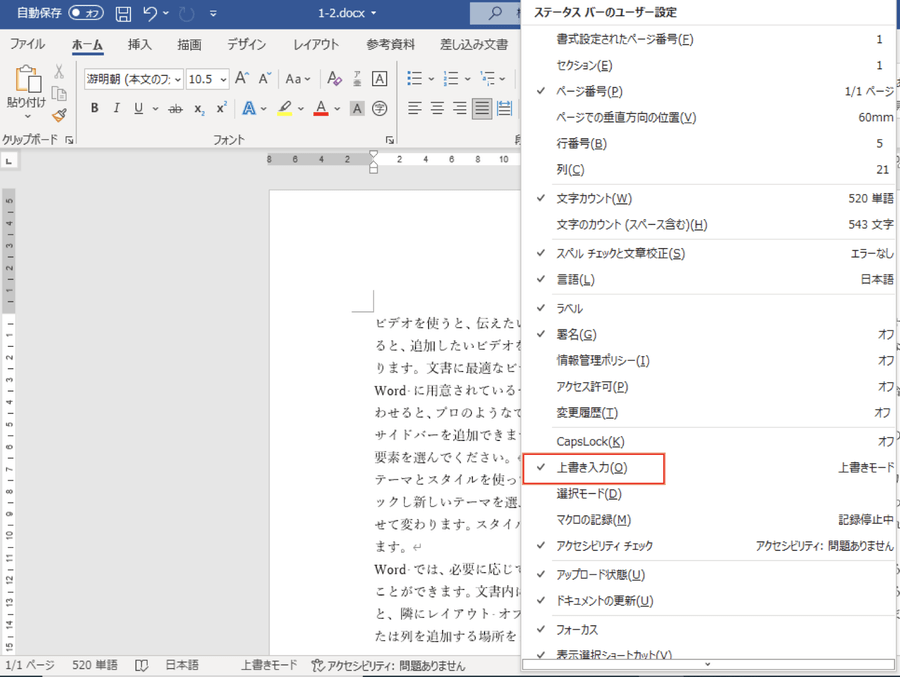
Wordの上書きモードを解除できない?原因と解決策について解説します。この問題は、多くのユーザーが遭遇する一般的な問題です。Wordを使用しているときに、突然文字が上書きモードになってしまい、通常の入力モードに戻すことができないという経験をしたことがある人も多いでしょう。この記事では、そのような問題の原因と解決策について詳しく説明します。
Wordの上書きモードを解除できない問題は、設定の不具合やソフトウェアのバグなど、さまざまな要因によって引き起こされる可能性があります。インサートキーがオンになっている場合やWordの設定が変更されている場合などが主な原因です。インサートキーをオフにするか、Wordの設定を変更することで、上書きモードを解除できます。また、Wordのアップデートを行うことで、ソフトウェアの不具合が原因の場合は問題が解決する可能性があります。
Wordの上書きモードとは
Wordの上書きモードを解除できない?原因と解決策 について解説する前に、Wordの上書きモードとは何かを理解する必要があります。Wordの上書きモードとは、文書内のテキストを入力すると、既存のテキストを上書きしてしまうモードです。このモードは、インサートキーを押すことでオンとオフを切り替えることができます。
通常、Wordではインサートキーを押すと、カーソルが点滅し、上書きモードがオンになります。このモードでは、入力したテキストが既存のテキストを上書きします。インサートキーを再度押すと、上書きモードがオフになり、入力したテキストが既存のテキストの後ろに挿入されます。
しかし、Wordの上書きモードを解除できない問題が発生することがあります。この問題は、設定の不具合やソフトウェアのバグなど、さまざまな要因によって引き起こされる可能性があります。次の段落では、この問題の原因と解決策について詳しく解説します。
上書きモードを解除できない原因
Wordの上書きモードを解除できない?原因と解決策 について解説します。Wordの上書きモードを解除できない問題は、多くのユーザーが遭遇する一般的な問題です。この問題は、設定の不具合やソフトウェアのバグなど、さまざまな要因によって引き起こされる可能性があります。
インサートキーがオンになっている場合やWordの設定が変更されている場合などが主な原因です。インサートキーは、キーボードのキーの一つで、オンにすると上書きモードが有効になります。ユーザーが意図せずインサートキーを押してしまった場合、上書きモードが解除できない問題が発生する可能性があります。また、Wordの設定が変更されている場合も、上書きモードが解除できない問題が発生する可能性があります。
Wordの設定は、ユーザーが変更することができますが、設定を変更した後に問題が発生する場合があります。したがって、Wordの設定を変更する場合は、十分に注意する必要があります。また、ソフトウェアのバグなども、上書きモードが解除できない問題の原因となる可能性があります。
インサートキーがオンになっている場合の解決策
Wordの上書きモードを解除できない?原因と解決策 の多くは、インサートキーがオンになっていることによって引き起こされます。インサートキーは、キーボードのキーの一つで、オンにすると文字を挿入するのではなく、上書きするモードに切り替わります。インサートキーがオンになっている場合、Wordの上書きモードを解除するには、インサートキーをオフにする必要があります。
インサートキーをオフにする方法は、キーボードの種類によって異なります。一般的には、キーボードのインサートキーを押すと、オンとオフが切り替わります。インサートキーを押してみて、上書きモードが解除されるかどうかを確認してください。インサートキーをオフにできない場合は、キーボードの設定を確認する必要があります。
インサートキーをオフにした後、Wordの上書きモードが解除されない場合は、Wordの設定を確認する必要があります。Wordの設定が変更されている場合、上書きモードが有効になっている可能性があります。Wordの設定を変更することで、上書きモードを解除できます。
Wordの設定が変更されている場合の解決策
Wordの上書きモードを解除できない?原因と解決策 の多くは、Wordの設定が変更されていることによって引き起こされます。Wordの設定を変更することで、上書きモードを解除できます。まず、Wordの「ファイル」メニューを開き、「オプション」を選択します。次に、「詳細設定」を選択し、「編集オプション」を開きます。この画面で、「挿入モードを使用する」のチェックボックスにチェックが入っていることを確認します。チェックが入っていない場合は、チェックを入れて「OK」をクリックします。
これで、Wordの上書きモードが解除され、挿入モードに切り替わります。ただし、Wordのバージョンによっては、設定の場所が異なる場合があります。Wordのヘルプ機能を使用して、設定の場所を確認することができます。また、Wordのアップデートを行うことで、ソフトウェアの不具合が原因の場合は問題が解決する可能性があります。
Wordの設定を変更しても問題が解決しない場合は、Wordを再インストールすることを検討してください。Wordを再インストールすることで、ソフトウェアの不具合が原因の場合は問題が解決する可能性があります。ただし、Wordを再インストールする前に、重要なファイルをバックアップすることを忘れないでください。
Wordのアップデートによる解決策
Wordの上書きモードを解除できない?原因と解決策 の問題は、多くのユーザーが遭遇する一般的な問題です。Wordのアップデートは、この問題を解決するための有効な手段です。アップデートにより、ソフトウェアのバグや不具合が修正され、上書きモードを解除できない問題が解決される可能性があります。
Wordのアップデートを行うには、まずWordを起動し、「ファイル」メニューを開きます。次に、「アカウント」または「ヘルプ」を選択し、「更新プログラムの確認」をクリックします。更新プログラムが利用可能な場合は、ダウンロードしてインストールします。アップデートが完了したら、Wordを再起動して、上書きモードを解除できない問題が解決されたかどうかを確認します。
アップデートを行っても問題が解決しない場合は、Wordの設定やインサートキーの状態を確認する必要があります。インサートキーがオンになっている場合やWordの設定が変更されている場合などが主な原因です。インサートキーをオフにするか、Wordの設定を変更することで、上書きモードを解除できます。
再インストールによる解決策
Wordの上書きモードを解除できない?原因と解決策 の問題は、多くのユーザーが遭遇する一般的な問題です。再インストールは、Wordの上書きモードを解除できない問題を解決するための最終的な手段です。Wordを再インストールすることで、ソフトウェアの不具合や設定の不具合が原因の場合は問題が解決する可能性があります。
Wordを再インストールするには、まずWordをアンインストールする必要があります。Windowsの「プログラムと機能」またはMacの「アプリケーション」フォルダからWordをアンインストールできます。アンインストールが完了したら、Microsoftの公式ウェブサイトからWordを再ダウンロードしてインストールします。
再インストール後、Wordの上書きモードを解除できない問題が解決されるかどうかを確認します。問題が解決しない場合は、他の要因が原因である可能性があります。その場合は、他の解決策を試す必要があります。
まとめ
Wordの上書きモードを解除できない?原因と解決策 は、多くのユーザーが遭遇する一般的な問題です。この問題は、設定の不具合やソフトウェアのバグなど、さまざまな要因によって引き起こされる可能性があります。インサートキーがオンになっている場合やWordの設定が変更されている場合などが主な原因です。
インサートキーをオフにするか、Wordの設定を変更することで、上書きモードを解除できます。具体的には、Wordの「ファイル」メニューから「オプション」を選択し、「詳細設定」タブで「上書きモードを使用しない」を選択することで、上書きモードを解除できます。また、Wordのアップデートを行うことで、ソフトウェアの不具合が原因の場合は問題が解決する可能性があります。
問題が解決しない場合は、Wordを再インストールすることを検討してください。再インストールすることで、Wordの設定がリセットされ、上書きモードを解除できる可能性があります。ただし、再インストールする前に、重要なファイルをバックアップすることを忘れないでください。
よくある質問
Wordの上書きモードを解除できないのはなぜですか?
Wordの上書きモードを解除できない場合、ファイルの読み取り専用属性やファイルのロックが原因であることがあります。ファイルの読み取り専用属性が設定されていると、ファイルを編集することができず、上書きモードを解除することもできません。また、ファイルのロックが設定されていると、ファイルを編集することができず、上書きモードを解除することもできません。ファイルの読み取り専用属性やファイルのロックを解除するには、ファイルのプロパティを変更する必要があります。
Wordの上書きモードを解除する方法はありますか?
Wordの上書きモードを解除するには、ファイルメニューからオプションを選択し、セキュリティタブをクリックします。次に、ファイルのブロックのチェックボックスを外し、OKボタンをクリックします。また、ショートカットキーを使用して上書きモードを解除することもできます。Ctrl + Shift + Rキーを押すと、上書きモードが解除されます。
ファイルの読み取り専用属性を解除する方法はありますか?
ファイルの読み取り専用属性を解除するには、エクスプローラーでファイルを選択し、右クリックしてプロパティを選択します。次に、属性タブをクリックし、読み取り専用のチェックボックスを外します。最後に、OKボタンをクリックして変更を保存します。
ファイルのロックを解除する方法はありますか?
ファイルのロックを解除するには、エクスプローラーでファイルを選択し、右クリックしてプロパティを選択します。次に、セキュリティタブをクリックし、編集ボタンをクリックします。次に、ユーザーまたはグループを選択し、権限を変更します。最後に、OKボタンをクリックして変更を保存します。
コメントを残す
コメントを投稿するにはログインしてください。
関連ブログ記事