
Wordで印刷が途中で止まる? ️ トラブルシューティングと解決方法

️ Word 途中から印刷できないトラブルシューティングについて解説します。この記事では、Microsoft Wordでドキュメントを印刷しているときに発生する、途中で印刷が止まる問題の原因と解決方法について説明します。
Microsoft Wordは、世界中で広く利用されているワードプロセッサソフトウェアです。しかし、時々、印刷の途中で止まる問題が発生することがあります。この問題は、プリンタードライバーの古さ、Wordの設定ミス、一時ファイルの蓄積、プリンターの問題などが原因となります。
この記事では、上記の問題の原因と解決方法について詳しく説明します。Wordの印刷問題を解決するためのトラブルシューティング手順や、プリンターの設定方法などについても説明します。
Wordで印刷が途中で止まる原因
️ Word 途中から印刷できないトラブルシューティング は、多くのユーザーが経験する問題です。Microsoft Wordでドキュメントを印刷しているとき、途中で印刷が止まる問題が発生することがあります。この問題は、プリンタードライバーの古さ、Wordの設定ミス、一時ファイルの蓄積、プリンターの問題などが原因となります。
プリンタードライバーの古さは、印刷が途中で止まる問題の最も一般的な原因の1つです。プリンタードライバーが古い場合、Wordとプリンターの間の通信が正常に機能しない可能性があります。したがって、プリンタードライバーを最新バージョンに更新することが重要です。
Wordの設定ミスも、印刷が途中で止まる問題の原因となることがあります。Wordの設定が正しくない場合、印刷が正常に機能しない可能性があります。したがって、Wordの設定を確認し、適切な設定に変更する必要があります。
プリンタードライバーの更新方法
️ Word 途中から印刷できないトラブルシューティングの際、まず確認すべき点はプリンタードライバーのバージョンです。古いプリンタードライバーがインストールされている場合、印刷が途中で止まる問題が発生する可能性があります。プリンタードライバーの更新は、プリンターのメーカーが提供するウェブサイトからダウンロードして実行することができます。
プリンタードライバーの更新方法は、プリンターの種類によって異なります。一般的には、プリンターのメーカーのウェブサイトにアクセスし、プリンターのモデルを選択してダウンロードページに移動します。ダウンロードページでは、プリンタードライバーの最新バージョンをダウンロードしてインストールすることができます。
プリンタードライバーの更新が完了したら、Wordを再起動して印刷を試みてください。印刷が正常に完了する場合は、プリンタードライバーの更新が問題を解決したことになります。ただし、印刷が途中で止まる問題が依然として発生する場合は、他の原因を探る必要があります。
Wordの設定ミスの確認と修正
️ Word 途中から印刷できないトラブルシューティングの際、まずWordの設定ミスを確認する必要があります。Wordの設定ミスは、印刷の途中で止まる問題を引き起こすことがあります。特に、ページのレイアウトや印刷の設定が正しくない場合、印刷が途中で止まる可能性があります。
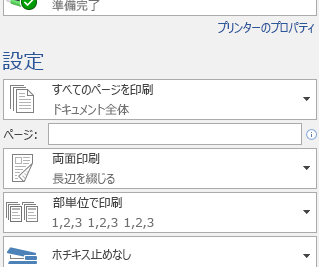
Wordの設定を確認するには、まず「ファイル」メニューを開き、「印刷」を選択します。次に、「印刷の設定」を開き、ページのレイアウトや印刷の設定を確認します。ページのレイアウトが正しくない場合、印刷の設定を変更してみてください。また、印刷の設定が正しくない場合、印刷の設定を変更してみてください。
Wordの設定ミスを修正することで、印刷の途中で止まる問題を解決できる可能性があります。ただし、Wordの設定ミスが原因でない場合は、他の原因を探す必要があります。次の段落では、プリンタードライバーの古さが原因となる場合について説明します。
一時ファイルの削除方法
️ Word 途中から印刷できないトラブルシューティング の一環として、一時ファイルの削除は有効な手段です。Microsoft Word は、ドキュメントを印刷する際に一時ファイルを作成しますが、これらのファイルが蓄積すると印刷の問題が発生することがあります。
一時ファイルを削除するには、まず Windows の「ファイル エクスプローラー」を開きます。次に、「%temp%」と入力し、Enter キーを押して一時ファイルのフォルダを開きます。このフォルダ内に存在するファイルをすべて削除します。ただし、使用中のファイルは削除できないため、エラー メッセージが表示される場合は、該当のファイルをスキップしてください。
一時ファイルを削除した後、Microsoft Word を再起動し、印刷を再度実行してください。印刷が正常に完了する場合は、一時ファイルの削除が問題の解決に役立ったことになります。ただし、問題が解決しない場合は、他のトラブルシューティング手順を実行する必要があります。
プリンターの問題の確認と修正
️ Word 途中から印刷できないトラブルシューティングの際、まずプリンターの問題を確認する必要があります。プリンターの電源がオンになっているか、プリンターとコンピュータが正しく接続されているかを確認します。また、プリンターのインクやトナーの残量が十分かどうかも確認する必要があります。
プリンターの問題を修正するには、プリンターの設定を確認し、適切な設定に変更する必要があります。例えば、プリンターの用紙サイズや印刷品質の設定を確認し、必要に応じて変更します。また、プリンターのドライバーを更新することも有効な解決方法です。
プリンターの問題を修正しても、印刷が途中で止まる問題が解決しない場合は、Wordの設定や一時ファイルの蓄積などの他の要因を確認する必要があります。Wordの設定を確認し、一時ファイルを削除することで、印刷が途中で止まる問題を解決できる場合があります。
Wordの再インストール方法
️ Word 途中から印刷できないトラブルシューティングの際、Wordの再インストールが必要になる場合があります。Wordの再インストールは、Wordのプログラムファイルを削除し、再度インストールすることで実行できます。
Wordの再インストールを行うには、まずWordをアンインストールする必要があります。Windowsの「設定」アプリを開き、「アプリと機能」を選択します。次に、「Microsoft Office」を検索し、「アンインストール」を選択します。アンインストールが完了したら、Microsoftの公式ウェブサイトからWordを再度ダウンロードし、インストールします。
Wordの再インストールが完了したら、印刷の設定を再度確認し、テスト印刷を行ってください。印刷が正常に完了することを確認できれば、トラブルシューティングは成功です。ただし、再インストール後も印刷の問題が発生する場合は、他の要因が原因である可能性があります。その場合は、さらに調査とトラブルシューティングが必要になります。
印刷品質と印刷速度の問題の解決方法
️ Word 途中から印刷できないトラブルシューティング の際に発生する印刷品質と印刷速度の問題を解決するには、プリンターの設定を確認する必要があります。プリンターの設定が不正確な場合、印刷品質が低下したり、印刷速度が遅くなったりすることがあります。
プリンターの設定を確認するには、プリンターのプロパティを開き、印刷品質と印刷速度の設定を確認します。印刷品質の設定では、解像度や用紙の種類を選択できます。印刷速度の設定では、印刷速度を速くしたり、遅くしたりすることができます。
また、プリンターのドライバーを更新することも効果的です。プリンターのドライバーが古い場合、印刷品質と印刷速度の問題が発生することがあります。プリンターのドライバーを更新するには、プリンターのメーカーのウェブサイトから最新のドライバーをダウンロードし、インストールします。
まとめ
️ Word 途中から印刷できないトラブルシューティング は、Microsoft Wordを使用しているときに発生する一般的な問題です。印刷が途中で止まる、または印刷できないという問題は、プリンタードライバーの古さ、Wordの設定ミス、一時ファイルの蓄積、プリンターの問題などが原因となります。
この問題を解決するには、まずプリンタードライバーの更新を試みることができます。プリンタードライバーが古い場合、印刷が途中で止まる問題が発生することがあります。また、Wordの設定を確認し、適切な設定に変更する必要があります。Wordの設定ミスは、印刷が途中で止まる問題の原因となることがあります。
一時ファイルの蓄積も、印刷が途中で止まる問題の原因となることがあります。Microsoft Wordを使用しているときに、一時ファイルが蓄積されます。これらのファイルを削除することで、印刷が途中で止まる問題を解決することができます。また、プリンターの問題も、印刷が途中で止まる問題の原因となることがあります。プリンターの設定を確認し、適切な設定に変更する必要があります。
最後に、Wordの再インストールも、印刷が途中で止まる問題を解決する方法のひとつです。Wordの再インストールにより、プリンタードライバーの古さやWordの設定ミスなどの問題を解決することができます。
よくある質問
Wordで印刷が途中で止まる原因は何ですか?
Wordで印刷が途中で止まる原因は、プリンタードライバーの問題や、印刷キューのエラーなどが考えられます。プリンタードライバーが古いバージョンである場合や、印刷キューにエラーが発生している場合、印刷が途中で止まることがあります。また、ネットワーク接続の問題や、プリンターの設定が正しくない場合も、印刷が途中で止まることがあります。したがって、プリンタードライバーを更新し、印刷キューをクリアし、ネットワーク接続を確認し、プリンターの設定を確認する必要があります。
Wordで印刷が途中で止まった場合の解決方法は何ですか?
Wordで印刷が途中で止まった場合の解決方法としては、プリンタードライバーを更新することや、印刷キューをクリアすることなどが考えられます。まず、プリンタードライバーを更新し、次に印刷キューをクリアします。印刷キューをクリアするには、コントロールパネルを開き、デバイスとプリンターを選択し、プリンターのプロパティを開き、印刷キューを選択し、すべてのジョブを削除をクリックします。また、ネットワーク接続を確認し、プリンターの設定を確認する必要があります。
Wordで印刷が途中で止まることを防ぐ方法は何ですか?
Wordで印刷が途中で止まることを防ぐ方法としては、プリンタードライバーを定期的に更新することや、印刷キューを定期的にクリアすることなどが考えられます。また、ネットワーク接続を安定させ、プリンターの設定を正しくする必要があります。さらに、印刷データを最適化することや、印刷の優先順位を設定することなども効果的です。印刷データを最適化するには、画像の解像度を下げたり、テキストのフォントを標準のフォントに変更したりすることができます。
Wordで印刷が途中で止まった場合にデータが失われることを防ぐ方法は何ですか?
Wordで印刷が途中で止まった場合にデータが失われることを防ぐ方法としては、定期的にデータを保存することや、自動保存機能を有効にすることなどが考えられます。また、印刷前にデータをバックアップする必要があります。さらに、クラウドストレージを使用することや、外部ハードディスクにデータを保存することなども効果的です。クラウドストレージを使用するには、OneDriveやGoogle Driveなどのサービスを利用できます。
コメントを残す
コメントを投稿するにはログインしてください。
関連ブログ記事