
Word リボンが消えた!表示設定とトラブルシューティング方法まとめ

Microsoft Word リボンが消えた!表示設定とトラブルシューティング について解説します。この記事では、Microsoft Word を使用中にリボンが消えた場合の対処法を紹介します。リボンは、Word の上部に表示されるメニューバーで、ファイルの編集や印刷などの機能にアクセスするための重要なインターフェイスです。リボンが消えた場合、Word の機能を正常に使用することができなくなります。この記事では、リボンの表示設定を確認する方法、Word の再起動やフリーズの解決、アドインの無効化、Word の設定リセット、Office の修復など、さまざまなトラブルシューティング方法を紹介します。
Microsoft Word は、多くのユーザーが使用するワードプロセッサソフトウェアです。リボンが消えた場合、ユーザーは大きな不便を感じることになります。リボンの消失は、Word の設定やシステムの問題によって発生することがあります。この記事では、リボンの消失の原因を探り、解決方法を紹介します。
この記事では、Word のリボンの表示設定を確認する方法から始めます。リボンの表示設定は、Word のオプションから変更することができます。ユーザーは、リボンの表示設定を変更することで、リボンの表示をカスタマイズすることができます。ただし、リボンの表示設定を変更した場合、リボンが消えたように見えることがあります。この記事では、リボンの表示設定を確認する方法を紹介します。
リボンが消えた場合の原因と対処法
Microsoft Word リボンが消えた!表示設定とトラブルシューティング の場合、まずリボンの表示設定を確認する必要があります。Word のリボンは、デフォルトで表示される設定になっているはずですが、ユーザーが意図的に非表示にしたり、ソフトウェアの不具合などにより表示されない場合があります。
リボンの表示設定を確認するには、Word の画面上部にある「ファイル」メニューをクリックし、「オプション」を選択します。次に、「Word のオプション」ウィンドウが表示されますので、「リボン」をクリックします。ここで、リボンの表示設定を確認し、必要に応じて変更することができます。
リボンの表示設定を確認しても問題が解決しない場合は、Word の再起動やフリーズやクラッシュの解決、アドインの無効化、Word の設定リセット、Office の修復など、さまざまなトラブルシューティング方法を試す必要があります。これらの方法については、以下で詳しく説明します。
リボンの表示設定を確認する方法
Microsoft Word リボンが消えた!表示設定とトラブルシューティング の場合、まずリボンの表示設定を確認する必要があります。リボンの表示設定は、Word の画面上部にある「ファイル」メニューから確認できます。「ファイル」メニューを開き、「オプション」を選択してください。次に、「Word のオプション」ウィンドウが開きます。このウィンドウで、「リボン」を選択し、「リボンの表示設定」を確認してください。
リボンの表示設定が「リボンを非表示にする」に設定されている場合、リボンは表示されません。この設定を「リボンを表示する」に変更すると、リボンが再び表示されます。また、リボンの表示設定が「リボンを最小化する」に設定されている場合、リボンは最小化され、タブのみが表示されます。この設定を「リボンを表示する」に変更すると、リボンが再び表示されます。
リボンの表示設定を確認しても、リボンが表示されない場合は、Word の再起動やフリーズやクラッシュの解決、アドインの無効化、Word の設定リセット、Office の修復など、他のトラブルシューティング方法を試す必要があります。これらの方法については、後述します。
Word の再起動とフリーズやクラッシュの解決
Microsoft Word リボンが消えた!表示設定とトラブルシューティング の際にまず試すべき方法は、Word の再起動です。Word を再起動することで、リボンの表示が正常に戻る場合があります。ただし、Word がフリーズやクラッシュを起こしている場合は、再起動だけでは解決できない可能性があります。
その場合、タスクマネージャーを使用して Word のプロセスを強制終了する必要があります。タスクマネージャーを開き、Word のプロセスを探して右クリックし、「タスクの終了」を選択します。これにより、Word のプロセスが強制終了され、再起動できるようになります。
Word の再起動後、リボンの表示が正常に戻らない場合は、Word の設定やアドインが原因となっている可能性があります。その場合、Word の設定をリセットしたり、アドインを無効化したりする必要があります。これらの方法については、後述します。
アドインの無効化と Word の設定リセット
Microsoft Word リボンが消えた!表示設定とトラブルシューティング の際に、アドインの無効化と Word の設定リセットは有効な解決策となることがあります。アドインは、Word の機能を拡張するためにインストールされるソフトウェアですが、場合によってはリボンの表示に影響を与えることがあります。
アドインの無効化を行うには、Word を起動し、「ファイル」メニューから「オプション」を選択します。次に、「アドイン」を選択し、無効化したいアドインを選択して「無効化」をクリックします。すべてのアドインを無効化するには、「アドインの管理」をクリックし、「すべてのアドインを無効化」を選択します。
Word の設定リセットは、Word の設定を初期状態に戻すことで、リボンの表示を復元することができます。設定リセットを行うには、「ファイル」メニューから「オプション」を選択し、「詳細設定」を選択します。次に、「設定のリセット」をクリックし、「設定のリセット」を確認します。設定リセットを行うと、Word のすべての設定が初期状態に戻るため、注意が必要です。
Office の修復とリボンの復元
Microsoft Word リボンが消えた!表示設定とトラブルシューティング の際に、Office の修復が必要になる場合があります。Office の修復は、Word の不具合やクラッシュの原因となっている可能性のある、Office のシステムファイルやレジストリの問題を解決するのに役立ちます。
Office の修復を行うには、コントロールパネルを開き、「プログラムと機能」または「プログラムの追加と削除」を選択します。次に、インストールされている Office アプリケーションを選択し、「変更」をクリックします。Office のセットアップウィザードが起動したら、「オンライン修復」を選択し、画面の指示に従って修復を実行します。
Office の修復が完了したら、Word を再起動してリボンが復元されているかどうかを確認します。リボンが復元されていない場合は、他のトラブルシューティング方法を試す必要があります。
リボンのカスタマイズ方法
Microsoft Word リボンが消えた!表示設定とトラブルシューティング の際に、リボンのカスタマイズ方法を知ることは非常に重要です。リボンは、Word の主要な機能にアクセスするための重要なインターフェイスです。リボンのカスタマイズにより、自分に必要な機能を簡単にアクセスできるようにすることができます。
リボンのカスタマイズは、Word の「ファイル」メニューから「オプション」を選択し、「リボンのカスタマイズ」をクリックすることで実行できます。ここでは、リボンのレイアウトを変更したり、不要なタブを削除したり、自分に必要な機能を追加したりすることができます。また、リボンの色やフォントも変更することができます。
リボンのカスタマイズにより、Word の使いやすさが大幅に向上します。自分に必要な機能を簡単にアクセスできるようにすることで、作業の効率が向上し、生産性が高まります。さらに、リボンのカスタマイズにより、Word のインターフェイスを自分好みにカスタマイズすることができるため、使いやすさが向上します。
ワードのツールバーが消えた場合の復元方法
ワードのツールバーが消えた場合、まずツールバーの表示設定を確認する必要があります。ツールバーの表示設定は、Word のオプションから変更できます。Word のオプションを開くには、 Microsoft Word リボンが消えた!表示設定とトラブルシューティング の一環として、Word の画面上部の「ファイル」メニューをクリックし、「オプション」を選択します。
次に、「Word のオプション」ウィンドウが開きます。このウィンドウで、「詳細設定」をクリックし、「表示設定」を選択します。ここで、ツールバーの表示設定を確認できます。ツールバーの表示設定が「非表示」になっている場合は、「表示」に変更してください。
ツールバーの表示設定を変更しても、ツールバーが表示されない場合は、Word の再起動やアドインの無効化など、他のトラブルシューティング方法を試す必要があります。Word の再起動は、Word を閉じてから再度起動することで実行できます。アドインの無効化は、Word のオプションから実行できます。
Word のタブが消えた場合の復元方法
Microsoft Word リボンが消えた!表示設定とトラブルシューティング の一環として、Word のタブが消えた場合の復元方法について説明します。Word のタブが消えた場合、基本的な操作ができなくなりますが、幸いにも復元する方法があります。
まず、Word の画面上部にある「ファイル」メニューをクリックし、「オプション」を選択します。次に、「Word のオプション」ウィンドウが表示されますので、「詳細設定」をクリックします。「詳細設定」ウィンドウでは、「ユーザーインターフェイスのオプション」セクションに移動し、「タブを表示する」チェックボックスにチェックが入っていることを確認します。チェックが入っていない場合は、チェックを入れて「OK」をクリックします。
これで、Word のタブが復元され、通常の操作ができるようになります。ただし、タブが消えた原因が不明な場合は、Word の設定リセットや Office の修復を行う必要がある場合があります。
よくある質問と回答
Microsoft Word リボンが消えた!表示設定とトラブルシューティング についてよく寄せられる質問と回答を以下にまとめます。
Word リボンが消えた場合、まずリボンの表示設定を確認する必要があります。リボンの表示設定は、Word の画面上部にある「表示」タブから確認できます。表示タブで「リボンを表示する」を選択すると、リボンが表示されます。
リボンの表示設定を確認してもリボンが表示されない場合は、Word の再起動やフリーズやクラッシュの解決、アドインの無効化、Word の設定リセット、Office の修復など、さまざまなトラブルシューティング方法を試す必要があります。これらの方法でリボンが表示されない場合は、Word の再インストールやシステムの再起動など、さらに深いトラブルシューティングが必要になる場合があります。
また、リボンのカスタマイズ方法や、ワードのツールバーが消えた場合の復元方法、Word のタブが消えた場合の復元方法についてもよく寄せられる質問があります。これらの質問に対する回答も、この記事で解説しています。
まとめ
Microsoft Word リボンが消えた!表示設定とトラブルシューティング の方法について解説しました。リボンの表示設定を確認し、Word の再起動、フリーズやクラッシュの解決、アドインの無効化、Word の設定リセット、Office の修復など、さまざまな方法を紹介しました。
リボンのカスタマイズ方法や、ワードのツールバーが消えた場合の復元方法、Word のタブが消えた場合の復元方法についても説明しました。これらの方法を試して、Word のリボンが消えた問題を解決することができます。
また、よくある質問に対する回答も提供しました。Word のリボンが消えた場合に、まず確認すべきことはリボンの表示設定です。リボンの表示設定を確認し、問題が解決しない場合は、Word の再起動やアドインの無効化など、他の方法を試してください。
よくある質問
Word リボンが消えた!どうやって元に戻すのですか?
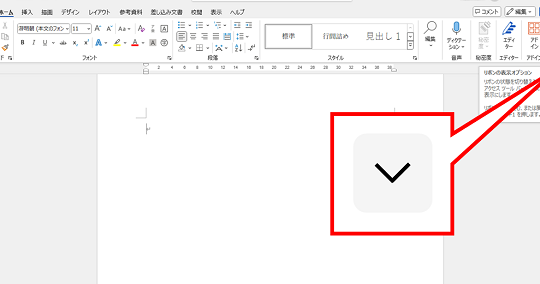
Word リボンが消えた場合、まずは クイック アクセス ツール バー の リボンを非表示にする ボタンがオンになっていないかを確認します。このボタンがオンになっている場合、リボンは非表示になります。ボタンをオフにすることで、リボンを再表示できます。また、リボンの最小化 機能が有効になっている場合も、リボンが消えたように見えることがあります。リボンの最小化を解除するには、リボンの右上にある リボンの最小化 ボタンをクリックします。
リボンが表示されない原因は何ですか?
リボンが表示されない原因は、ユーザー設定 または システム設定 の問題であることが多いです。Word のユーザー設定が破損している場合、リボンが表示されないことがあります。この場合、Word のユーザー設定をリセットすることで、リボンを再表示できます。また、システム設定の問題もリボンの表示に影響を与えることがあります。システム設定を確認し、必要に応じて変更することで、リボンを再表示できます。
リボンをカスタマイズする方法はありますか?
はい、リボンをカスタマイズする方法があります。Word では、リボンのカスタマイズ 機能を使用して、リボンに表示されるタブやボタンを変更できます。この機能を使用して、リボンを自分好みにカスタマイズできます。また、マクロ を使用して、リボンに独自の機能を追加することもできます。
リボンのトラブルシューティング方法はありますか?
はい、リボンのトラブルシューティング方法があります。リボンが表示されない場合、まずは Word の再起動 を試みます。Word の再起動によって、リボンが再表示されることがあります。また、Word の更新 を確認し、最新のバージョンに更新することも重要です。最新のバージョンに更新することで、リボンの表示に関するバグが修正されることがあります。さらに、Microsoft サポート の Web サイトを参照することで、リボンのトラブルシューティングに関する情報を入手できます。
コメントを残す
コメントを投稿するにはログインしてください。
関連ブログ記事