
Wordが起動しない時の対処法:原因と解決方法を詳しく解説

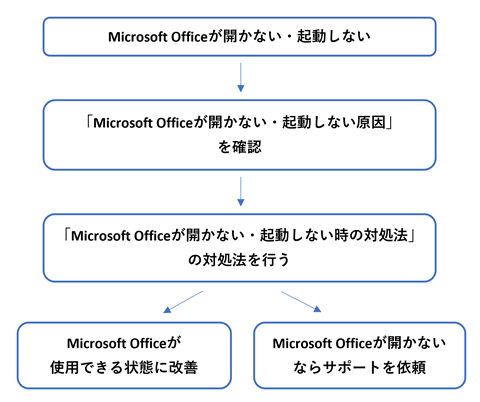
Word立ち上げ方:起動しない時の対処法
Microsoft Wordは、世界中で広く使用されているワードプロセッサソフトウェアです。しかし、時々Wordが起動しないという問題が発生することがあります。この記事では、Wordが起動しない場合の対処法について詳しく解説します。Wordが起動しない原因としては、ソフトウェアの不具合、アドインやプラグインの問題、ウイルスやマルウェアの感染、システムの設定の問題などがあります。
Wordが起動しない場合、まずはソフトウェアの不具合を疑う必要があります。ソフトウェアの不具合は、Wordのプログラムファイルが破損しているか、設定ファイルが不正な状態になっていることが原因です。この場合、Wordの修復や再インストールを行うことで問題を解決することができます。また、アドインやプラグインの問題もWordが起動しない原因となることがあります。アドインやプラグインは、Wordの機能を拡張するために使用されるソフトウェアですが、時々これらのソフトウェアがWordの起動を妨げることがあります。
この記事では、Wordが起動しない場合の対処法について詳しく解説します。また、Wordが起動しない原因や、Wordの再インストール方法、データを復旧する方法などについても説明します。Wordが起動しない場合に困っている方は、この記事を読んで対処法を学んでください。
Wordが起動しない原因
Wordが起動しない原因としては、ソフトウェアの不具合、アドインやプラグインの問題、ウイルスやマルウェアの感染、システムの設定の問題などがあります。ソフトウェアの不具合は、Wordのプログラムファイルが破損したり、システムの設定が不正な状態になったりした場合に発生することがあります。また、アドインやプラグインの問題もWordの起動に影響を与えることがあります。
ウイルスやマルウェアの感染もWordが起動しない原因のひとつです。ウイルスやマルウェアは、Wordのプログラムファイルを破損したり、システムの設定を変更したりすることがあります。システムの設定の問題もWordが起動しない原因のひとつです。システムの設定が不正な状態になると、Wordが正常に起動できないことがあります。
Word立ち上げ方:起動しない時の対処法としては、Wordの修復、アドインやプラグインの無効化、ウイルスやマルウェアのチェック、システムの設定の確認などがあります。これらの方法を試してみることで、Wordが起動しない問題を解決できることがあります。
Wordが起動しない場合の対処法
Wordが起動しない場合、多くのユーザーが困っていることです。Microsoft Wordは、世界中で広く使用されているワードプロセッサソフトウェアであり、仕事や学業に欠かせないツールとなっています。Wordが起動しない場合、重要な文書を作成したり編集したりすることができなくなり、生産性が低下する可能性があります。
Word立ち上げ方:起動しない時の対処法は、ソフトウェアの不具合、アドインやプラグインの問題、ウイルスやマルウェアの感染、システムの設定の問題など、さまざまな原因によって発生する可能性があります。したがって、Wordが起動しない場合の対処法を知ることは、ユーザーにとって非常に重要です。
Wordが起動しない場合の対処法としては、Wordの修復、アドインやプラグインの無効化、ウイルスやマルウェアのチェック、システムの設定の確認などがあります。これらの方法を試してみることで、Wordが起動しない問題を解決できる可能性があります。また、Wordが起動しない場合の一般的な解決方法、Wordが起動しない原因、Wordの再インストール方法、データを復旧する方法などについても理解する必要があります。
対処法1:Wordの修復
Word立ち上げ方:起動しない時の対処法として、まずWordの修復を試してみましょう。Wordの修復は、Wordのインストール済みのファイルを修復することで、Wordが正常に動作するようにする方法です。Wordの修復を行うには、Wordをアンインストールしてから再インストールする必要がありますが、Wordの設定やデータは保持されるため、心配する必要はありません。
Wordの修復を行うには、コントロールパネルを開き、「プログラムと機能」を選択します。次に、「Microsoft Office」を選択し、「変更」をクリックします。すると、「Officeの修復」ウィンドウが表示されますので、「オンライン修復」を選択し、「修復」をクリックします。修復が完了したら、Wordを起動してみてください。
Wordの修復を行っても、Wordが起動しない場合は、他の対処法を試してみる必要があります。次の対処法としては、アドインやプラグインの無効化があります。アドインやプラグインがWordの起動を妨げている可能性があるため、無効化してみることで、Wordが正常に動作するかどうかを確認できます。
対処法2:アドインやプラグインの無効化
Word立ち上げ方:起動しない時の対処法として、アドインやプラグインの無効化が挙げられます。Wordが起動しない場合、アドインやプラグインが原因である可能性があります。アドインやプラグインは、Wordの機能を拡張するためにインストールされるソフトウェアですが、場合によってはWordの起動を妨げることがあります。
アドインやプラグインを無効化するには、Wordを安全モードで起動する必要があります。Wordを安全モードで起動するには、Windowsキー + Rキーを押して「winword /safe」と入力し、Enterキーを押します。これにより、Wordが安全モードで起動し、アドインやプラグインが無効化されます。
Wordが安全モードで起動したら、アドインやプラグインを無効化することができます。アドインやプラグインを無効化するには、Wordの「ファイル」メニューから「オプション」を選択し、「アドイン」をクリックします。次に、アドインやプラグインを選択し、「無効化」をクリックします。これにより、アドインやプラグインが無効化され、Wordの起動が可能になる場合があります。
対処法3:ウイルスやマルウェアのチェック
Word立ち上げ方:起動しない時の対処法 として、ウイルスやマルウェアのチェックは非常に重要です。ウイルスやマルウェアは、Wordの起動を妨げる可能性があります。ウイルスやマルウェアのチェックを行うには、ウイルス対策ソフトウェアを使用する必要があります。ウイルス対策ソフトウェアは、コンピューターにインストールされているウイルスやマルウェアを検出して削除することができます。
ウイルスやマルウェアのチェックを行うには、まずウイルス対策ソフトウェアを起動します。次に、コンピューターをスキャンしてウイルスやマルウェアを検出します。ウイルスやマルウェアが検出された場合、ウイルス対策ソフトウェアが自動的に削除します。ウイルスやマルウェアのチェックが完了したら、Wordを再起動してみてください。Wordが正常に起動する場合は、ウイルスやマルウェアが原因でした可能性があります。
ウイルスやマルウェアのチェックは、定期的に行うことが重要です。ウイルスやマルウェアは、常に新しいタイプが登場しているため、ウイルス対策ソフトウェアを最新の状態に保つ必要があります。また、インターネットからダウンロードしたファイルやメールの添付ファイルを開くときは、注意が必要です。ウイルスやマルウェアが含まれている可能性があるため、ウイルス対策ソフトウェアでスキャンする必要があります。
対処法4:システムの設定の確認
システムの設定の確認は、Wordが起動しない場合の重要な対処法の一つです。システムの設定が不正確な場合、Wordが正常に起動しない可能性があります。特に、システムのセキュリティ設定やファイアウォールの設定がWordの起動を阻害している可能性があります。
システムの設定を確認するには、まずはシステムの設定画面を開きます。Windowsの場合は、スタートメニューから「設定」を選択し、「システム」という項目を選択します。Macの場合は、「システム環境設定」を開きます。ここで、セキュリティ設定やファイアウォールの設定を確認し、Wordが正常に起動できるように設定を調整します。
また、システムの設定の確認に加えて、 Word立ち上げ方:起動しない時の対処法を確認することも重要です。Wordの立ち上げ方が不正確な場合、Wordが正常に起動しない可能性があります。Wordの立ち上げ方を確認し、正しい立ち上げ方を実行することで、Wordが正常に起動する可能性が高くなります。
よくある質問
Word立ち上げ方:起動しない時の対処法について多くの読者から質問を受けています。Wordが起動しない場合、まずはソフトウェアの不具合やアドイン、プラグインの問題を疑う必要があります。Wordの修復やアドイン、プラグインの無効化を行うことで、問題が解決する場合があります。
また、ウイルスやマルウェアの感染もWordが起動しない原因のひとつです。ウイルスやマルウェアのチェックを行い、感染が見つかった場合は、速やかに除去する必要があります。システムの設定の問題もWordが起動しない原因となることがあります。システムの設定を確認し、問題が見つかった場合は、修正する必要があります。
Wordが起動しない場合、再インストールを行うこともできます。ただし、再インストールを行う前に、データをバックアップする必要があります。データを復旧する方法についても、後ほど詳しく解説します。Wordが起動しない場合の対処法について、詳しく解説していきますので、ご覧ください。
Wordが起動しない場合の一般的な解決方法
Wordが起動しない場合の一般的な解決方法としては、ソフトウェアの修復や再インストール、アドインやプラグインの無効化、ウイルスやマルウェアのチェックなどがあります。まずは、Wordの修復を試してみましょう。Wordの修復は、Wordのインストールフォルダにある「WINWORD.EXE」ファイルを実行することで行うことができます。
また、Wordが起動しない場合には、アドインやプラグインの問題が原因である可能性があります。アドインやプラグインを無効化することで、Wordが正常に起動するかどうかを確認することができます。アドインやプラグインを無効化する方法は、Wordのバージョンによって異なりますが、一般的には、Wordの「ファイル」メニューから「オプション」を選択し、「アドイン」をクリックすることでアドインやプラグインを無効化することができます。
Word立ち上げ方:起動しない時の対処法としては、Wordのショートカットキーを使用してWordを起動する方法があります。Wordのショートカットキーは、Windowsの「スタート」メニューから「Word」を検索し、Wordのアイコンを右クリックして「ショートカットの作成」を選択することで作成することができます。ショートカットキーを使用してWordを起動することで、Wordが正常に起動するかどうかを確認することができます。
Wordの再インストール方法
Wordが起動しない場合、再インストールする必要があるかもしれません。Wordの再インストールは、ソフトウェアの不具合やシステムの設定の問題を解決するのに役立ちます。ただし、再インストールする前に、重要なデータをバックアップする必要があります。
Wordの再インストール方法は、使用しているオペレーティングシステムによって異なります。Windowsの場合、コントロールパネルからWordをアンインストールし、Microsoftの公式ウェブサイトから最新バージョンをダウンロードしてインストールします。Macの場合、Wordをアプリケーションフォルダから削除し、Microsoftの公式ウェブサイトから最新バージョンをダウンロードしてインストールします。
Word立ち上げ方:起動しない時の対処法として、Wordの再インストールは有効な方法です。ただし、再インストールする前に、他の対処法を試してみる必要があります。Wordの修復やアドインの無効化など、他の対処法が効果的かもしれません。
データを復旧する方法
Word立ち上げ方:起動しない時の対処法を実行しても、Wordが起動しない場合、重要なデータを失う可能性があります。そこで、データを復旧する方法について説明します。
Wordが起動しない場合、保存されていないデータを復旧することは非常に困難です。しかし、Wordの自動保存機能を利用していれば、データを復旧することができます。Wordの自動保存機能は、一定の時間間隔でデータを自動的に保存します。自動保存されたデータは、Wordの設定によって異なるため、Wordの設定を確認する必要があります。
データを復旧するには、Wordのバックアップファイルを探す必要があります。バックアップファイルは、通常、Wordのインストールフォルダ内に保存されています。バックアップファイルを見つけたら、Wordのバックアップファイルを復元する機能を利用して、データを復旧することができます。ただし、バックアップファイルが存在しない場合、データを復旧することはできません。
まとめ
Word立ち上げ方:起動しない時の対処法
Microsoft Wordが起動しない場合、多くのユーザーが困っていることです。Wordは、文書を作成、編集、共有するために広く使用されているソフトウェアです。Wordが起動しない場合、重要な文書を作成、編集することができなくなり、仕事や学業に影響を及ぼす可能性があります。
Wordが起動しない原因としては、ソフトウェアの不具合、アドインやプラグインの問題、ウイルスやマルウェアの感染、システムの設定の問題などがあります。対処法としては、Wordの修復、アドインやプラグインの無効化、ウイルスやマルウェアのチェック、システムの設定の確認などがあります。Wordが起動しない場合、まずはソフトウェアの不具合を確認し、修復を試みることが推奨されます。
また、Wordが起動しない場合、データを復旧する方法も重要です。Wordの文書は、自動保存機能によって定期的に保存されますが、Wordが起動しない場合、自動保存された文書を復旧する必要があります。データを復旧する方法としては、Wordのバックアップファイルを使用する方法、Wordの自動保存ファイルを使用する方法などがあります。Wordが起動しない場合、データを復旧する方法を知っておくことが重要です。
まとめ
Wordが起動しない場合、多くのユーザーが困っていることです。Wordが起動しない原因としては、ソフトウェアの不具合、アドインやプラグインの問題、ウイルスやマルウェアの感染、システムの設定の問題などがあります。対処法としては、Wordの修復、アドインやプラグインの無効化、ウイルスやマルウェアのチェック、システムの設定の確認などがあります。Wordが起動しない場合、まずはソフトウェアの不具合を確認し、修復を試みることが推奨されます。また、データを復旧する方法も重要です。Wordが起動しない場合、データを復旧する方法を知っておくことが重要です。
よくある質問
Wordが起動しない原因は何ですか?
Wordが起動しない原因は、ソフトウェアのバグやシステムの不具合、ウイルス感染などが考えられます。また、アドインの問題やテンプレートの破損、レジストリの問題なども原因となることがあります。Wordが起動しない場合、まずはイベントビューアをチェックして、エラーの詳細を確認することが大切です。
Wordが起動しない場合の初期対処法は何ですか?
Wordが起動しない場合の初期対処法としては、Wordを再インストールするか、修復を実行することが挙げられます。また、アドインを無効にしたり、テンプレートを削除したりすることで、問題を解決できる場合もあります。さらに、ウイルス対策ソフトを使用して、ウイルス感染をチェックすることも大切です。
Wordの修復方法は何ですか?
Wordの修復方法としては、Microsoft Officeの修復ツールを使用することが挙げられます。このツールを使用することで、Wordのレジストリ設定を修復したり、アドインの問題を解決したりすることができます。また、Wordの再インストールも修復方法の一つです。
Wordのバックアップ方法は何ですか?
Wordのバックアップ方法としては、自動保存機能を使用することが挙げられます。この機能を使用することで、Wordのデータを自動的に保存することができます。また、外部ハードディスクやクラウドストレージにバックアップを保存することも大切です。さらに、バックアップのスケジュールを設定することで、定期的にバックアップを実行することができます。
コメントを残す
コメントを投稿するにはログインしてください。
関連ブログ記事