
Word VBAの基礎と実践:マクロで作業を自動化する方法

Word VBAでできること!マクロで作業を自動化
Word VBA(Visual Basic for Applications)は、Microsoft Wordで利用できるプログラミング言語で、繰り返し作業を自動化し、タスクを効率化することができます。この記事では、Word VBAの基本的な概念や機能、そして実際にどのような作業を自動化できるのかについて解説します。Word VBAを使用することで、繰り返しの作業を自動化し、生産性を向上させることができます。
Word VBAは、ドキュメントの作成、編集、フォーマット設定など、Wordで行う作業を自動化することができます。例えば、一定のキーワードを含む文章を自動的にハイライトする、文書の特定の部分に図を自動的に挿入する、複数の文書から特定のデータを抽出し、まとめるなどです。Word VBAを実践的に使うには、具体的な作業を自動化するマクロを作成します。
この記事では、Word VBAの基礎から実践的な使い方までを解説します。Word VBAの利点や基本構文、そして実際にどのような作業を自動化できるのかについて学び、Word VBAを使って作業を効率化しましょう。
Word VBAの基礎知識
Word VBA(Visual Basic for Applications)は、Microsoft Wordで利用できるプログラミング言語で、繰り返し作業を自動化し、タスクを効率化することができます。Word VBAの基本的な概念や機能、そして実際にどのような作業を自動化できるのかについて解説します。
Word VBAの利点には、効率向上、時間の節約、カスタマイズ性があります。Word VBAを使用することで、繰り返しの作業を自動化し、生産性を向上させることができます。また、Word VBAは、ドキュメントの作成、編集、フォーマット設定など、Wordで行う作業を自動化することができます。
Word VBAでできること!マクロで作業を自動化 により、Wordの機能を拡張し、ユーザーのニーズに合わせてカスタマイズすることができます。Word VBAの基本構文は、Visual Basicに基づいています。マクロを記述するには、VBAエディタを使います。Word VBAでよく使われる機能には、文字列の操作、文書の操作、表や図の操作などがあります。
Word VBAを実践的に使うには、具体的な作業を自動化するマクロを作成します。例えば、一定のキーワードを含む文章を自動的にハイライトする、文書の特定の部分に図を自動的に挿入する、複数の文書から特定のデータを抽出し、まとめるなどです。Word VBAの学習リソースには、公式ドキュメント、オンラインチュートリアル、書籍などがあります。これらのリソースを使って、Word VBAの知識を深め、マクロを使って作業を効率化しましょう。
Word VBAの利点とメリット
Word VBA(Visual Basic for Applications)は、Microsoft Wordで利用できるプログラミング言語で、繰り返し作業を自動化し、タスクを効率化することができます。Word VBAの基本的な概念や機能、そして実際にどのような作業を自動化できるのかについて解説します。
Word VBAの利点には、効率向上、時間の節約、カスタマイズ性があります。Word VBAを使用することで、繰り返しの作業を自動化し、生産性を向上させることができます。また、Word VBAは、ドキュメントの作成、編集、フォーマット設定など、Wordで行う作業を自動化することができます。
Word VBAでできること!マクロで作業を自動化 により、ユーザーはWordの機能を拡張し、カスタマイズすることができます。Word VBAを使用することで、繰り返しの作業を効率化し、時間を大幅に節約することが可能です。また、Word VBAは、文書の操作、表や図の操作など、Wordで行う作業を自動化することができます。
Word VBAを実践的に使うには、具体的な作業を自動化するマクロを作成します。例えば、一定のキーワードを含む文章を自動的にハイライトする、文書の特定の部分に図を自動的に挿入する、複数の文書から特定のデータを抽出し、まとめるなどです。Word VBAの学習リソースには、公式ドキュメント、オンラインチュートリアル、書籍などがあります。これらのリソースを使って、Word VBAの知識を深め、マクロを使って作業を効率化しましょう。
Word VBAの基本構文と機能
Word VBA(Visual Basic for Applications)は、Microsoft Wordで利用できるプログラミング言語で、繰り返し作業を自動化し、タスクを効率化することができます。Word VBAの基本構文は、Visual Basicに基づいています。マクロを記述するには、VBAエディタを使います。Word VBAでよく使われる機能には、文字列の操作、文書の操作、表や図の操作などがあります。
Word VBAでできること!マクロで作業を自動化 により、Wordで行う作業を自動化することができます。例えば、文書の作成、編集、フォーマット設定などを自動化することができます。また、Word VBAを使うことで、繰り返しの作業を効率化し、時間を大幅に節約することが可能です。
Word VBAの機能を活用することで、生産性を向上させ、カスタマイズ性を高めることができます。Word VBAを使うことで、ユーザーのニーズに合わせてWordの機能をカスタマイズできるようになります。また、Word VBAの機能を活用することで、コスト削減にもつながります。
Word VBAの実践的な使い方
Word VBAを実践的に使うには、具体的な作業を自動化するマクロを作成します。例えば、一定のキーワードを含む文章を自動的にハイライトする、文書の特定の部分に図を自動的に挿入する、複数の文書から特定のデータを抽出し、まとめるなどです。 Word VBAでできること!マクロで作業を自動化 により、繰り返しの作業を効率化し、時間を大幅に節約することが可能です。
また、Word VBAを使用することで、ドキュメントの作成、編集、フォーマット設定など、Wordで行う作業を自動化することができます。Word VBAの機能を活用することで、生産性を向上させ、カスタマイズ性を高めることができます。Word VBAの実践的な使い方を身につけることで、Wordの機能をより効果的に活用することができます。
Word VBAの実践的な使い方を学ぶには、具体的な例題を通じて学習することが効果的です。例えば、Word VBAを使用して、文書の自動生成、データの抽出、フォーマット設定などを行う方法を学ぶことができます。Word VBAの実践的な使い方を身につけることで、Wordの機能をより効果的に活用し、生産性を向上させることができます。
Word VBAの学習リソース
Word VBAを学ぶには、さまざまなリソースが利用できます。まず、Microsoftの公式ドキュメントが挙げられます。公式ドキュメントには、Word VBAの基本的な概念や機能、そして実際にどのような作業を自動化できるのかについて詳しく解説されています。
また、オンラインチュートリアルも有効な学習リソースです。オンラインチュートリアルでは、Word VBAの基本的な操作から実践的な応用まで、ステップバイステップで学ぶことができます。さらに、書籍もWord VBAを学ぶための有効なリソースです。書籍では、Word VBAの基本的な概念から実践的な応用まで、体系的に学ぶことができます。
Word VBAでできること!マクロで作業を自動化 により、Wordで行う作業を自動化することができます。例えば、文書の作成、編集、フォーマット設定など、Wordで行う作業を自動化することができます。また、Word VBAを使うことで、繰り返しの作業を効率化し、時間を大幅に節約することが可能です。Word VBAの学習リソースを活用して、Word VBAの知識を深め、マクロを使って作業を効率化しましょう。
Wordのマクロを使うメリット
Wordのマクロを使うメリットは、生産性の向上、カスタマイズ性の向上、コスト削減にあります。Wordのマクロを使うことで、繰り返しの作業を自動化し、生産性を向上させることができます。また、Wordのマクロを使うことで、カスタマイズ性を向上させ、ユーザーのニーズに合わせてWordの機能をカスタマイズできるようになります。
Word VBAでできること!マクロで作業を自動化 は、Wordで行う作業を自動化することができます。例えば、文書の作成、編集、フォーマット設定など、Wordで行う作業を自動化することができます。また、Word VBAを使うことで、表や図の操作、文字列の操作、文書の操作など、Wordで行う作業を自動化することができます。
Wordのマクロを使うことで、時間を大幅に節約することが可能です。例えば、一定のキーワードを含む文章を自動的にハイライトする、文書の特定の部分に図を自動的に挿入する、複数の文書から特定のデータを抽出し、まとめるなど、Wordのマクロを使うことで、繰り返しの作業を効率化することができます。
まとめ
Word VBAでできること!マクロで作業を自動化
Word VBA(Visual Basic for Applications)は、Microsoft Wordで利用できるプログラミング言語で、繰り返し作業を自動化し、タスクを効率化することができます。Word VBAを使用することで、生産性を向上させ、時間を節約することができます。また、Word VBAは、ドキュメントの作成、編集、フォーマット設定など、Wordで行う作業を自動化することができます。
Word VBAの利点には、効率向上、時間の節約、カスタマイズ性があります。Word VBAを使用することで、繰り返しの作業を自動化し、生産性を向上させることができます。また、Word VBAは、ユーザーのニーズに合わせてWordの機能をカスタマイズできるようになります。
Word VBAを実践的に使うには、具体的な作業を自動化するマクロを作成します。例えば、一定のキーワードを含む文章を自動的にハイライトする、文書の特定の部分に図を自動的に挿入する、複数の文書から特定のデータを抽出し、まとめるなどです。Word VBAの学習リソースには、公式ドキュメント、オンラインチュートリアル、書籍などがあります。これらのリソースを使って、Word VBAの知識を深め、マクロを使って作業を効率化しましょう。
まとめ
Word VBAは、Microsoft Wordで利用できるプログラミング言語で、繰り返し作業を自動化し、タスクを効率化することができます。Word VBAを使用することで、生産性を向上させ、時間を節約することができます。また、Word VBAは、ドキュメントの作成、編集、フォーマット設定など、Wordで行う作業を自動化することができます。Word VBAの学習リソースを使って、Word VBAの知識を深め、マクロを使って作業を効率化しましょう。
よくある質問
Word VBAを使用するにはどのような知識が必要ですか?
Word VBAを使用するには、Visual Basic for Applications(VBA) の基本的な知識が必要です。VBAは、Microsoft Officeアプリケーションで使用されるプログラミング言語です。Word VBAを使用するには、VBAの基本的な構文や文法を理解する必要があります。また、Wordのオブジェクトモデルやメソッドについての知識も必要です。ただし、Word VBAを使用するには、プログラミングの経験がなくても、基本的な知識を学習することで、簡単なマクロを作成できます。
Word VBAでマクロを作成するにはどうすればよいですか?
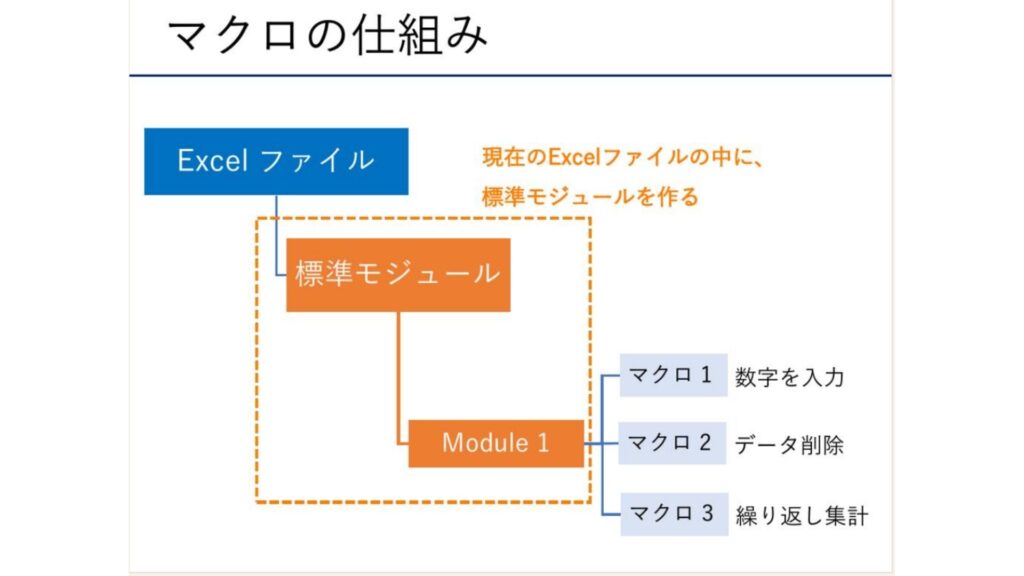
Word VBAでマクロを作成するには、Visual Basic Editor(VBE) を開く必要があります。VBEは、Wordに内蔵されている開発環境で、VBAコードを記述して実行することができます。VBEを開くには、Wordの「開発」タブをクリックし、「Visual Basic」ボタンをクリックします。VBEが開いたら、新しいモジュールを作成し、VBAコードを記述します。コードを記述したら、「実行」ボタンをクリックして、マクロを実行します。
Word VBAで作成したマクロを自動化するにはどうすればよいですか?
Word VBAで作成したマクロを自動化するには、イベントハンドラ を使用する必要があります。イベントハンドラは、Wordの特定のイベントが発生したときに実行されるコードです。たとえば、文書を開いたときや保存したときにマクロを実行することができます。イベントハンドラを使用するには、VBEでモジュールを作成し、イベントハンドラのコードを記述します。コードを記述したら、「保存」ボタンをクリックして、マクロを保存します。
Word VBAでエラーが発生した場合にはどうすればよいですか?
Word VBAでエラーが発生した場合には、デバッグ を実行する必要があります。デバッグは、コードのエラーを発見して修正するプロセスです。VBEには、デバッグのためのツールが用意されています。たとえば、ブレークポイントを設定して、コードの実行を停止することができます。また、変数の値を確認することができます。デバッグを実行するには、VBEでモジュールを開き、デバッグのためのツールを使用します。
コメントを残す
コメントを投稿するにはログインしてください。
関連ブログ記事