
Wordでスクリーンショットを挿入する方法! 画面キャプチャの使い方

この記事では、 Wordでスクリーンショットを挿入!画面キャプチャの方法について詳しく説明します。Wordは、文書作成に広く利用されているソフトウェアですが、スクリーンショットを挿入する機能も備わっています。この機能を利用することで、画面上の情報を簡単にキャプチャして共有することができます。
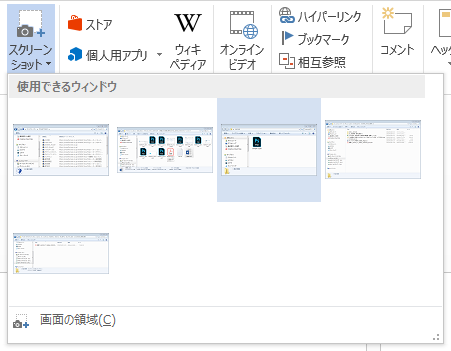
Wordでスクリーンショットを挿入する方法は非常に簡単です。まず、挿入したい位置にカーソルを置きます。次に、挿入タブをクリックし、スクリーンショットをクリックします。すると、キャプチャしたいウィンドウを選択することができます。選択したウィンドウのスクリーンショットが、Word文書に挿入されます。
この機能は、仕事や学業で非常に便利です。例えば、ソフトウェアの使い方を説明する際に、スクリーンショットを利用することで、分かりやすい説明が可能になります。また、ウェブサイトの情報を共有する際にも、スクリーンショットを利用することで、情報を簡単に伝えることができます。
スクリーンショットを挿入する方法
Wordでスクリーンショットを挿入!画面キャプチャ は、仕事や学業で非常に便利な機能です。スクリーンショットを挿入することで、画面上の情報を簡単にキャプチャして共有できます。Wordでは、数クリックでスクリーンショットを挿入できる機能があります。
まず、スクリーンショットを挿入したい位置にカーソルを置きます。次に、Wordのメニューバーにある「挿入」タブをクリックします。すると、「挿入」タブの下に「スクリーンショット」というボタンが表示されます。このボタンをクリックすると、現在開いているウィンドウの一覧が表示されます。
ここで、キャプチャしたいウィンドウを選択します。選択したウィンドウのスクリーンショットが、Wordの文書に挿入されます。スクリーンショットの編集、キャプションの追加、配置とサイズの調整も可能です。
スクリーンショットの編集方法
Wordでスクリーンショットを挿入!画面キャプチャ は、仕事や学業で非常に便利な機能です。Wordでは、数クリックでスクリーンショットを挿入できる機能があります。挿入したい位置にカーソルを置き、挿入タブをクリックし、スクリーンショットをクリックして、キャプチャしたいウィンドウを選択します。
スクリーンショットを挿入したら、編集することができます。Wordの画像編集ツールを使用して、スクリーンショットのサイズを変更したり、トリミングしたり、テキストや図形を追加したりできます。また、スクリーンショットにキャプションを追加して、画像の説明を付けることもできます。
スクリーンショットの配置とサイズの調整も可能です。Wordのレイアウトツールを使用して、スクリーンショットをページ上で自由に配置したり、サイズを変更したりできます。また、スクリーンショットを他の画像やテキストと組み合わせて、より効果的なドキュメントを作成することもできます。
キャプションの追加方法
Wordでスクリーンショットを挿入!画面キャプチャ は、仕事や学業で非常に便利な機能です。スクリーンショットを挿入することで、画面上の情報を簡単にキャプチャして共有できます。Wordでは、数クリックでスクリーンショットを挿入できる機能があります。
キャプションの追加は、スクリーンショットを挿入した後に行うことができます。挿入したスクリーンショットを選択し、右クリックメニューから「キャプションの挿入」を選択します。キャプションのテキストを入力し、フォントやサイズを調整することができます。キャプションを追加することで、スクリーンショットの内容をより明確に説明することができます。
また、スクリーンショットの配置とサイズも調整することができます。スクリーンショットを選択し、ドラッグアンドドロップで移動したり、サイズを変更したりすることができます。Wordの自動配置機能を使用することもできます。スクリーンショットを選択し、右クリックメニューから「テキストの折り返し」を選択し、配置を調整することができます。
スクリーンショットの配置とサイズの調整
Wordでスクリーンショットを挿入!画面キャプチャ は、仕事や学業で非常に便利な機能です。Wordでは、数クリックでスクリーンショットを挿入できる機能があります。挿入したい位置にカーソルを置き、挿入タブをクリックし、スクリーンショットをクリックして、キャプチャしたいウィンドウを選択します。
スクリーンショットを挿入したら、配置とサイズの調整を行うことができます。スクリーンショットを選択し、右クリックして「サイズと位置」を選択すると、サイズと位置を調整することができます。また、スクリーンショットをドラッグして配置を変更することもできます。
スクリーンショットのサイズを調整する場合、縦横比を維持するように注意する必要があります。縦横比を維持しないと、スクリーンショットが歪んで表示される可能性があります。Wordでは、スクリーンショットのサイズを調整するときに、縦横比を自動的に維持する機能があります。
まとめ
Wordでスクリーンショットを挿入!画面キャプチャ は、仕事や学業で非常に便利な機能です。スクリーンショットを挿入することで、画面上の情報を簡単にキャプチャして共有できます。Wordでは、数クリックでスクリーンショットを挿入できる機能があります。
この機能を使用するには、挿入したい位置にカーソルを置き、挿入タブをクリックします。次に、スクリーンショットをクリックして、キャプチャしたいウィンドウを選択します。スクリーンショットは自動的にWord文書に挿入されます。
スクリーンショットを挿入した後は、編集やキャプションの追加、配置とサイズの調整も可能です。Wordのスクリーンショット機能は、簡単に使用できるため、初心者でもすぐに使いこなすことができます。
よくある質問
Wordでスクリーンショットを挿入する方法は?
Wordでスクリーンショットを挿入する方法は、「挿入」タブ をクリックし、「スクリーンショット」 を選択することから始まります。次に、「スクリーンショットの挿入」 ウィンドウが表示されます。ここで、「画面の領域を選択」 または 「ウィンドウを選択」 のいずれかを選択して、スクリーンショットを撮影します。撮影したスクリーンショットは、Word文書内に自動的に挿入されます。
画面キャプチャの使い方は?
画面キャプチャの使い方は、「PrtScn」キー または 「Alt + PrtScn」キー を押して、スクリーンショットを撮影することから始まります。撮影したスクリーンショットは、クリップボード に保存されます。次に、Word文書内にスクリーンショットを挿入するには、「挿入」タブ をクリックし、「画像」 を選択して、クリップボードからスクリーンショットを貼り付けます。
スクリーンショットを編集する方法は?
スクリーンショットを編集する方法は、Word文書内にスクリーンショットを挿入した後、「画像ツール」タブ をクリックして、編集メニューを表示することから始まります。ここで、「トリミング」 または 「サイズの変更」 などの編集ツールを使用して、スクリーンショットを編集できます。
スクリーンショットを保存する方法は?
スクリーンショットを保存する方法は、Word文書内にスクリーンショットを挿入した後、「ファイル」タブ をクリックして、「名前を付けて保存」 を選択することから始まります。ここで、スクリーンショットを保存するファイル形式を選択し、保存先を指定して、スクリーンショットを保存できます。
コメントを残す
コメントを投稿するにはログインしてください。
関連ブログ記事