
iPadでWord文書を作成する方法:Microsoft Wordアプリの使い方と機能

iPadでWord文書を作成する方法:アプリと機能を紹介
iPadでWord文書を作成する方法を探している方は、Microsoft Wordアプリを利用することが最も効果的です。このアプリは、iPadで利用可能であり、使い慣れたWordのインターフェイスと機能を提供しています。また、iPadの特徴を活かした機能も搭載されています。
この記事では、iPadでWord文書を作成する方法について詳しく説明します。Wordアプリのインストール方法、文書の新規作成と編集、文字入力と書式設定、表と画像の挿入、共有と保存などの機能を利用する方法を紹介します。また、Google ドキュメントやLibreOfficeなどの代替アプリも利用可能であることをお知らせします。
iPadでWord文書を作成する方法を知ることで、モバイルでの作業効率を向上させることができます。この記事では、iPadでWord文書を作成する方法について詳しく説明し、読者がすぐに始めることができるようにします。
iPadでWord文書を作成する利点
iPadでWord文書を作成する利点は、モバイル環境での作業の柔軟性と便利さにあります。 iPadでWord文書を作成する方法:アプリと機能を紹介 として、Microsoft WordアプリはiPadで利用可能な最も効果的なツールの1つです。このアプリは、iPadのタッチスクリーンインターフェイスを活かした直感的な操作性を提供し、文書の作成と編集を容易にします。
さらに、iPadのモバイル性により、どこでもいつでも文書を作成し、編集することができます。例えば、会議やプレゼンテーションの場で、急いで文書を作成する必要がある場合、iPadでWord文書を作成することで、迅速に作業を完了することができます。また、iPadのバッテリー寿命が長いため、長時間の作業も可能です。
また、Microsoft Wordアプリは、iPadの特徴を活かした機能も搭載しています。例えば、Apple PencilやSmart Keyboardなどのアクセサリを使用して、より直感的な操作性を実現することができます。これにより、iPadでWord文書を作成することが、より効率的で便利なものになります。
Microsoft Wordアプリのインストール方法
iPadでWord文書を作成する方法:アプリと機能を紹介
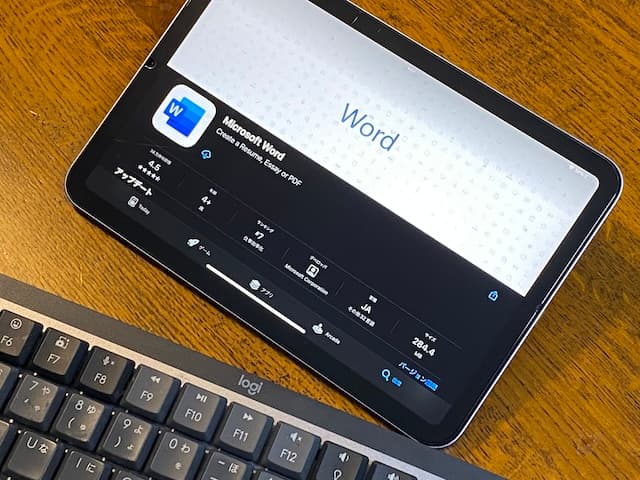
iPadでWord文書を作成するには、Microsoft Wordアプリをインストールする必要があります。App StoreからWordアプリをダウンロードし、インストールします。インストールが完了したら、Wordアプリを起動し、Microsoft アカウントでサインインします。サインインすると、Wordアプリのホーム画面が表示され、文書の新規作成や編集が可能になります。
Wordアプリのインストール方法は非常に簡単です。App Storeの検索バーに「Microsoft Word」と入力し、検索結果からWordアプリを選択します。次に、「入手」ボタンをタップし、インストールを開始します。インストールが完了したら、「開く」ボタンをタップしてWordアプリを起動します。
Wordアプリを起動したら、Microsoft アカウントでサインインする必要があります。サインインすると、Wordアプリのホーム画面が表示され、文書の新規作成や編集が可能になります。ホーム画面には、最近編集した文書の一覧や、新規作成ボタンなどが表示されます。
Wordアプリの基本的な使い方
iPadでWord文書を作成する方法:アプリと機能を紹介
iPadでWord文書を作成するには、Microsoft Wordアプリを使用することが最も効果的です。このアプリは、iPadで利用可能であり、使い慣れたWordのインターフェイスと機能を提供しています。また、iPadの特徴を活かした機能も搭載されています。
Wordアプリをインストールするには、App Storeからダウンロードすることができます。インストール後、Wordアプリを起動し、Microsoft アカウントでサインインする必要があります。サインイン後、文書の新規作成や編集が可能になります。
Wordアプリの基本的な使い方は、パソコン版のWordとほぼ同じです。文書の新規作成、文字入力、書式設定、表と画像の挿入など、基本的な機能はすべて利用可能です。また、iPadのタッチスクリーンを活かした機能もあり、直感的に操作することができます。
文書の新規作成と編集
iPadでWord文書を作成する方法:アプリと機能を紹介
iPadでWord文書を作成するには、Microsoft Wordアプリを使用することが最も効果的です。このアプリは、iPadで利用可能であり、使い慣れたWordのインターフェイスと機能を提供しています。Wordアプリを使用することで、文書の新規作成と編集が簡単にできます。
文書の新規作成は、Wordアプリのホーム画面から行うことができます。ホーム画面には、新規文書を作成するためのボタンが表示されています。このボタンをタップすると、文書のテンプレートが表示されます。テンプレートを選択することで、文書の新規作成が開始されます。
文書の編集も、Wordアプリで簡単にできます。編集する文書を選択し、編集モードに切り替えることで、文書の内容を変更することができます。Wordアプリでは、文字入力と書式設定、表と画像の挿入など、さまざまな編集機能が提供されています。これらの機能を使用することで、文書を自由に編集することができます。
文字入力と書式設定
iPadでWord文書を作成する方法:アプリと機能を紹介の続きとして、文字入力と書式設定について説明します。Microsoft Wordアプリでは、iPadのタッチスクリーンを活用して文字入力を行うことができます。キーボードを表示させることで、文字を入力することができます。また、Apple Pencilやその他のスタイラスを使用して、手書き入力も可能です。
書式設定については、Wordアプリでは、フォント、サイズ、色、太さなど、さまざまなオプションを利用できます。さらに、段落の揃え、行間隔、インデントなど、文章のレイアウトを調整することもできます。Wordアプリの使い慣れたインターフェイスにより、PC版と同様の操作感で書式設定を行うことができます。
また、Wordアプリでは、自動保存機能が搭載されています。文書の編集中に自動的に保存されるため、編集途中でアプリが閉じても、作業内容が失われることはありません。この機能により、安心して文書の編集を行うことができます。
表と画像の挿入
iPadでWord文書を作成する方法:アプリと機能を紹介
iPadでWord文書を作成する際、表と画像の挿入は重要な機能です。Microsoft Wordアプリでは、表と画像を簡単に挿入することができます。表を挿入するには、文書内で「表」を選択し、行数と列数を指定して表を作成します。画像を挿入するには、「画像」を選択し、iPadのカメラロールまたはクラウドストレージから画像を選択して挿入します。
また、Wordアプリでは、表と画像を編集する機能も提供されています。表のセルを結合したり、画像のサイズを調整したりすることができます。さらに、Wordアプリでは、画像にキャプションを追加したり、表にスタイルを適用したりすることもできます。これらの機能により、iPadでWord文書を作成する際に、表と画像を効果的に利用することができます。
Wordアプリの表と画像の挿入機能は、iPadのタッチスクリーンを活かした直感的な操作で利用できます。文書内で表や画像を挿入する際に、iPadのジェスチャーを使用して操作することができます。これにより、iPadでWord文書を作成する際に、表と画像を簡単に挿入して編集することができます。
共有と保存の方法
iPadでWord文書を作成する方法:アプリと機能を紹介の最後のステップとして、共有と保存の方法について説明します。Microsoft Wordアプリでは、作成した文書を簡単に共有したり、保存したりすることができます。
共有の方法としては、メールやメッセージで文書を送信することができます。また、OneDriveやGoogle ドライブなどのクラウドストレージサービスに保存して、他のデバイスからアクセスすることもできます。さらに、Wordアプリでは、文書をPDF形式に変換して共有することも可能です。
保存の方法としては、文書をiPadのローカルストレージに保存することができます。また、自動保存機能を有効にすることで、文書の編集中に自動的に保存されるように設定することもできます。これにより、編集中の文書が失われる心配がなくなります。
代替アプリの紹介
iPadでWord文書を作成する方法:アプリと機能を紹介の際に、Microsoft Wordアプリ以外の選択肢も検討することができます。Google ドキュメントやLibreOfficeなどの代替アプリは、iPadでWord文書を作成するための有効なオプションです。
Google ドキュメントは、Googleが提供する無料のオンライン文書作成ツールです。iPadで利用可能であり、Microsoft Wordと同様の機能を提供しています。Google ドキュメントは、クラウドベースのサービスであるため、複数のデバイスからアクセスすることができ、共同編集も可能です。
LibreOfficeは、無料のオープンソースのオフィスソフトウェアです。iPadで利用可能であり、Microsoft Wordと同様の機能を提供しています。LibreOfficeは、文書、スプレッドシート、プレゼンテーションなどのファイルを作成することができます。また、Microsoft Officeのファイル形式にも対応しています。
まとめ
iPadでWord文書を作成する方法:アプリと機能を紹介
iPadでWord文書を作成する方法について、Microsoft Wordアプリを使用することが最も効果的です。このアプリは、iPadで利用可能であり、使い慣れたWordのインターフェイスと機能を提供しています。また、iPadの特徴を活かした機能も搭載されています。Wordアプリのインストール方法、文書の新規作成と編集、文字入力と書式設定、表と画像の挿入、共有と保存などの機能を利用できます。
Microsoft Wordアプリは、iPadのタッチスクリーンを活かした直感的な操作性を提供しています。文書の作成と編集は、タッチスクリーン上で行うことができます。また、iPadのカメラ機能を利用して、写真や画像を文書に挿入することもできます。さらに、Wordアプリは、iPadのストレージに保存された文書を自動的に同期化するため、文書の管理が容易になります。
Wordアプリの機能は、iPadの特徴を活かしたものです。例えば、iPadのApple Pencilを利用して、文書に手書きのメモを追加することができます。また、iPadのスピーチ機能を利用して、文書を音声で読み上げることもできます。これらの機能により、iPadでWord文書を作成する方法は、より便利で効率的になります。
よくある質問
iPadでWord文書を作成するにはどうすればよいですか?
iPadでWord文書を作成するには、Microsoft Wordアプリをダウンロードしてインストールする必要があります。まず、App Storeを開き、「Microsoft Word」を検索してダウンロードします。インストールが完了したら、Wordアプリを開き、Microsoft アカウントでサインインします。サインイン後、新しい文書を作成するボタンをタップして、文書の作成を開始します。文書の作成中は、テキストの編集、画像の挿入、表の作成など、さまざまな機能を利用できます。
Microsoft Wordアプリの基本的な機能は何ですか?
Microsoft Wordアプリの基本的な機能には、テキストの編集、フォントの変更、段落の調整などがあります。また、画像の挿入、表の作成、グラフの挿入など、文書をより魅力的にする機能もあります。さらに、スペルチェック、文法チェックなどの機能もあり、文書の品質を向上させることができます。
iPadで作成したWord文書を他のデバイスに転送するにはどうすればよいですか?
iPadで作成したWord文書を他のデバイスに転送するには、OneDriveやGoogle ドライブなどのクラウドストレージサービスを利用することができます。まず、Wordアプリを開き、転送したい文書を選択します。次に、共有ボタンをタップして、クラウドストレージサービスを選択します。クラウドストレージサービスにログイン後、文書をアップロードして、他のデバイスからアクセスできます。
Microsoft Wordアプリの利用には料金がかかりますか?
Microsoft Wordアプリの利用には、基本的には無料です。ただし、Microsoft 365のサブスクリプションを購入すると、追加の機能やストレージ容量を利用できます。Microsoft 365のサブスクリプションには、月額や年額のプランがあり、個人や法人向けのプランもあります。サブスクリプションを購入しなくても、基本的な機能を利用できますが、追加の機能を利用するにはサブスクリプションが必要です。
コメントを残す
コメントを投稿するにはログインしてください。
関連ブログ記事