
Wordで新しいページを作成する方法:改ページの挿入と削除の手順

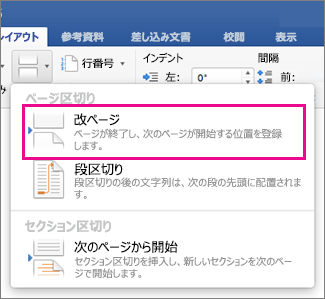
この記事では、 Wordで新しいページを作成する方法:改ページの挿入について詳しく説明します。Microsoft Wordは、文書作成に広く利用されているソフトウェアであり、改ページを挿入することで新しいページを作成できます。改ページを挿入する方法や削除する方法を理解することで、文書のレイアウトをより自由に設計できます。
Microsoft Wordでは、改ページを挿入することで新しいページを作成できます。改ページを挿入する方法は非常に簡単で、キーボードショートカットやメニューボタンを利用することで実行できます。改ページを挿入することで、章や節の区切りを明確にし、文書の読みやすさを向上させることができます。
この記事では、改ページを挿入する方法や削除する方法について詳しく説明します。また、改ページを活用することで文書のレイアウトをより効果的に設計する方法についても触れます。
改ページとは何か
Wordで新しいページを作成する方法:改ページの挿入は、Microsoft Wordを使用する上で非常に重要な機能です。改ページとは、文書内で新しいページを作成するために挿入される特殊なコードです。このコードは、文書のレイアウトを調整し、章や節の区切りを明確にするために使用されます。
改ページを挿入すると、カーソルの位置から新しいページが作成されます。これにより、文書の見せかけ上のレイアウトを調整することができます。たとえば、章や節のタイトルを新しいページから始めることができます。また、改ページを使用して、目次や索引を作成することもできます。
改ページは、文書の編集において非常に便利な機能です。ただし、改ページを正しく使用するには、挿入と削除の方法を理解する必要があります。次のセクションでは、改ページを挿入と削除する方法について説明します。
改ページを挿入する方法
Wordで新しいページを作成する方法:改ページの挿入 は、Word文書のレイアウトを整える上で非常に重要な機能です。改ページを挿入することで、新しいページを作成し、章や節の区切りを明確にできます。
改ページを挿入する方法は非常に簡単です。Wordの挿入タブにある改ページボタンをクリックするか、キーボードショートカットの「Ctrl」+「Enter」を押すことで実行できます。改ページボタンをクリックすると、カーソルの位置に改ページが挿入され、新しいページが作成されます。
改ページを挿入する際には、カーソルの位置に注意する必要があります。カーソルを挿入したい位置に移動し、改ページボタンをクリックするか、キーボードショートカットを押すことで、正確に改ページを挿入できます。
キーボードショートカットで改ページを挿入する方法
Wordで新しいページを作成する方法:改ページの挿入 は、キーボードショートカットを使用することで簡単に実行できます。キーボードショートカットの「Ctrl」+「Enter」を押すことで、カーソルの位置に改ページが挿入され、新しいページが作成されます。この方法は、文書の編集中に素早く改ページを挿入する必要がある場合に便利です。
キーボードショートカットを使用することで、改ページを挿入する手順が簡略化され、作業効率が向上します。また、キーボードショートカットは、文書の編集中に頻繁に使用する機能にアクセスするための便利な方法です。Microsoft Wordでは、キーボードショートカットを使用して、改ページを挿入する以外にも、様々な機能にアクセスできます。
キーボードショートカットを使用するには、キーボードの「Ctrl」キーと「Enter」キーを同時に押します。これにより、カーソルの位置に改ページが挿入され、新しいページが作成されます。
改ページを削除する方法
Wordで新しいページを作成する方法:改ページの挿入 は、文書のレイアウトを整える上で重要なステップです。改ページを挿入することで、新しいページを作成し、章や節の区切りを明確にできます。
改ページを削除するには、まず改ページの直前にカーソルを置きます。次に、削除キーを押すことで改ページを削除できます。この操作は、誤って挿入された改ページを削除したり、文書のレイアウトを調整したりする場合に便利です。
改ページを削除する際には、注意が必要です。改ページを削除すると、文書のレイアウトが変更される可能性があります。特に、改ページの直後に画像や表などの要素がある場合、レイアウトが崩れる可能性があります。したがって、改ページを削除する前に、文書のレイアウトを確認し、必要に応じて調整することが重要です。
改ページの活用方法
Wordで新しいページを作成する方法:改ページの挿入 は、文書のレイアウトを整理し、読み手にとって分かりやすい構成を作るために非常に重要です。改ページを挿入することで、章や節の区切りを明確にし、文書の流れをスムーズにします。
改ページを活用することで、見せかけ上のレイアウトの調整も可能です。例えば、画像や表を挿入した後、改ページを挿入することで、次のページから新しいセクションを始めることができます。また、目次や索引を作成する際にも、改ページを活用することで、文書の構成を明確にし、読み手にとって分かりやすいものにします。
改ページを挿入する方法は、Wordの挿入タブにある改ページボタンをクリックするか、キーボードショートカットの「Ctrl」+「Enter」を押すことで実行できます。改ページを削除するには、改ページの直前にカーソルを置き、削除キーを押します。
改ページの使い方の例
Wordで新しいページを作成する方法:改ページの挿入 は、文書のレイアウトを整理する上で非常に重要です。改ページを挿入することで、章や節の区切りを明確にし、読み手にとって分かりやすい文書を作成することができます。
例えば、レポートや論文を書く際に、章や節の区切りを明確にするために改ページを挿入することがあります。また、目次や索引を作成する際にも、改ページを挿入して該当するページに移動することができます。さらに、改ページを挿入することで、文書のレイアウトを調整し、見せかけ上のバランスをとることができます。
改ページを挿入する方法は、Wordの挿入タブにある改ページボタンをクリックするか、キーボードショートカットの「Ctrl」+「Enter」を押すことで実行できます。改ページを削除するには、改ページの直前にカーソルを置き、削除キーを押します。
まとめ
Wordで新しいページを作成する方法:改ページの挿入 は、文書のレイアウトを整える上で非常に重要な機能です。改ページを挿入することで、新しいページを作成し、章や節の区切りを明確にできます。また、見せかけ上のレイアウトの調整や、目次や索引の作成にも活用できます。
改ページを挿入する方法は、非常に簡単です。挿入タブにある改ページボタンをクリックするか、キーボードショートカットの「Ctrl」+「Enter」を押すことで実行できます。改ページを挿入すると、カーソルが新しいページの先頭に移動します。
改ページを削除するには、改ページの直前にカーソルを置き、削除キーを押します。改ページを削除すると、ページが統合されます。ただし、改ページを削除する前に、ページのレイアウトが崩れないか確認する必要があります。
まとめ
改ページの挿入と削除は、Word文書のレイアウトを整える上で非常に重要な機能です。改ページを挿入することで、新しいページを作成し、章や節の区切りを明確にできます。また、見せかけ上のレイアウトの調整や、目次や索引の作成にも活用できます。
よくある質問
Wordで新しいページを作成する方法は?
Wordで新しいページを作成するには、改ページの挿入が必要です。改ページを挿入するには、挿入タブの改ページボタンをクリックします。改ページボタンをクリックすると、現在のカーソル位置に改ページが挿入され、新しいページが作成されます。また、キーボードショートカットを使用して改ページを挿入することもできます。キーボードショートカットは、Ctrl + Enterキーを同時に押すことで改ページを挿入できます。
改ページを削除する方法は?
改ページを削除するには、改ページの位置にカーソルを移動し、Deleteキーを押すか、またはバックスペースキーを押します。改ページを削除すると、改ページの前後のテキストが結合されます。ただし、改ページを削除しても、ページのレイアウトが崩れる場合があります。そのため、改ページを削除する前に、ページのレイアウトを確認することが重要です。
改ページの種類は何種類ありますか?
Wordには、改ページ、奇数ページ改ページ、偶数ページ改ページの3種類の改ページがあります。改ページは、現在のカーソル位置に改ページを挿入し、新しいページを作成します。奇数ページ改ページは、現在のカーソル位置に改ページを挿入し、新しい奇数ページを作成します。偶数ページ改ページは、現在のカーソル位置に改ページを挿入し、新しい偶数ページを作成します。
改ページの位置を変更する方法は?
改ページの位置を変更するには、改ページの位置にカーソルを移動し、ドラッグ&ドロップで改ページを移動します。改ページを移動すると、改ページの前後のテキストが移動します。ただし、改ページを移動しても、ページのレイアウトが崩れる場合があります。そのため、改ページを移動する前に、ページのレイアウトを確認することが重要です。
コメントを残す
コメントを投稿するにはログインしてください。
関連ブログ記事