
⌨️ Word の F11 キー:目次作成と新文書作成の使い方を解説

⌨️ Word の F11 キーの機能とは?使い方を紹介
この記事では、Word の F11 キーの機能とその使い方について解説します。F11 キーは、Word での文書作成において非常に便利な機能です。文書の目次を作成したり、新しい文書を作成したりすることができます。この記事では、F11 キーの基本的な使い方から、目次の作成方法や新文書の作成方法まで、詳しく解説します。
Word の F11 キーは、コンピュータのキーボード上にある機能キーの一つです。主にフルスクリーン表示の切り替えやゲームでの機能に使用されますが、Word では文書作成のためのショートカットキーとしても使用されます。F11 キーを押すと、文書の目次を作成することができます。また、新しい文書を作成することもできます。
この記事では、Word の F11 キーの使い方を詳しく解説します。目次の作成方法や新文書の作成方法、F11 キーの基本的な使い方などを紹介します。Word を使用して文書を作成している方にとって、非常に役立つ情報です。
Word の F11 キーの基本的な機能
⌨️ Word の F11 キーの機能とは?使い方を紹介
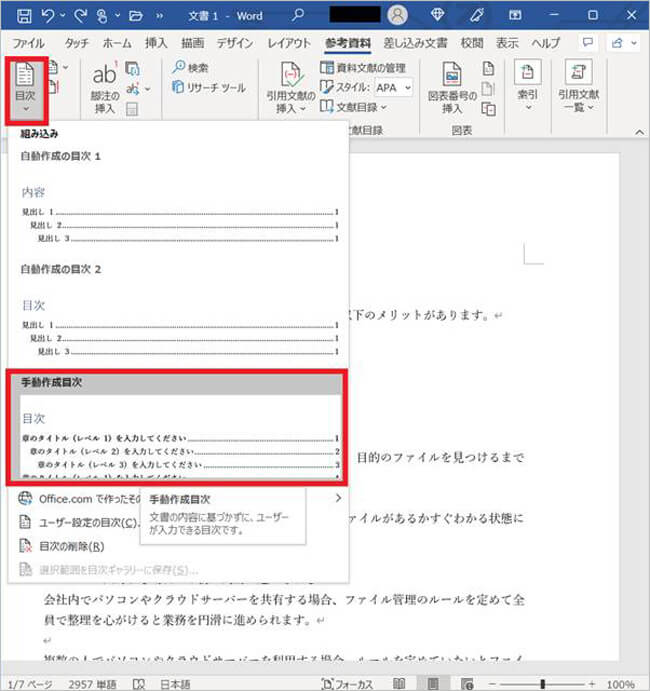
Word の F11 キーは、文書作成において非常に便利な機能です。F11 キーを押すと、文書内の見出しに基づいて目次を作成することができます。この機能は、長い文書を作成している場合に特に役立ちます。文書内で見出しを設定し、F11 キーを押すと、目次が自動的に生成されます。
また、F11 キーは新しい文書を作成する機能にもなります。この機能を使用すると、現在開いている文書を保存もしくは閉じることなく、新しい文書を作成することができます。これは、複数の文書を同時に作成する必要がある場合に非常に便利です。F11 キーを押すと、新しい文書が開かれ、作成を開始することができます。
F11 キーの機能は、文書作成の効率を大幅に向上させることができます。目次を作成することで、文書の構造を明確にし、読者が文書の内容を理解しやすくすることができます。また、新しい文書を作成する機能により、複数の文書を同時に作成することができ、作業の効率が向上します。
F11 キーで目次を作成する方法
⌨️ Word の F11 キーの機能とは?使い方を紹介
Word の F11 キーを使用すると、文書内で見出しを設定した箇所を基に、自動的に目次を作成することができます。この機能は、長い文書を作成している場合に非常に便利です。例えば、レポートや論文、長い文章を書く際に、見出しを設定しておくと、F11 キーを押すだけで目次が作成されます。
目次を作成するには、文書内で見出しを設定する必要があります。見出しを設定するには、文書内の該当箇所を選択し、ホームタブの「スタイル」グループから「見出し」を選択します。見出しを設定したら、F11 キーを押して目次を作成します。目次は、文書内の見出しに基づいて自動的に生成されます。
また、目次の更新方法も簡単です。文書内で見出しを変更したり、追加したりした場合、F11 キーを押すだけで目次が更新されます。目次のデザインも変更することができます。目次のデザインを変更するには、目次を選択し、ホームタブの「スタイル」グループから「目次のスタイル」を選択します。目次のスタイルを選択すると、目次のデザインが変更されます。
目次の更新とデザイン変更方法
⌨️ Word の F11 キーの機能とは?使い方を紹介
Word の F11 キーを使用して目次を作成した後、文書の内容を変更した場合、目次も更新する必要があります。目次の更新は、F11 キーを再度押すことで実行できます。ただし、目次の更新方法は、Word のバージョンによって異なる場合があります。
目次のデザイン変更も可能です。Word では、目次のデザインを変更するためのテンプレートが用意されています。目次のデザインを変更するには、目次を選択し、右クリックメニューから「目次のスタイル」を選択します。ここで、目次のデザインを変更するためのオプションが表示されます。
また、目次のデザインを変更するには、Word の「ホーム」タブにある「スタイル」グループの「目次スタイル」ボタンをクリックする方法もあります。このボタンをクリックすると、目次のデザインを変更するためのオプションが表示されます。目次のデザインを変更することで、文書の見栄えを向上させることができます。
F11 キーで新しい文書を作成する方法
⌨️ Word の F11 キーの機能とは?使い方を紹介
Word の F11 キーは、文書作成において非常に便利な機能です。F11 キーを押すと、新しい文書を作成することができます。この機能は、現在開いている文書を保存もしくは閉じることなく、新しい文書を作成することができるため、作業効率を向上させることができます。
新しい文書を作成するには、Word を開いて F11 キーを押します。すると、新しい文書が開かれ、文書名を入力することができます。文書名を入力したら、文書の内容を入力することができます。F11 キーを使用して新しい文書を作成する方法は、非常にシンプルで便利です。
また、F11 キーを使用して新しい文書を作成する場合、現在開いている文書の設定が引き継がれます。たとえば、フォントや文字サイズ、余白などの設定が引き継がれます。これにより、新しい文書を作成する際に設定を再度行う必要がなくなり、作業効率を向上させることができます。
F11 キーのショートカットを活用するコツ
⌨️ Word の F11 キーの機能とは?使い方を紹介
Word の F11 キーは、文書作成において非常に便利な機能です。F11 キーを押すと、文書内の見出しに基づいて目次が自動的に生成されます。この機能は、長い文書を作成している場合に特に役立ちます。文書内で見出しを設定し、F11 キーを押すだけで、目次が作成されます。
また、F11 キーは新しい文書を作成する機能にもなります。現在開いている文書を保存もしくは閉じることなく、新しい文書を作成することができます。この機能は、複数の文書を同時に作成する必要がある場合に便利です。F11 キーを押すと、新しい文書が開かれ、作成を開始することができます。
F11 キーのショートカットを活用することで、文書作成の効率を大幅に上げることができます。目次の作成や新文書の作成を素早く行うことができ、作業時間を短縮することができます。さらに、F11 キーはコンピュータのキーボード上にある機能キーの一つであるため、他のアプリケーションでも使用することができます。
まとめ
⌨️ Word の F11 キーの機能とは?使い方を紹介
Word の F11 キーは、文書作成において非常に便利な機能です。F11 キーを押すと、文書内の見出しに基づいて目次が自動的に生成されます。この機能は、長い文書を作成している場合に特に役立ちます。文書内で見出しを設定し、F11 キーを押すだけで、目次が作成されます。
また、F11 キーは新しい文書を作成する機能でもあります。現在開いている文書を保存もしくは閉じることなく、新しい文書を作成することができます。この機能は、複数の文書を同時に作成する必要がある場合に便利です。F11 キーを押すと、新しい文書が開かれ、作成を開始できます。
目次を作成する際には、文書内で見出しを設定する必要があります。見出しは、文書の構造を示すために使用され、目次の生成に使用されます。見出しを設定するには、文書内の該当する部分を選択し、見出しスタイルを適用します。F11 キーを押すと、見出しに基づいて目次が生成されます。
まとめ
Word の F11 キーは、文書作成において非常に便利な機能です。目次を作成する機能と新しい文書を作成する機能を備えており、長い文書を作成している場合や複数の文書を同時に作成する必要がある場合に特に役立ちます。F11 キーを押すと、文書内の見出しに基づいて目次が自動的に生成され、新しい文書が開かれます。
よくある質問
Word で F11 キーを押すと何が起こりますか?
Word で F11 キーを押すと、目次の作成 が行われます。文書内の見出しに基づいて自動的に目次が作成され、文書の冒頭に挿入されます。この目次は、文書の構造を簡単に把握できるようにするために役立ちます。また、目次の各項目をクリックすると、対応する見出しにジャンプすることができます。ただし、文書内に見出しが設定されていない場合、目次は作成されません。
F11 キーを押しても目次が作成されないのはなぜですか?
F11 キーを押しても目次が作成されない場合、文書内に 見出しが設定されていない 可能性があります。Word では、見出しは文書の構造を示すために使用され、目次の作成に必要です。見出しを設定するには、文書内の該当する部分を選択し、ホームタブの「スタイル」グループから「見出し」を選択します。見出しを設定したら、F11 キーを押して目次を作成してください。
Word で新しい文書を作成する方法は何ですか?
Word で新しい文書を作成するには、ファイルタブ をクリックし、「新規作成」を選択します。新しい文書のテンプレートを選択するか、空の文書を作成することができます。また、Ctrl + N キーを押すと、新しい文書が作成されます。
F11 キーを使用して新しい文書を作成することはできますか?
F11 キーは、Word で 目次の作成 に使用されますが、新しい文書を作成するには使用できません。新しい文書を作成するには、ファイルタブをクリックし、「新規作成」を選択するか、Ctrl + N キーを押す必要があります。F11 キーは、文書の構造を簡単に把握できるようにするために役立つ目次の作成に特化しています。
コメントを残す
コメントを投稿するにはログインしてください。
関連ブログ記事