
Microsoft Word Mac版アップデート:最新バージョンの新機能と利点

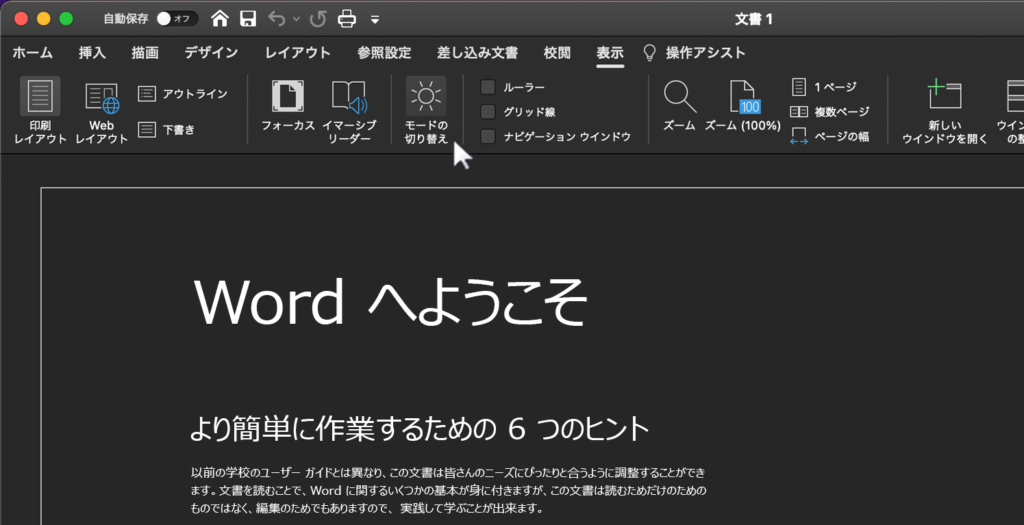
Microsoft Word アップデート Mac:最新バージョンで快適に!
Microsoft Wordは、ビジネスや学術の分野で広く使われているワープロソフトウェアです。Mac向けの最新バージョンがリリースされ、ユーザーに更なる利便性と快適性が提供されることになりました。このアップデートでは、インターフェースの改善、性能の向上、新機能の追加など、多くの点が刷新されています。
このアップデートにより、ユーザーはより効率的に作業を行うことができます。例えば、リアルタイム共同編集機能が追加され、複数のユーザーが同時に同じドキュメントを編集できるようになりました。また、インタフェースが最適化され、さらに使いやすくなりました。音声入力機能も追加され、言葉を話すことでテキスト入力が可能になりました。
この記事では、Microsoft Word Mac版のアップデートについて詳しく紹介します。アップデートの方法、最新バージョンの新機能と利点、そしてアップデートに伴う注意点などを解説します。Microsoft Wordを使用しているユーザーにとって、必読の記事です。
Microsoft Word Mac版アップデートの新機能と利点
Microsoft Word アップデート Mac:最新バージョンで快適に!
Microsoft Wordは、ビジネスや学術の分野で広く使われているワープロソフトウェアです。最近、Mac向けに新しいアップデートがリリースされ、ユーザーに更なる利便性と快適性が提供されることになりました。このアップデートでは、インターフェースの改善、性能の向上、新機能の追加など、多くの点が刷新されています。
このアップデートにより、ユーザーはリアルタイム共同編集機能を利用できるようになりました。これにより、複数のユーザーが同時に同じドキュメントを編集できるようになり、チームワークの効率が向上します。また、インターフェースが最適化され、さらに使いやすくなりました。音声入力機能も追加され、言葉を話すことでテキスト入力が可能になりました。
さらに、パフォーマンスが向上し、動作が軽快になっています。スマート検索機能も追加され、ドキュメント内の特定の単語やフレーズを迅速に検索できるようになりました。これらの新機能と改善点により、Microsoft Wordのユーザーはより快適に、より効率的に作業できるようになりました。
主な新機能と改善点
Microsoft Word アップデート Mac:最新バージョンで快適に!
Microsoft Wordの最新バージョンでは、ユーザーのニーズに応えるために多くの新機能と改善点が導入されています。まず、インターフェースが最適化され、使いやすさが向上しています。新しいデザインは、直感的で使いやすく、ユーザーが必要な機能に簡単にアクセスできるようになっています。
また、リアルタイム共同編集機能が追加され、複数のユーザーが同時に同じドキュメントを編集できるようになりました。これにより、チームでの作業がより効率的になり、コラボレーションが容易になります。さらに、音声入力機能も追加され、言葉を話すことでテキスト入力が可能になりました。これは、ユーザーがより迅速にドキュメントを作成できるようになるため、生産性の向上に役立ちます。
パフォーマンスも向上し、動作が軽快になっています。これにより、ユーザーはよりスムーズに作業を進めることができ、ストレスが軽減されます。さらに、スマート検索機能が追加され、ドキュメント内の特定の単語やフレーズを迅速に検索できるようになりました。これにより、ユーザーは必要な情報をより迅速に見つけることができ、作業の効率が向上します。
アップデート方法
Microsoft Word アップデート Mac:最新バージョンで快適に!
Microsoft Wordのアップデート方法は非常に簡単です。まず、自動更新を有効にすることで、最新バージョンが自動的にダウンロードされ、インストールされます。ただし、自動更新が有効になっていない場合は、手動で更新をチェックする必要があります。Microsoft AutoUpdateを使用することで、最新バージョンを簡単にインストールすることができます。
また、Microsoft 365を利用している場合は、最新バージョンにアップデートすることができます。Office 2019や2016など、固定ライセンスの場合は、手動でアップデートを確認する必要があります。アップデートを確認するには、Microsoft Officeの公式ウェブサイトから最新バージョンをダウンロードしてインストールする方法が一般的です。既存のバージョンをアンインストールしてから新しいバージョンをインストールすることをお勧めします。
アップデートのインストールが完了すると、Microsoft Wordの最新バージョンが利用可能になります。新しいバージョンでは、インターフェースの改善、性能の向上、新機能の追加など、多くの点が刷新されています。最新バージョンにアップデートすることで、ユーザーは更なる利便性と快適性を享受することができます。
Microsoft Wordの最新バージョンにアップデートする方法
Microsoft Word アップデート Mac:最新バージョンで快適に!
Microsoft Wordの最新バージョンにアップデートする方法は、Microsoft 365を利用するか、Office 2019や2016などの固定ライセンスを利用するかによって異なります。Microsoft 365を利用している場合は、自動更新を有効にすることで最新バージョンにアップデートできます。固定ライセンスの場合は、Microsoft Officeの公式ウェブサイトから最新バージョンをダウンロードしてインストールする必要があります。
アップデートする前に、既存のバージョンをアンインストールすることをお勧めします。これにより、新しいバージョンをインストールする際に問題が発生する可能性を最小限に抑えることができます。Microsoft Officeの公式ウェブサイトから最新バージョンをダウンロードしてインストールする方法が一般的です。インストールが完了すると、Microsoft Wordの最新バージョンが利用可能になります。
また、Microsoft AutoUpdateを使用することで、Microsoft Wordの最新バージョンにアップデートすることもできます。Microsoft AutoUpdateは、Microsoft Officeのアップデートを自動的に検出してインストールするツールです。このツールを使用することで、Microsoft Wordの最新バージョンにアップデートすることができます。
ワードの新しいバージョンをインストールする方法
Microsoft Word アップデート Mac:最新バージョンで快適に!
Microsoft Wordの最新バージョンをインストールする方法は、Microsoft Officeの公式ウェブサイトから最新バージョンをダウンロードしてインストールするのが一般的です。既存のバージョンをアンインストールしてから新しいバージョンをインストールすることをお勧めします。これにより、古いバージョンの影響を受けることなく、新しいバージョンの機能をフルに活用することができます。
また、Microsoft 365を利用している場合は、自動更新機能を有効にすることで、最新バージョンにアップデートすることができます。Office 2019や2016など、固定ライセンスの場合は、手動でアップデートを確認する必要があります。Microsoft AutoUpdateを使用することで、最新バージョンにアップデートすることができます。
アップデートの方法は、どの方法を選択しても、Microsoft Wordの最新バージョンをインストールすることで、快適な使い心地と新しい機能を利用することができます。
まとめ
Microsoft Word アップデート Mac:最新バージョンで快適に!
Microsoft Wordは、ビジネスや学術の分野で広く使われているワープロソフトウェアです。最近、Mac向けに新しいアップデートがリリースされ、ユーザーに更なる利便性と快適性が提供されることになりました。このアップデートでは、インターフェースの改善、性能の向上、新機能の追加など、多くの点が刷新されています。
このアップデートにより、ユーザーはより効率的にドキュメントを作成、編集、共有できるようになります。例えば、リアルタイム共同編集機能が追加され、複数のユーザーが同時に同じドキュメントを編集できるようになりました。また、音声入力機能が追加され、言葉を話すことでテキスト入力が可能になりました。
Microsoft Wordの最新バージョンにアップデートすることで、ユーザーはより快適なワープロ体験を享受できるようになります。アップデート方法は簡単で、自動更新を有効にするか、手動で更新をチェックするか、Microsoft AutoUpdateを使用することができます。既存のバージョンをアンインストールしてから新しいバージョンをインストールすることをお勧めします。
まとめ
Microsoft Wordの最新バージョンにアップデートすることで、ユーザーはより快適なワープロ体験を享受できるようになります。新しい機能と改善点により、ユーザーはより効率的にドキュメントを作成、編集、共有できるようになります。アップデート方法は簡単で、自動更新を有効にするか、手動で更新をチェックするか、Microsoft AutoUpdateを使用することができます。
よくある質問
Microsoft Word Mac版のアップデートはどのように行うのですか?
Microsoft Word Mac版のアップデートは、Microsoft AutoUpdate ツールを使用して行うことができます。このツールは、Microsoft Office アプリケーションに付属しており、最新のアップデートを自動的に検出してインストールします。アップデートを手動で行う場合は、Microsoft Word を起動し、「ヘルプ」メニューから「アップデートの確認」を選択します。次に、「アップデートのインストール」をクリックして、アップデートをダウンロードしてインストールします。
Microsoft Word Mac版の最新バージョンではどのような新機能が追加されていますか?
Microsoft Word Mac版の最新バージョンでは、AI を活用した文書作成、改善された共同編集機能、新しいテンプレートとデザイン など、多くの新機能が追加されています。たとえば、AI を活用した文書作成 では、Word が文書の内容を分析して、文書の構成や文書のスタイルを自動的に提案します。また、改善された共同編集機能 では、複数のユーザーが同時に文書を編集できるようになり、共同作業がよりスムーズに進められます。
Microsoft Word Mac版のアップデートは安全ですか?
Microsoft Word Mac版のアップデートは、Microsoft のセキュリティ チーム によって徹底的にテストされており、安全性が確認されています。アップデートには、最新のセキュリティ パッチ が含まれており、既知の脆弱性に対する保護が強化されています。ただし、アップデートをインストールする前に、コンピューターをバックアップし、重要なファイルを保存することをお勧めします。
Microsoft Word Mac版のアップデートは有料ですか?
Microsoft Word Mac版のアップデートは、Microsoft 365 サブスクリプション を保持しているユーザーに対しては無料です。Microsoft 365 サブスクリプションには、Microsoft Office アプリケーションの最新バージョンへのアクセスが含まれており、定期的なアップデートが提供されます。ただし、Microsoft 365 サブスクリプションを保持していないユーザー の場合は、Microsoft Word Mac版を個別に購入する必要があります。
コメントを残す
コメントを投稿するにはログインしてください。
関連ブログ記事