
Word文書をUSBメモリに保存する方法:パソコンで安全に保存する仕方

Word USB 保存 仕方:Word文書をUSBメモリに保存する方法について解説します。この記事では、パソコンで作成したWord文書をUSBメモリに安全に保存する方法を紹介します。USBメモリに保存することで、データの紛失や損傷を防ぐことができます。また、USBメモリは持ち運びが容易なため、外出先でもWord文書を簡単にアクセスできます。
パソコンでWord文書を作成する際、保存先としてUSBメモリを選択する方法を知っておくことは重要です。USBメモリに保存することで、パソコンのハードディスクが故障した場合でも、Word文書を失う心配がありません。また、USBメモリはパソコンに接続するだけで、すぐにWord文書にアクセスできます。
この記事では、Word文書をUSBメモリに保存する方法を詳しく解説します。パソコンでWord文書を作成し、USBメモリに保存する方法をマスターすることで、データの安全性を確保できます。
USBメモリにWord文書を保存する手順
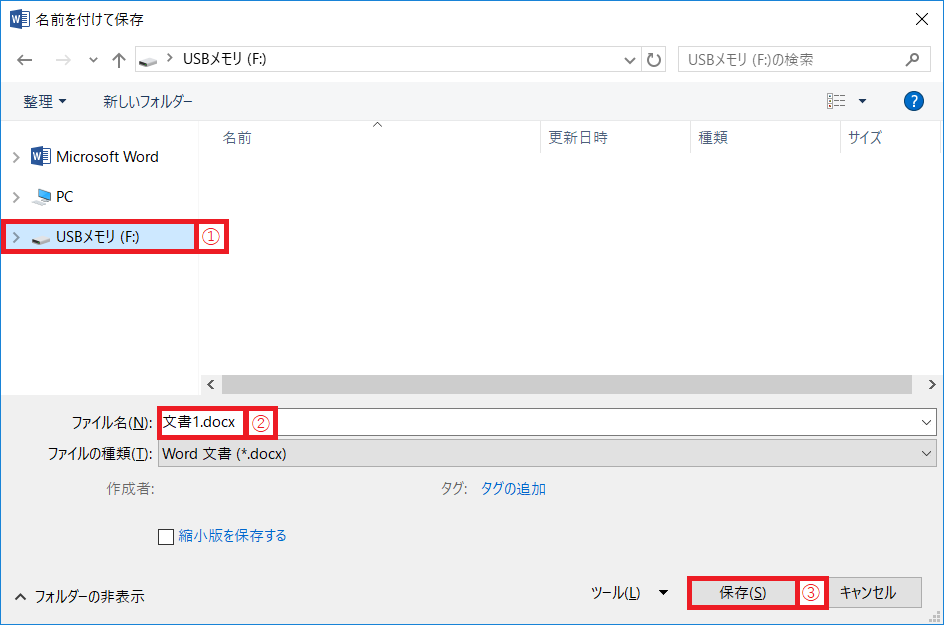
USBメモリにWord文書を保存する手順は非常に簡単です。まず、USBメモリをパソコンに接続します。次に、Word文書を開きます。Word文書を開いたら、「ファイル」メニューを開き、「名前を付けて保存」を選択します。
ここで、 Word USB 保存 仕方:Word文書をUSBメモリに保存する方法の重要なステップです。保存先としてUSBメモリを選択し、ファイル名を入力して「保存」ボタンをクリックします。これで、Word文書がUSBメモリに保存されます。保存されたWord文書は、USBメモリを他のパソコンに接続することで、どこでも開くことができます。
また、USBメモリに保存したWord文書は、パソコンのハードディスクに保存した場合と同様に、編集や印刷が可能です。ただし、USBメモリに保存したWord文書が開けない場合には、ファイルの形式やパソコンの設定に問題がある可能性があります。その場合は、ファイルの形式を確認したり、パソコンの設定を変更したりする必要があります。
パソコンにUSBメモリを接続する方法
パソコンにUSBメモリを接続するには、USBメモリをパソコンのUSBポートに挿入します。パソコンがUSBメモリを認識すると、デスクトップ上にUSBメモリのアイコンが表示されます。USBメモリを接続する際には、パソコンの電源がオンになっていることを確認してください。また、USBメモリを接続する前に、パソコンのウイルス対策ソフトウェアを更新しておくことをお勧めします。
USBメモリを接続したら、 Word USB 保存 仕方:Word文書をUSBメモリに保存する方法を実行できます。まず、Word文書を開きます。次に、「ファイル」メニューを開き、「名前を付けて保存」を選択します。保存先としてUSBメモリを選択し、ファイル名を入力して「保存」ボタンをクリックします。これで、Word文書がUSBメモリに保存されます。
USBメモリに保存したWord文書は、別のパソコンで開くことができます。USBメモリを別のパソコンに接続し、Word文書を開くことができます。ただし、USBメモリに保存したWord文書が開けない場合があります。その場合は、USBメモリが正常に接続されているかどうかを確認し、Word文書が正常に保存されているかどうかを確認してください。
Word文書をUSBメモリに保存する方法
Word USB 保存 仕方:Word文書をUSBメモリに保存する方法 は、パソコンで作成したWord文書をUSBメモリに安全に保存するための方法です。USBメモリは、データを保存するための小型のストレージデバイスであり、パソコンに接続して使用します。
Word文書をUSBメモリに保存するには、まずUSBメモリをパソコンに接続する必要があります。次に、Word文書を開き、「ファイル」メニューを開きます。「ファイル」メニューから「名前を付けて保存」を選択し、保存先としてUSBメモリを選択します。ファイル名を入力して「保存」ボタンをクリックすると、Word文書がUSBメモリに保存されます。
また、USBメモリに保存したWord文書を別のパソコンで開くこともできます。そのためには、USBメモリを別のパソコンに接続し、Word文書を開く必要があります。ただし、USBメモリに保存したWord文書が開けない場合があるため、その場合はファイルの形式やパソコンの設定を確認する必要があります。
保存したWord文書を別のパソコンで開く方法
Word USB 保存 仕方:Word文書をUSBメモリに保存する方法 は、パソコンで作成したWord文書をUSBメモリに保存することで、別のパソコンで開くことができます。ただし、別のパソコンでWord文書を開くには、Wordがインストールされている必要があります。
別のパソコンでWord文書を開くには、USBメモリをパソコンに接続し、エクスプローラーを開いてUSBメモリ内のWord文書を探します。Word文書を見つけたら、ダブルクリックして開きます。Wordがインストールされていない場合は、Word文書を開くことができません。
また、Word文書を別のパソコンで開く際には、フォントやレイアウトが変わる可能性があります。これは、別のパソコンのWordのバージョンや設定が異なるためです。したがって、Word文書を別のパソコンで開く前に、フォントやレイアウトを確認することをお勧めします。
保存したWord文書が開けない場合の対処法
Word USB 保存 仕方:Word文書をUSBメモリに保存する方法 について説明しましたが、保存したWord文書が開けない場合があります。その場合、まずUSBメモリが正常に接続されているかどうかを確認します。USBメモリが正常に接続されていない場合、Word文書が開けない可能性があります。
また、Word文書が破損している場合も開けない可能性があります。その場合、Word文書を再度作成するか、バックアップから復元する必要があります。さらに、USBメモリに保存したWord文書が開けない場合、パソコンのセキュリティソフトウェアが原因である可能性があります。その場合、セキュリティソフトウェアの設定を変更する必要があります。
Word文書が開けない場合、Microsoft Wordのバージョンが古い可能性もあります。その場合、Microsoft Wordを最新バージョンにアップデートする必要があります。アップデート後、Word文書が開けるようになるはずです。
セキュリティ対策と注意点
Word USB 保存 仕方:Word文書をUSBメモリに保存する方法 は、パソコンで作成したWord文書をUSBメモリに保存することで、データの安全性を確保することができます。しかし、USBメモリに保存する際には、セキュリティ対策と注意点を十分に考慮する必要があります。
パソコンに接続されたUSBメモリは、ウイルスやマルウェアの感染リスクがあります。したがって、USBメモリをパソコンに接続する前に、ウイルス対策ソフトウェアを使用して、USBメモリをスキャンすることが重要です。また、USBメモリに保存されたデータは、暗号化することで、データの安全性をさらに高めることができます。
また、USBメモリを紛失した場合、保存されたデータが他人に漏洩するリスクがあります。したがって、USBメモリに保存するデータは、必ず暗号化するか、パスワード保護することが重要です。さらに、USBメモリを安全に保管するために、専用のケースやポーチを使用することも推奨されます。
まとめ
Word USB 保存 仕方:Word文書をUSBメモリに保存する方法は、パソコンで作成したWord文書をUSBメモリに保存することで、データの安全性を確保することができます。USBメモリは小型で持ち運びが容易なため、外出先や会議などでWord文書を参照する必要がある場合に便利です。
Word文書をUSBメモリに保存するには、まずUSBメモリをパソコンに接続する必要があります。次に、Word文書を開き、「ファイル」メニューを開きます。「名前を付けて保存」を選択し、保存先としてUSBメモリを選択します。ファイル名を入力して「保存」ボタンをクリックすると、Word文書がUSBメモリに保存されます。
また、USBメモリに保存したWord文書を別のパソコンで開く場合には、USBメモリをそのパソコンに接続し、Word文書を参照することができます。ただし、USBメモリに保存したWord文書が開けない場合には、ファイルの形式やパソコンの設定に問題がある可能性があります。その場合は、ファイルの形式を確認したり、パソコンの設定を変更したりする必要があります。
Word文書をUSBメモリに保存することで、データの安全性を確保し、外出先や会議などでWord文書を参照する必要がある場合に便利な方法です。ただし、USBメモリの管理には注意が必要であり、USBメモリを紛失したり、データが破損したりしないようにする必要があります。
よくある質問
Word文書をUSBメモリに保存する方法は?
Word文書をUSBメモリに保存する方法は、非常に簡単です。まず、Word文書を開き、左上の「ファイル」メニューをクリックします。次に、「保存」ボタンをクリックし、「保存先」を選択します。ここで、USBメモリを選択し、保存したいファイル名を入力します。最後に、「保存」ボタンをクリックすると、Word文書がUSBメモリに保存されます。
USBメモリに保存したWord文書は、他のパソコンで開くことができますか?
はい、USBメモリに保存したWord文書は、他のパソコンで開くことができます。ただし、Wordがインストールされているパソコンでなければなりません。USBメモリを他のパソコンに接続し、Wordを起動します。次に、「ファイル」メニューをクリックし、「開く」ボタンをクリックします。ここで、USBメモリを選択し、開きたいWord文書を選択します。
USBメモリに保存したWord文書は、安全に保存されますか?
USBメモリに保存したWord文書は、基本的に安全に保存されます。しかし、パスワード保護を設定していない場合、他の人に閲覧される可能性があります。したがって、重要なWord文書をUSBメモリに保存する場合は、必ずパスワード保護を設定することをお勧めします。
USBメモリに保存したWord文書が、突然消えた場合はどうすればいいですか?
USBメモリに保存したWord文書が、突然消えた場合は、バックアップを確認します。バックアップを取っていない場合は、データ復旧ソフトを使用して、消えたWord文書を復旧することができます。ただし、データ復旧ソフトを使用する場合は、必ずUSBメモリを安全に取り扱う必要があります。
コメントを残す
コメントを投稿するにはログインしてください。
関連ブログ記事