
Wordでインターネットに接続する方法:ハイパーリンク、共同編集、オンライン画像挿入

Word インターネット:Wordでインターネットに接続する方法を紹介します。Microsoft Wordは、文書作成のための強力なツールとして広く利用されていますが、インターネットに接続する機能も備えています。この機能を利用することで、文書をオンラインで共有したり、リアルタイムで共同編集したりすることができます。この記事では、Wordでインターネットに接続する方法について詳しく説明します。
Wordでインターネットに接続する方法には、ハイパーリンクの挿入、Word内のWebブラウザー制御、Wordで直接オンライン画像を挿入、Wordでオンラインビデオを挿入、Wordでリアルタイム共同編集などがあります。これらの方法を利用することで、Wordでインターネットを活用し、作業効率を上げることができます。Wordでインターネットに接続する方法をマスターすることで、文書作成のプロセスをより効率的に行うことができます。
この記事では、Wordでインターネットに接続する方法について詳しく説明し、具体的な例を示します。Wordのインターネット接続機能を活用することで、文書作成のプロセスをより効率的に行うことができます。
Wordでインターネットに接続する利点
Word インターネット:Wordでインターネットに接続する方法 は、文書作成の効率を大幅に向上させることができます。インターネットに接続することで、Wordはオンラインで共有、共同編集、画像やビデオの挿入など、多くの機能を提供します。これにより、ユーザーはリアルタイムで他の人と共同作業を行ったり、オンラインリソースを簡単に利用したりすることができます。
また、Wordでインターネットに接続することで、文書の共有と管理が容易になります。ユーザーはオンラインで文書を共有し、他の人と共同編集を行うことができます。これにより、チームワークの効率が向上し、作業時間が短縮されます。さらに、オンラインで文書を保存することで、データの安全性も確保されます。
Wordでインターネットに接続することで、ユーザーはオンライン画像やビデオを簡単に挿入することができます。これにより、文書の内容がより魅力的になり、読者の関心を引き付けることができます。また、オンラインで画像やビデオを検索し、簡単に挿入することができるため、ユーザーの作業効率が向上します。
ハイパーリンクの挿入方法
Word インターネット:Wordでインターネットに接続する方法を利用することで、文書内にハイパーリンクを挿入することができます。ハイパーリンクは、インターネット上のウェブサイトやファイルにリンクすることができるため、文書の内容をより詳細に説明したり、関連する情報を提供したりすることができます。
Wordでハイパーリンクを挿入するには、挿入したいテキストを選択し、「挿入」タブの「リンク」ボタンをクリックします。すると、リンクの挿入ダイアログボックスが表示されます。ここで、リンク先のURLを入力し、「OK」ボタンをクリックすると、ハイパーリンクが挿入されます。
また、Wordではハイパーリンクの形式をカスタマイズすることもできます。例えば、リンクのテキストの色やフォントを変更したり、リンクのアイコンを追加したりすることができます。これにより、文書のデザインをより柔軟にカスタマイズすることができます。
Wordで共同編集を行う方法
Word インターネット:Wordでインターネットに接続する方法を利用することで、Wordで共同編集を行うことができます。共同編集とは、複数のユーザーが同時に同じ文書を編集する機能です。この機能を利用することで、チームでの作業効率を大幅に向上させることができます。
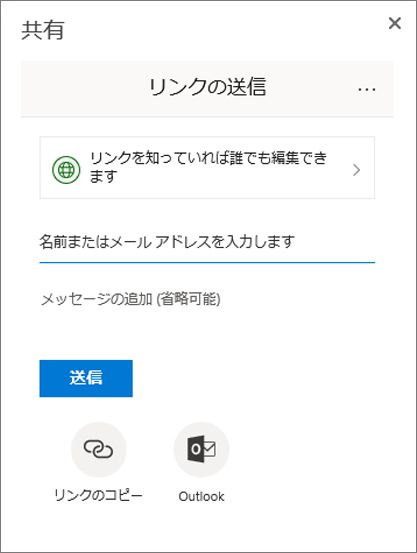
Wordで共同編集を行うには、まず文書をオンラインで共有する必要があります。文書を共有するには、Wordの「共有」機能を利用します。共有機能を利用することで、指定したユーザーに文書へのアクセス権を付与することができます。ユーザーは、共有された文書にアクセスすることで、リアルタイムで共同編集を行うことができます。
共同編集を行う際には、Wordの自動保存機能を利用することが推奨されます。自動保存機能を利用することで、編集内容が自動的に保存されるため、データの損失を防ぐことができます。また、共同編集を行う際には、ユーザー間のコミュニケーションが重要です。Wordのコメント機能を利用することで、ユーザー間のコミュニケーションを円滑に行うことができます。
Wordでオンライン画像を挿入する方法
Word インターネット:Wordでインターネットに接続する方法を利用することで、文書にオンライン画像を挿入することができます。Wordでは、インターネット上の画像を直接文書に挿入することができます。これにより、画像をダウンロードしてから挿入する手間が省け、作業効率が向上します。
オンライン画像を挿入するには、Wordの「挿入」タブを開き、「オンライン画像」を選択します。次に、検索ボックスに画像のキーワードを入力し、検索結果から画像を選択します。選択した画像は、文書に自動的に挿入されます。
また、Wordでは、オンライン画像の挿入時に画像のサイズや位置を調整することもできます。画像を選択し、「画像の編集」ボタンをクリックすると、画像のサイズや位置を調整することができます。これにより、文書に挿入した画像を自由に編集することができます。
Wordでオンラインビデオを挿入する方法
Word インターネット:Wordでインターネットに接続する方法を利用することで、Word文書にオンラインビデオを挿入することができます。オンラインビデオを挿入するには、Wordの「挿入」タブを開き、「オンラインビデオ」を選択します。次に、ビデオのURLを入力し、「挿入」をクリックします。すると、ビデオがWord文書に挿入され、再生できるようになります。
オンラインビデオを挿入することで、Word文書に動的なコンテンツを追加することができます。これは、プレゼンテーションやレポートを作成する際に特に役立ちます。また、オンラインビデオを挿入することで、Word文書の読者がビデオを直接再生できるようになり、よりインタラクティブな体験を提供できます。
Wordでオンラインビデオを挿入する方法は、YouTubeやVimeoなどのオンラインビデオプラットフォームのURLをサポートしています。したがって、ユーザーはこれらのプラットフォームのビデオをWord文書に簡単に挿入することができます。
Wordでリアルタイム共同編集を行う方法
Word インターネット:Wordでインターネットに接続する方法を利用することで、Wordでリアルタイム共同編集を行うことができます。Wordのリアルタイム共同編集機能を使用するには、まずWord文書をOneDriveやSharePointなどのクラウドストレージに保存する必要があります。保存後、共同編集者に共有リンクを送信し、リンクをクリックして文書を開くことで、リアルタイム共同編集を開始できます。
共同編集者は、Word Onlineを使用して文書を編集することができます。編集内容はリアルタイムで反映され、他の共同編集者も編集内容を確認できます。また、共同編集者はチャット機能を使用して、編集内容について議論することができます。
Wordのリアルタイム共同編集機能は、チームでの作業効率を大幅に向上させることができます。文書の編集内容をリアルタイムで確認できるため、編集ミスを最小限に抑えることができます。また、共同編集者間のコミュニケーションをスムーズにすることができるため、作業時間を短縮することができます。
まとめ
Word インターネット:Wordでインターネットに接続する方法を利用することで、文書の作成と編集の効率を大幅に上げることができます。Wordはインターネットに接続する機能を持ち、文書をオンラインで共有したり、リアルタイムで共同編集したりすることができます。
Wordでインターネットに接続する方法には、ハイパーリンクの挿入、Word内のWebブラウザー制御、Wordで直接オンライン画像を挿入、Wordでオンラインビデオを挿入、Wordでリアルタイム共同編集などがあります。これらの機能を利用することで、Wordでインターネットを活用し、作業効率を上げることができます。
また、Wordでインターネットに接続することで、文書の共有と編集が容易になります。複数のユーザーが同時に文書を編集することができ、変更履歴も自動的に保存されます。これにより、チームでの作業がスムーズになり、生産性が向上します。
Wordでインターネットに接続する方法を活用することで、文書の作成と編集の効率を上げ、チームでの作業をスムーズにすることができます。
よくある質問
Wordでインターネットに接続する方法は何ですか?
Wordでインターネットに接続する方法は、ハイパーリンクの作成、共同編集の実施、オンライン画像挿入の実行などがあります。まず、ハイパーリンクの作成は、Word文書内にウェブサイトのURLを挿入し、クリックするとそのウェブサイトにアクセスできるようにする機能です。これにより、文書内から直接ウェブサイトにアクセスできるようになります。次に、共同編集は、Word Onlineを使用して複数人で同時に文書を編集できる機能です。これにより、チームメンバーと共同で文書を作成・編集することができます。最後に、オンライン画像挿入は、Word文書内にインターネット上の画像を挿入する機能です。これにより、文書内に最新の画像を簡単に挿入することができます。
ハイパーリンクを挿入する方法は何ですか?
ハイパーリンクを挿入する方法は、Word文書内で挿入タブをクリックし、ハイパーリンクを選択することです。次に、挿入したいURLを入力し、OKをクリックします。これにより、文書内にハイパーリンクが作成されます。また、ショートカットキーを使用してハイパーリンクを挿入することもできます。ショートカットキーは、Ctrl + Kです。これにより、ハイパーリンクを簡単に挿入することができます。
共同編集を実施する方法は何ですか?
共同編集を実施する方法は、Word Onlineを使用して文書を編集することです。まず、Word Onlineにアクセスし、編集したい文書を選択します。次に、共有ボタンをクリックし、共同編集したいユーザーを選択します。これにより、共同編集が開始されます。また、リアルタイムで編集できるため、複数人で同時に文書を編集することができます。
オンライン画像挿入を実行する方法は何ですか?
オンライン画像挿入を実行する方法は、Word文書内で挿入タブをクリックし、オンライン画像を選択することです。次に、挿入したい画像を検索し、挿入をクリックします。これにより、文書内にオンライン画像が挿入されます。また、BingやOneDriveなどのオンラインストレージから画像を挿入することもできます。これにより、文書内に最新の画像を簡単に挿入することができます。
コメントを残す
コメントを投稿するにはログインしてください。
関連ブログ記事