
Wordで無料のアンケートテンプレートを使って簡単にアンケートを作成する方法

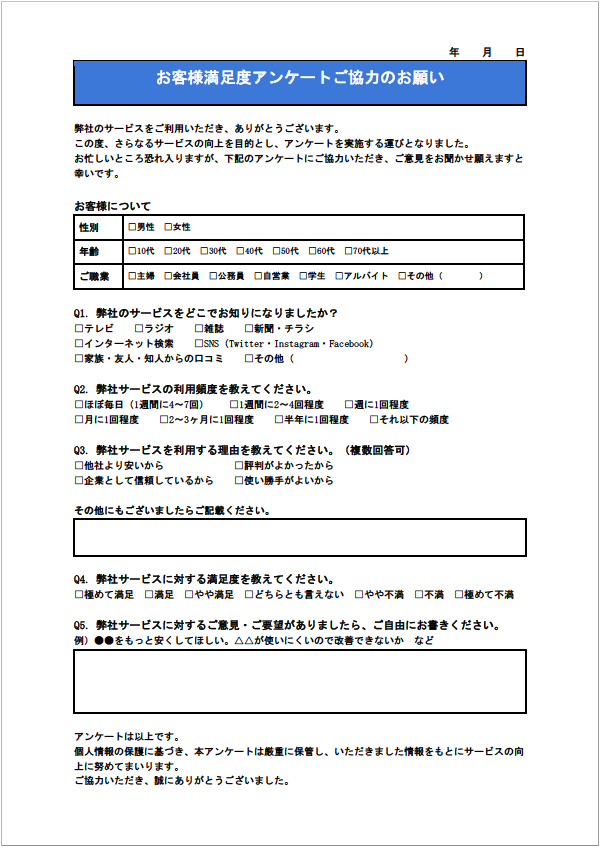
この記事では、 Word アンケート作成:無料テンプレートで簡単にアンケートを作ろう! の方法を紹介します。Microsoft Wordは、文書作成に広く利用されているソフトウェアですが、アンケートを作成するのにも非常に便利です。Wordの無料テンプレートを利用することで、簡単にアンケートを作成することができます。この記事では、Wordの無料テンプレートを利用してアンケートを作成する方法を解説します。
Wordの無料テンプレートは、オンラインで簡単にダウンロードすることができます。Microsoftの公式サイトやその他のサイトでは、さまざまな種類のアンケートテンプレートが提供されています。これらのテンプレートを利用することで、アンケートの作成時間を大幅に短縮することができます。また、テンプレートを編集することで、アンケートをカスタマイズすることも可能です。
この記事では、Wordの無料テンプレートを利用してアンケートを作成する方法をステップバイステップで解説します。Wordの初心者でも簡単にアンケートを作成できるように、詳細な説明を提供します。
Wordの無料アンケートテンプレートの種類
Wordの無料アンケートテンプレートには、さまざまな種類があります。 Word アンケート作成:無料テンプレートで簡単にアンケートを作ろう! これらのテンプレートは、アンケートの目的や対象者に応じて、自由に選択することができます。たとえば、顧客満足度アンケート、従業員満足度アンケート、市場調査アンケートなど、さまざまな用途に合わせたテンプレートが用意されています。
また、Wordの無料アンケートテンプレートは、デザインやレイアウトも豊富に用意されています。シンプルなデザインから、カラフルなデザインまで、アンケートの雰囲気に合ったテンプレートを選択することができます。さらに、テンプレートの編集も容易で、アンケートのタイトルや質問項目、回答形式を自由に編集することができます。
Wordの無料アンケートテンプレートを使用することで、アンケートを作成する時間や労力を大幅に削減することができます。さらに、テンプレートのデザインやレイアウトがすでに用意されているため、アンケートの作成にあたってのデザインの知識やスキルも必要ありません。
アンケートテンプレートのダウンロードとインポート方法
Word アンケート作成:無料テンプレートで簡単にアンケートを作ろう! Wordでアンケートを作成する方法を探している方におすすめの無料テンプレートをご紹介します。Wordの無料テンプレートを使って、簡単にアンケートを作る方法を解説します。
まず、Microsoftの公式ウェブサイトからWordの無料テンプレートをダウンロードします。テンプレートのダウンロードページでは、さまざまな種類のアンケートテンプレートが用意されています。必要なテンプレートを選択し、ダウンロードボタンをクリックしてテンプレートをダウンロードします。
ダウンロードしたテンプレートをWordにインポートするには、Wordを起動し、「ファイル」メニューから「開く」を選択します。ダウンロードしたテンプレートファイルを選択し、「開く」をクリックすると、テンプレートがWordにインポートされます。インポートしたテンプレートを編集して、アンケートのタイトルや質問項目、回答形式を変更することができます。
アンケートの編集とデザインのカスタマイズ
Word アンケート作成:無料テンプレートで簡単にアンケートを作ろう! Wordの無料テンプレートをダウンロードし、それをWordにインポートしたら、アンケートの編集を開始できます。まず、アンケートのタイトルを編集します。タイトルはアンケートの目的を明確に伝えるものでなければなりません。次に、質問項目を編集します。質問項目はアンケートの目的を達成するために必要な情報を収集するものでなければなりません。
アンケートの回答形式も編集できます。単答式、複数回答式、ランキング形式、自由記述式など、さまざまな種類の回答形式があります。回答形式を選択する際には、アンケートの目的と回答者のニーズを考慮する必要があります。アンケートのデザインもカスタマイズできます。フォント、色、レイアウトなどを変更して、アンケートをより魅力的にすることができます。
アンケートの編集とデザインのカスタマイズが完了したら、保存して、必要であれば印刷または共有します。Wordで作成したアンケートをPDF形式や画像ファイルに変換して、メールやSNSで共有することができます。また、GoogleフォームやSurveyMonkeyなどのオンラインアンケートツールを利用して、アンケートを作成し、リンクを共有することもできます。
アンケートの回答形式の選択
Word アンケート作成:無料テンプレートで簡単にアンケートを作ろう! の第一歩は、アンケートの回答形式を選択することです。Wordの無料テンプレートには、さまざまな回答形式が用意されています。たとえば、単答式、複数回答式、ランキング形式、自由記述式などがあります。アンケートの目的と対象者に応じて、適切な回答形式を選択することが重要です。
単答式は、回答者が一つの選択肢を選ぶ形式です。複数回答式は、回答者が複数の選択肢を選ぶ形式です。ランキング形式は、回答者が選択肢を順位付けする形式です。自由記述式は、回答者が自由に意見や感想を書く形式です。各回答形式には、それぞれの長所と短所があります。アンケートの目的と対象者を考慮して、適切な回答形式を選択することが重要です。
Wordの無料テンプレートを使用すると、簡単にアンケートを作成できます。テンプレートをダウンロードし、それをWordにインポートして、アンケートのタイトルや質問項目、回答形式を編集します。必要に応じてデザインをカスタマイズして、保存して、必要であれば印刷または共有します。
アンケートの保存と印刷方法
Word アンケート作成:無料テンプレートで簡単にアンケートを作ろう! の方法を紹介しましたが、作成したアンケートを保存して印刷する方法も重要です。Wordで作成したアンケートを保存するには、ファイルメニューから「保存」を選択し、保存先とファイル名を指定します。ファイル形式は、Wordの標準形式である.docxを選択することができます。
また、アンケートを印刷するには、ファイルメニューから「印刷」を選択し、印刷設定を指定します。印刷設定では、用紙サイズ、向き、余白などを指定することができます。必要に応じて、アンケートをPDF形式に変換して保存することもできます。PDF形式に変換するには、ファイルメニューから「名前を付けて保存」を選択し、ファイル形式をPDFに指定します。
作成したアンケートをオンラインで共有する方法もあります。Wordで作成したアンケートをPDF形式や画像ファイルに変換して、メールやSNSで共有することができます。また、GoogleフォームやSurveyMonkeyなどのオンラインアンケートツールを利用して、アンケートを作成し、リンクを共有することもできます。
アンケートのオンライン共有方法
Word アンケート作成:無料テンプレートで簡単にアンケートを作ろう! の方法を紹介しましたが、作成したアンケートをオンラインで共有する方法もあります。Wordで作成したアンケートをPDF形式や画像ファイルに変換して、メールやSNSで共有することができます。これにより、アンケートを簡単に配布し、回答を集めることができます。
また、GoogleフォームやSurveyMonkeyなどのオンラインアンケートツールを利用して、アンケートを作成し、リンクを共有することもできます。これらのツールは、回答を自動的に集計し、結果をグラフや表で表示する機能もあります。オンラインアンケートツールを利用することで、アンケートの作成から回答の集計までを効率的に行うことができます。
オンラインでアンケートを共有する場合、回答者のプライバシーを保護するために、匿名回答のオプションを設けることが重要です。また、回答を集めた後、結果を分析し、フィードバックを提供することも重要です。オンラインアンケートは、回答者にとって便利な方法ですが、回答の質を高めるために、質問の設計や回答の分析に注意を払う必要があります。
まとめ
Word アンケート作成:無料テンプレートで簡単にアンケートを作ろう!
Wordでアンケートを作成する方法を探している方におすすめの無料テンプレートをご紹介します。Wordの無料テンプレートを使って、簡単にアンケートを作る方法を解説します。Wordには、さまざまな種類のアンケートテンプレートが用意されています。テンプレートをダウンロードし、それをWordにインポートして、アンケートのタイトルや質問項目、回答形式を編集します。
必要に応じてデザインをカスタマイズして、保存して、必要であれば印刷または共有します。アンケートの回答形式には、単答式、複数回答式、ランキング形式、自由記述式など、さまざまな種類があります。作成したアンケートをオンラインで共有する方法もあります。Wordで作成したアンケートをPDF形式や画像ファイルに変換して、メールやSNSで共有することができます。
また、GoogleフォームやSurveyMonkeyなどのオンラインアンケートツールを利用して、アンケートを作成し、リンクを共有することもできます。これらのツールを利用することで、アンケートの回答を自動的に集計し、結果をグラフや表で表示することができます。Wordの無料テンプレートとオンラインアンケートツールを組み合わせて、効率的にアンケートを作成し、共有することができます。
まとめ
Wordの無料テンプレートを使って、簡単にアンケートを作成する方法を紹介しました。Wordにはさまざまな種類のアンケートテンプレートが用意されており、テンプレートをダウンロードして編集することで、独自のアンケートを作成することができます。オンラインアンケートツールを利用することで、アンケートの回答を自動的に集計し、結果をグラフや表で表示することができます。
よくある質問
Wordで無料のアンケートテンプレートを使って簡単にアンケートを作成する方法はあるのですか?
Wordで無料のアンケートテンプレートを使って簡単にアンケートを作成する方法は、Microsoft Word Onlineのテンプレートギャラリーからアンケートテンプレートをダウンロードすることです。まず、Microsoft Word Onlineにアクセスし、「テンプレート」をクリックします。次に、「アンケート」を検索し、希望のテンプレートを選択してダウンロードします。ダウンロードしたテンプレートをWordで開き、必要な情報を入力してアンケートを作成します。
アンケートテンプレートをカスタマイズすることは可能ですか?
アンケートテンプレートをカスタマイズすることは可能です。Wordの「デザイン」タブから、テンプレートのレイアウト、色、フォントなどを変更できます。また、「挿入」タブから、画像、グラフ、表などを追加できます。さらに、「開発」タブから、アンケートのロジックを設定できます。たとえば、回答者の回答に基づいて次の質問を表示するなど、アンケートの流れを制御できます。
アンケートの結果を集計する方法はあるのですか?
アンケートの結果を集計する方法は、Excelを使用することです。Wordで作成したアンケートをExcelにインポートし、「データ」タブから、回答データを分析できます。Excelの「ピボットテーブル」機能を使用して、回答データを要約し、グラフや表を作成できます。また、「条件付き書式」機能を使用して、回答データを色付けし、傾向を把握できます。
アンケートをオンラインで共有する方法はあるのですか?
アンケートをオンラインで共有する方法は、OneDriveやSharePointなどのクラウドストレージサービスを使用することです。Wordで作成したアンケートをOneDriveやSharePointにアップロードし、共有リンクを生成します。共有リンクをメールやSNSで共有し、回答者にアンケートを回答してもらいます。また、Microsoft Formsを使用して、オンラインアンケートを作成し、共有することもできます。
コメントを残す
コメントを投稿するにはログインしてください。
関連ブログ記事