
WordのShift+Enter:改行と段落区切りの使い分け方法

⏎ WordのShift+Enterとは?改行と段落区切りの違い
Wordを使用して文章を書く際、改行と段落区切りの使い分けは非常に重要です。多くの場合、改行と段落区切りは同じ意味で使われますが、実際には異なる役割を果たしています。この記事では、WordのShift+Enterの使い方と、改行と段落区切りの違いについて解説します。
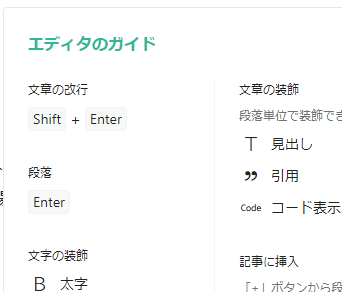
WordのShift+Enterは、キーボードショートカットとして機能します。ShiftキーとEnterキーを同時に押すと、改行が行われますが、新しい段落は開始されません。これは、詩や歌詞、リストなど、特殊なフォーマットが必要な場合に便利です。
一方、Enterキーを単独で押すと、新しい段落が開始されます。段落区切りは、文書内のアイデアやトピックの変更を示し、段落間のスペースを追加します。Shift+EnterとEnterキーの使い分けは、文章の構造や意味に応じて行われます。この記事では、これらの使い分け方法について詳しく解説します。
WordのShift+Enterとは何か
⏎ WordのShift+Enterとは?改行と段落区切りの違い
WordのShift+Enterは、キーボードショートカットの一つで、文書の編集において重要な役割を果たします。Shift+Enterを押すと、改行が行われますが、新しい段落は開始されません。これは、詩や歌詞、リストなど、特殊なフォーマットが必要な場合に便利です。Shift+Enterを使用することで、文書のレイアウトをより自由に設計することができます。
一方、Enterキーを単独で押すと、新しい段落が開始されます。段落区切りは、文書内のアイデアやトピックの変更を示し、段落間のスペースを追加します。これにより、読者は文書の内容をより容易に理解することができます。Shift+EnterとEnterキーの使い分けは、文章の構造や意味に応じて行われます。
WordのShift+Enterを効果的に使用するには、文書の目的と読者のニーズを考慮する必要があります。例えば、技術文書や学術論文では、段落区切りを使用して複雑な情報を整理することが重要です。一方、詩や小説では、Shift+Enterを使用して自由なレイアウトを実現することができます。
改行と段落区切りの違い
⏎ WordのShift+Enterとは?改行と段落区切りの違い
WordのShift+Enterは、キーボードショートカットの一つで、改行と段落区切りの違いを示します。Shift+Enterを押すと、改行が行われますが、新しい段落は開始されません。これは、詩や歌詞、リストなど、特殊なフォーマットが必要な場合に便利です。Shift+Enterを使用すると、文書内のテキストをより自由に配置することができます。
一方、Enterキーを単独で押すと、新しい段落が開始されます。段落区切りは、文書内のアイデアやトピックの変更を示し、段落間のスペースを追加します。これにより、読者は文書の構造をより明確に理解することができます。Shift+EnterとEnterキーの使い分けは、文章の構造や意味に応じて行われます。
WordのShift+Enterを使用することで、文書のレイアウトをより細かく制御することができます。例えば、詩や歌詞を書く場合、Shift+Enterを使用して改行を加えることで、より美しいレイアウトを作成することができます。また、リストやテーブルを作成する場合にも、Shift+Enterを使用して改行を加えることで、より整ったレイアウトを作成することができます。
Shift+Enterの使い方
⏎ WordのShift+Enterとは?改行と段落区切りの違い
WordのShift+Enterは、キーボードショートカットの一つで、改行と段落区切りの違いを示します。Shift+Enterを押すと、改行が行われますが、新しい段落は開始されません。これは、詩や歌詞、リストなど、特殊なフォーマットが必要な場合に便利です。Shift+Enterを使用することで、文書内の行を分割することができますが、段落の変更は行われません。
一方、Enterキーを単独で押すと、新しい段落が開始されます。段落区切りは、文書内のアイデアやトピックの変更を示し、段落間のスペースを追加します。Shift+EnterとEnterキーの使い分けは、文章の構造や意味に応じて行われます。WordのShift+Enterを正しく使用することで、文書の読みやすさや理解度を向上させることができます。
WordのShift+Enterは、文書作成において非常に便利な機能です。ただし、使い方を間違えると、文書の構造や意味が混乱する可能性があります。したがって、Shift+EnterとEnterキーの使い分けを理解し、正しく使用することが重要です。
Enterキー単独での使い方
⏎ WordのShift+Enterとは?改行と段落区切りの違いを理解するためには、まずEnterキー単独での使い方を知る必要があります。Enterキーを単独で押すと、新しい段落が開始されます。これは、文書内のアイデアやトピックの変更を示し、段落間のスペースを追加します。段落区切りは、文章の構造や意味を明確にするために重要です。
例えば、文章を書いている途中で新しいアイデアを紹介したい場合、Enterキーを押して新しい段落を開始することができます。これにより、読者は新しいアイデアを理解しやすくなります。また、段落区切りは文章の流れを明確にするため、読者の理解を促進します。
しかし、詩や歌詞、リストなど、特殊なフォーマットが必要な場合には、Enterキー単独での使い方では不十分です。このような場合には、Shift+Enterキーを使用する必要があります。
使い分けの基準
⏎ WordのShift+Enterとは?改行と段落区切りの違い
WordのShift+Enterは、キーボードショートカットとして使用され、改行と段落区切りの違いを示します。Shift+Enterを押すと、改行が行われますが、新しい段落は開始されません。これは、詩や歌詞、リストなど、特殊なフォーマットが必要な場合に便利です。
一方、Enterキーを単独で押すと、新しい段落が開始されます。段落区切りは、文書内のアイデアやトピックの変更を示し、段落間のスペースを追加します。したがって、Shift+EnterとEnterキーの使い分けは、文章の構造や意味に応じて行われます。
WordのShift+Enterを使用する際には、文章の流れや読み手の視点を考慮することが重要です。適切な使い分けを行うことで、文章の明瞭性や読みやすさを向上させることができます。
実践的な使い方の例
⏎ WordのShift+Enterとは?改行と段落区切りの違いを理解することで、文章の構造や意味をより明確に表現することができます。WordのShift+Enterは、改行と段落区切りの違いを示すキーボードショートカットです。Shift+Enterを押すと、改行が行われますが、新しい段落は開始されません。
この機能は、詩や歌詞、リストなど、特殊なフォーマットが必要な場合に便利です。例えば、詩を書く場合、各行を改行することで、詩のリズムや韻を強調することができます。一方、Enterキーを単独で押すと、新しい段落が開始されます。段落区切りは、文書内のアイデアやトピックの変更を示し、段落間のスペースを追加します。
WordのShift+EnterとEnterキーの使い分けは、文章の構造や意味に応じて行われます。例えば、論文やレポートを書く場合、各段落は明確なトピックやアイデアを表現する必要があります。この場合、Enterキーを使用して新しい段落を開始することで、読者が文章の構造を理解しやすくなります。
まとめ
⏎ WordのShift+Enterとは?改行と段落区切りの違い
WordのShift+Enterは、キーボードショートカットの一つで、改行と段落区切りの違いを示します。Shift+Enterを押すと、改行が行われますが、新しい段落は開始されません。これは、詩や歌詞、リストなど、特殊なフォーマットが必要な場合に便利です。Shift+Enterを使用することで、文書内のテキストをより自由にレイアウトすることができます。
一方、Enterキーを単独で押すと、新しい段落が開始されます。段落区切りは、文書内のアイデアやトピックの変更を示し、段落間のスペースを追加します。これにより、読者は文書の構造をより明確に理解することができます。Shift+EnterとEnterキーの使い分けは、文章の構造や意味に応じて行われます。
WordのShift+Enterを使用することで、文書のレイアウトをより細かく制御することができます。ただし、Shift+Enterを過度に使用すると、文書の構造が複雑になり、読みにくくなる可能性があります。したがって、Shift+EnterとEnterキーの使い分けは、文書の内容や目的を考慮して行う必要があります。
まとめ
WordのShift+Enterは、改行と段落区切りの違いを示すキーボードショートカットです。Shift+Enterを使用することで、文書内のテキストをより自由にレイアウトすることができますが、過度の使用は避ける必要があります。Shift+EnterとEnterキーの使い分けは、文章の構造や意味に応じて行われます。
よくある質問
WordでShift+EnterとEnterの違いは何ですか?
Wordで文章を入力する際、改行 と 段落区切り はよく使われる機能です。Shift+EnterとEnterの違いは、改行 と 段落区切り の使い分けにあります。Shift+Enterは、改行 だけを挿入し、現在の段落を継続します。一方、Enterは、段落区切り を挿入し、新しい段落を開始します。この違いは、文章の構造と見栄えに大きく影響します。
Shift+Enterで改行した場合、どのような効果がありますか?
Shift+Enterで 改行 した場合、現在の段落を継続し、行間隔 を維持します。このため、文章の流れを保ちながら、必要な改行を挿入することができます。また、段落の設定 を維持するため、段落全体のフォーマットを変更する必要がなくなります。
Enterで段落区切った場合、どのような効果がありますか?
Enterで 段落区切り した場合、新しい段落を開始し、段落の設定 をリセットします。このため、行間隔 や インデント などの設定を変更することができます。また、段落のスタイル を適用することができ、文章の見栄えを統一することができます。
どのようにしてShift+EnterとEnterを正しく使い分けることができますか?
Shift+EnterとEnterを正しく使い分けるには、文章の構造と見栄えを考慮する必要があります。改行 が必要な場合はShift+Enterを使用し、段落区切り が必要な場合はEnterを使用します。また、段落の設定 を維持する必要がある場合はShift+Enterを使用し、段落の設定 をリセットする必要がある場合はEnterを使用します。
コメントを残す
コメントを投稿するにはログインしてください。
関連ブログ記事