
Word文書の整理に役立つ!Wordの目次フィールドコードの使い方と活用方法

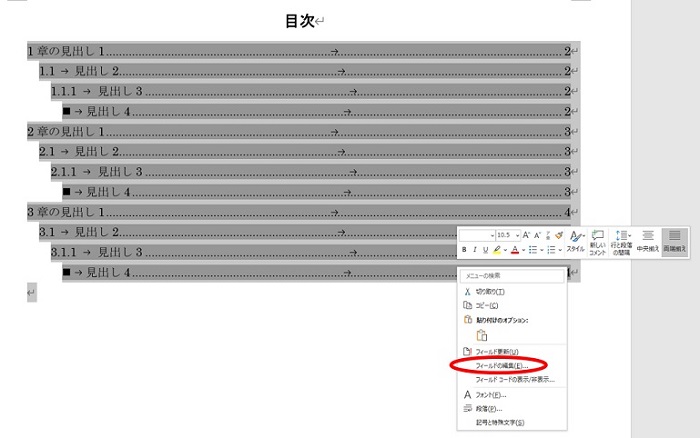
この記事では、Word文書の整理に役立つWordの目次フィールドコードの使い方と活用方法について解説します。Word文書の構造を整理し、読み手にわかりやすいドキュメントを作成するために、 Word TOC Field Codes:Wordの目次フィールドコードを活用! する方法を紹介します。目次フィールドコードは、Word文書の特定の位置に挿入し、自動的に文書の見出しや段落番号を抽出して目次を作成します。この機能を活用することで、文書の内容が変更された場合にも簡単に更新することができます。
目次フィールドコードの使い方は非常に簡単です。Word文書の任意の位置に挿入し、目次を作成するための設定を行うだけです。目次のカスタマイズも可能で、見出しレベルやスタイルを調整することができます。また、目次の更新も自動的に行うことができ、文書の内容が変更された場合に簡単に更新することができます。
この記事では、目次フィールドコードの使い方や活用方法、さらにカスタマイズできるポイントについて詳しく解説します。Word文書の整理に役立つWordの目次フィールドコードの使い方をマスターすることで、効率的でプロフェッショナルなドキュメントを作成することができます。
Word文書の整理に役立つ目次フィールドコードの概要
Word文書の整理に役立つ目次フィールドコードは、Wordの文書構造を自動的に分析し、見出しや段落番号を抽出して目次を作成する機能です。この機能を活用することで、文章の構造を整理し、読み手にわかりやすいドキュメントを作成することができます。
Word TOC Field Codes:Wordの目次フィールドコードを活用! は、Word文書の特定の位置に挿入し、自動的に文書の見出しや段落番号を抽出して目次を作成します。この目次は、文書の内容が変更された場合に簡単に更新することができます。また、目次のカスタマイズも可能で、見出しレベルやスタイルを調整することができます。
目次フィールドコードを使用することで、文書の構造を明確にし、読み手にわかりやすいドキュメントを作成することができます。また、目次の更新も自動的に行うことができ、文書の内容が変更された場合に簡単に更新することができます。この機能を活用することで、効率的でプロフェッショナルなドキュメントを作成することができます。
目次フィールドコードの挿入方法と基本的な使い方
Word TOC Field Codes:Wordの目次フィールドコードを活用! は、Word文書の整理に役立つ機能です。目次フィールドコードを挿入することで、文書の見出しや段落番号を自動的に抽出して目次を作成することができます。まず、目次フィールドコードを挿入するには、Word文書の任意の位置にカーソルを置き、「挿入」タブの「フィールド」ボタンをクリックします。次に、「フィールドコード」ウィンドウで「目次」を選択し、「OK」ボタンをクリックすると、目次フィールドコードが挿入されます。
目次フィールドコードを挿入すると、文書の見出しや段落番号が自動的に抽出され、目次が作成されます。目次の見出しレベルやスタイルを調整することも可能で、文書の内容に合わせてカスタマイズすることができます。また、目次の更新も自動的に行うことができ、文書の内容が変更された場合に簡単に更新することができます。
目次フィールドコードの基本的な使い方を理解することで、効率的でプロフェッショナルなドキュメントを作成することができます。文書の整理に役立つ機能を活用することで、読み手にわかりやすいドキュメントを作成することができます。
目次のカスタマイズ:見出しレベルとスタイルの調整
Word TOC Field Codes:Wordの目次フィールドコードを活用! により、文書の見出しや段落番号を自動的に抽出して目次を作成することができます。目次のカスタマイズも可能で、見出しレベルやスタイルを調整することができます。たとえば、文書の見出しレベルを調整することで、目次の詳細さを制御することができます。また、スタイルを調整することで、目次のデザインを変更することができます。
目次の見出しレベルを調整するには、Wordの「見出し」機能を使用します。見出しレベルを調整することで、目次に表示される見出しの数を制御することができます。たとえば、見出しレベルを「見出し1」に設定すると、目次には見出し1レベルの見出しだけが表示されます。
また、目次のスタイルを調整するには、Wordの「スタイル」機能を使用します。スタイルを調整することで、目次のフォント、サイズ、色などを変更することができます。たとえば、目次のフォントを「メイリオ」に設定し、サイズを「12ポイント」に設定すると、目次のデザインが変更されます。
目次の更新方法と文書の変更に対応する方法
Word TOC Field Codes:Wordの目次フィールドコードを活用! は、文書の構造を整理し、読み手にわかりやすいドキュメントを作成するために非常に役立ちます。目次フィールドコードを使用することで、文書の見出しや段落番号を自動的に抽出して目次を作成することができます。
文書の内容が変更された場合、目次の更新も自動的に行うことができます。目次フィールドコードは、文書の特定の位置に挿入することで、文書の構造を反映した目次を作成します。文書の変更に対応するには、目次フィールドコードを更新するだけで済みます。
また、目次フィールドコードはカスタマイズも可能で、見出しレベルやスタイルを調整することができます。文書の内容や構造に応じて、目次の見出しレベルやスタイルを変更することで、読み手にわかりやすいドキュメントを作成することができます。目次フィールドコードの活用方法を理解することで、効率的でプロフェッショナルなドキュメントを作成することができます。
目次フィールドコードの活用方法とプロフェッショナルなドキュメントの作成
Word TOC Field Codes:Wordの目次フィールドコードを活用! は、Word文書の整理に役立つ強力なツールです。目次フィールドコードを使用することで、文書の見出しや段落番号を自動的に抽出して目次を作成することができます。これにより、読み手にわかりやすいドキュメントを作成することができます。
目次フィールドコードの活用方法は、非常に簡単です。Word文書の特定の位置に目次フィールドコードを挿入し、文書の見出しや段落番号を指定するだけで、自動的に目次が作成されます。また、目次のカスタマイズも可能で、見出しレベルやスタイルを調整することができます。
目次フィールドコードを活用することで、文書の内容が変更された場合に簡単に更新することができます。目次の更新も自動的に行うことができ、文書の整理に役立つ強力なツールとなっています。目次フィールドコードの使い方や活用方法を理解することで、効率的でプロフェッショナルなドキュメントを作成することができます。
まとめ
Word TOC Field Codes:Wordの目次フィールドコードを活用!
Word文書の整理に役立つWordの目次フィールドコードの使い方と活用方法について解説しました。目次フィールドコードは、Word文書の特定の位置に挿入し、自動的に文書の見出しや段落番号を抽出して目次を作成します。目次のカスタマイズも可能で、見出しレベルやスタイルを調整することができます。また、目次の更新も自動的に行うことができ、文書の内容が変更された場合に簡単に更新することができます。
目次フィールドコードを活用することで、文章の構造を整理し、読み手にわかりやすいドキュメントを作成することができます。さらに、目次フィールドコードの使い方や活用方法、さらにカスタマイズできるポイントについて理解することで、効率的でプロフェッショナルなドキュメントを作成することができます。Word文書の整理に役立つWordの目次フィールドコードを活用して、より効果的なドキュメントを作成しましょう。
Word文書の整理に役立つWordの目次フィールドコードの使い方と活用方法について理解することで、より効率的でプロフェッショナルなドキュメントを作成することができます。目次フィールドコードを活用して、文章の構造を整理し、読み手にわかりやすいドキュメントを作成しましょう。
よくある質問
Word文書に目次を挿入する方法は?
Word文書に目次を挿入するには、目次フィールドコードを使用します。まず、文書の見出しにスタイルを適用します。例えば、見出し1、見出し2、見出し3などです。次に、文書の任意の場所にカーソルを置き、「挿入」メニューから「フィールド」を選択します。フィールドコードの種類から「目次」を選択し、挿入ボタンをクリックします。すると、文書に目次が挿入されます。
目次フィールドコードの更新方法は?
目次フィールドコードを更新するには、目次を選択し、右クリックから「フィールドの更新」を選択します。もしくは、目次を選択し、F9キーを押します。目次は文書の見出しに基づいて自動的に更新されます。文書の見出しに変更があった場合、目次を更新する必要があります。
目次フィールドコードの編集方法は?
目次フィールドコードを編集するには、目次を選択し、右クリックから「フィールドの編集」を選択します。フィールドコードの編集画面で、目次のレベルや見出しスタイルを変更できます。また、目次のレイアウトやフォントも変更できます。
目次フィールドコードの削除方法は?
目次フィールドコードを削除するには、目次を選択し、Deleteキーを押します。もしくは、目次を選択し、右クリックから「削除」を選択します。目次が削除されますが、文書の見出しには影響しません。
コメントを残す
コメントを投稿するにはログインしてください。
関連ブログ記事