
Word論文スタイル設定方法:フォーマットを簡単に整えるテクニック

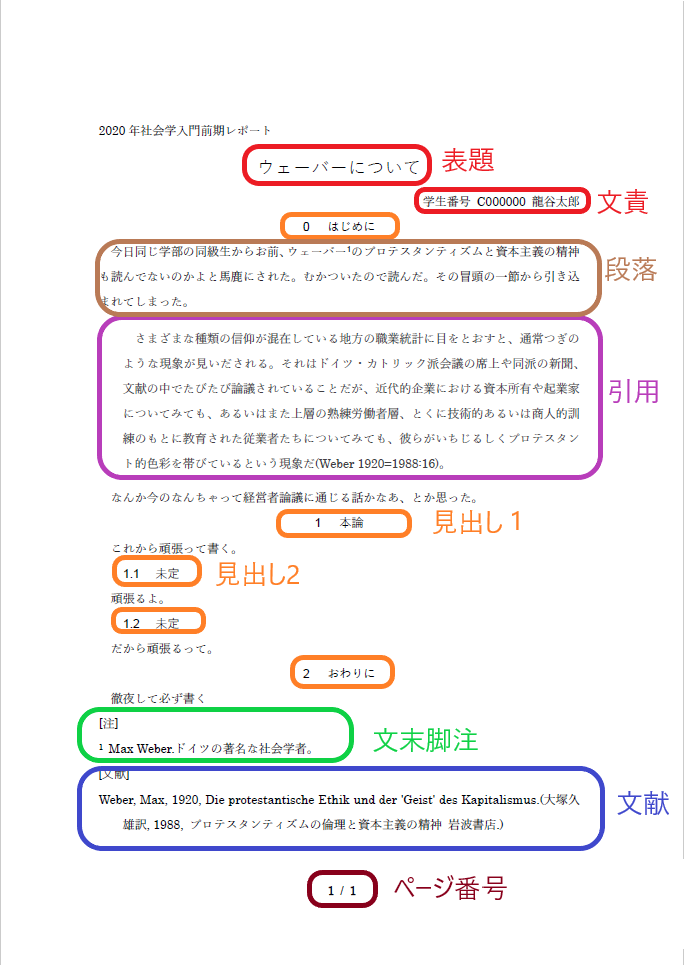
Word 論文 スタイル設定!フォーマットを簡単に整える は、論文執筆において非常に重要な要素です。論文のスタイル設定は、フォーマットを整える上で不可欠な作業であり、Wordを使用することで効率的に設定できます。この記事では、Wordでの論文スタイル設定の方法について詳しく解説し、フォーマットを簡単に整えるテクニックを紹介します。
論文のスタイル設定には、見出しの設定、ページ番号と脚注の設定、図表の挿入とキャプションの設定、文献リストの作成などが含まれます。これらの設定を正しく行うことで、論文のフォーマットを整えることができます。Wordでは、これらの設定を簡単に行うことができます。
この記事では、Wordでの論文スタイル設定の方法について詳しく解説し、フォーマットを簡単に整えるテクニックを紹介します。論文執筆に苦労している方は、この記事を参考にしてください。
論文スタイル設定の重要性
論文スタイル設定は、フォーマットを整える上で非常に重要な要素です。論文のスタイル設定が適切にされていないと、読み手にとって論文の内容が理解しにくくなり、論文の価値が低下します。したがって、論文スタイル設定は、論文執筆において非常に重要なステップです。
Word 論文 スタイル設定!フォーマットを簡単に整える には、Wordのスタイルとテンプレートを活用することが含まれます。スタイルは文字や段落のフォーマットを一度に設定できる機能であり、テンプレートは既にスタイルが設定された文書のひな形です。Wordのスタイルとテンプレートを活用することで、論文のスタイル設定を効率的に行うことができます。
また、論文スタイル設定には、見出しの設定、ページ番号と脚注の設定、図表の挿入とキャプションの設定、文献リストの作成などが含まれます。これらの設定を適切に行うことで、論文のフォーマットを整えることができます。Wordでは、これらの設定を簡単に行うことができます。
Wordでのスタイル設定方法
Word 論文 スタイル設定!フォーマットを簡単に整える は、論文執筆において非常に重要な要素です。論文のスタイル設定は、フォーマットを整える上で重要な役割を果たします。Wordでは、スタイルとテンプレートを活用することで効率的に設定できます。
スタイルは、文字や段落のフォーマットを一度に設定できる機能です。たとえば、見出しのフォントやサイズ、段落のインデントや行間隔などを設定できます。テンプレートは、既にスタイルが設定された文書のひな形です。テンプレートを使用することで、論文のスタイル設定を簡単に実行できます。
Wordでのスタイル設定では、インデントの設定も重要です。インデントは段落の左側の余白を設定する機能であり、段落の見やすさに影響します。適切なインデント設定を行うことで、論文の読みやすさを向上させることができます。さらに、Wordではスタイル設定を簡単に行うことができるため、論文執筆の効率を向上させることができます。
スタイルとテンプレートの活用
Word 論文 スタイル設定!フォーマットを簡単に整える のためには、スタイルとテンプレートの活用が非常に重要です。スタイルは、文字や段落のフォーマットを一度に設定できる機能であり、テンプレートは既にスタイルが設定された文書のひな形です。Wordでは、これらの機能を活用することで、論文のスタイル設定を効率的に行うことができます。
スタイルを使用することで、同じフォーマットの文字や段落を簡単に作成することができます。たとえば、見出しのスタイルを設定しておけば、同じ見出しを繰り返し作成する必要はありません。また、スタイルを変更することで、文書全体のフォーマットを簡単に変更することができます。
テンプレートを使用することで、既にスタイルが設定された文書のひな形を使用することができます。Wordでは、さまざまなテンプレートが用意されており、論文のスタイル設定に適したテンプレートを選択することができます。テンプレートを使用することで、論文のスタイル設定をより効率的に行うことができます。
見出しの設定とページ番号の挿入
Word 論文 スタイル設定!フォーマットを簡単に整える の第一歩は、見出しの設定とページ番号の挿入です。見出しは論文の構造を明確にするために非常に重要であり、ページ番号は論文の内容を簡単に参照できるようにします。Wordでは、見出しとページ番号を簡単に設定できます。
見出しの設定は、Wordの「ホーム」タブにある「スタイル」グループから行います。ここでは、見出しのレベルを選択し、フォント、サイズ、色などを設定できます。また、見出しの前に章番号を付けることもできます。章番号を付けることで、論文の構造がより明確になります。
ページ番号の挿入は、Wordの「挿入」タブにある「ページ番号」グループから行います。ここでは、ページ番号の位置とフォーマットを選択できます。ページ番号は、論文のヘッダーまたはフッターに挿入できます。また、ページ番号のスタイルを変更することもできます。ページ番号のスタイルを変更することで、論文のデザインをより柔軟にカスタマイズできます。
図表の挿入とキャプションの設定
Word 論文 スタイル設定!フォーマットを簡単に整える の一環として、図表の挿入とキャプションの設定は非常に重要なステップです。図表は論文の内容を視覚的に表現するのに役立ち、キャプションは図表の説明を提供するものです。
Wordでは、図表の挿入は非常に簡単です。挿入タブの「図」または「表」ボタンをクリックして、図表を挿入することができます。図表の挿入後、キャプションを追加する必要があります。キャプションは、図表の下に表示されるテキストで、図表の説明を提供します。
キャプションの設定は、図表を選択し、右クリックして「キャプションの挿入」を選択することで行うことができます。キャプションのテキストを入力し、フォーマットを設定することができます。キャプションのフォーマットは、論文のスタイル設定に合わせて設定することができます。
文献リストの作成とインデントの設定
Word 論文 スタイル設定!フォーマットを簡単に整える の一環として、文献リストの作成とインデントの設定は非常に重要なステップです。文献リストは、論文で引用した参考文献をまとめたリストであり、インデントは段落の左側の余白を設定する機能です。
文献リストの作成は、Wordの「文献リスト」機能を使用することで簡単に行うことができます。この機能では、引用した参考文献を自動的にリスト化し、フォーマットを整えることができます。また、インデントの設定も重要です。インデントを適切に設定することで、段落の見やすさを向上させることができます。
インデントの設定は、段落の左側の余白を設定する機能であり、段落の見やすさに影響します。Wordでは、インデントを設定するために「段落」メニューの「インデント」機能を使用することができます。この機能では、段落の左側の余白を設定することができ、段落の見やすさを向上させることができます。
まとめ
Word 論文 スタイル設定!フォーマットを簡単に整える は、論文執筆において非常に重要な要素です。論文のスタイル設定は、フォーマットを整える上で重要な役割を果たします。Word では、スタイルとテンプレートを活用することで効率的に設定できます。
スタイルは、文字や段落のフォーマットを一度に設定できる機能であり、テンプレートは既にスタイルが設定された文書のひな形です。論文のスタイル設定には、見出しの設定、ページ番号と脚注の設定、図表の挿入とキャプションの設定、文献リストの作成などが含まれます。Word では、これらの設定を簡単に行うことができます。
また、Word のスタイル設定では、インデントの設定も重要です。インデントは段落の左側の余白を設定する機能であり、段落の見やすさに影響します。論文執筆においては、スタイル設定に十分な注意を払う必要があります。
よくある質問
Wordで論文のスタイルを設定する方法は?
Wordで論文のスタイルを設定する方法は、スタイルパネルを使用することです。スタイルパネルは、Wordの文書のデザインとレイアウトを管理するためのツールです。スタイルパネルを開くには、Wordのメニューから「ホーム」タブを選択し、「スタイル」グループの「スタイルパネル」ボタンをクリックします。スタイルパネルでは、見出し、段落、文字などのスタイルを設定できます。また、新しいスタイルを作成することもできます。スタイルパネルを使用することで、論文のスタイルを簡単に設定できます。
論文のフォーマットを整えるテクニックは?
論文のフォーマットを整えるテクニックとして、段落スタイルを使用することが挙げられます。段落スタイルを使用することで、論文の段落のレイアウトを統一できます。また、見出しスタイルを使用することで、論文の見出しを明確にできます。さらに、文字スタイルを使用することで、論文の文字のフォントやサイズを統一できます。これらのスタイルを使用することで、論文のフォーマットを簡単に整えることができます。
Wordで論文のスタイルを変更する方法は?
Wordで論文のスタイルを変更する方法は、スタイルパネルを使用することです。スタイルパネルでは、スタイルの変更ボタンをクリックすることで、スタイルを変更できます。また、スタイルの更新ボタンをクリックすることで、スタイルを更新できます。さらに、スタイルの削除ボタンをクリックすることで、スタイルを削除できます。これらのボタンを使用することで、論文のスタイルを簡単に変更できます。
論文のスタイルを設定する際に注意すべき点は?
論文のスタイルを設定する際に注意すべき点として、一貫性が挙げられます。論文のスタイルを設定する際には、一貫性を保つことが重要です。スタイルを統一することで、論文の読みやすさが向上します。また、フォーマットのルールを遵守することも重要です。フォーマットのルールを遵守することで、論文のフォーマットを正しく整えることができます。これらの点に注意することで、論文のスタイルを効果的に設定できます。
コメントを残す
コメントを投稿するにはログインしてください。
関連ブログ記事