
WordファイルをPDFに一括変換する方法 | 複数ファイルをまとめて処理

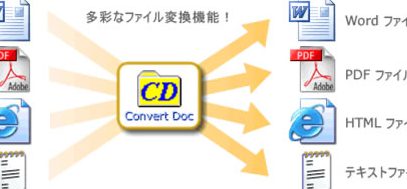
WordファイルをPDFに一括変換!複数ファイルをまとめて処理について解説します。この記事では、専用のソフトウェアやオンラインサービスを利用して、複数のWordファイルをまとめてPDFに変換する方法を紹介します。Microsoft Wordを使用してWordファイルをPDFに変換することもできますが、一括変換はできません。ここでは、複数のWordファイルを効率的にPDFに変換する方法をご案内します。
WordファイルをPDFに変換する必要性は、ビジネスや学術の場面でよくあります。例えば、報告書や論文を提出する際に、WordファイルをPDFに変換する必要がある場合があります。ただし、複数のWordファイルを個別に変換するのは時間がかかります。そこで、一括変換の方法を知ることで、作業効率を向上させることができます。
この記事では、Adobe AcrobatやPDF Converter Proなどのソフトウェアを使用する方法や、SmallpdfやiLovePDFなどのオンラインサービスを利用する方法を紹介します。また、変換後のPDFファイルの品質が落ちることを防ぐためには、変換設定を適切に調整することが重要です。
WordファイルをPDFに一括変換する方法の概要
WordファイルをPDFに一括変換!複数ファイルをまとめて処理 は、ビジネスや学術の文書作成において非常に便利な機能です。通常、Wordファイルを1つずつPDFに変換するのは時間がかかりますが、一括変換を利用することで複数のファイルをまとめて処理することができます。
この方法は、専用のソフトウェアやオンラインサービスを利用することで実現できます。例えば、Adobe AcrobatやPDF Converter Proなどのソフトウェアを使用するか、SmallpdfやiLovePDFなどのオンラインサービスを利用することができます。これらのツールを使用することで、WordファイルをPDFに一括変換することができ、作業効率が大幅に向上します。
また、Microsoft Wordを使用してWordファイルをPDFに変換することもできますが、一括変換はできません。ただし、Microsoft Wordを使用することで、変換後のPDFファイルの品質を調整することができます。変換設定を適切に調整することで、PDFファイルの品質が落ちることを防ぐことができます。
専用のソフトウェアを使用する方法
WordファイルをPDFに一括変換!複数ファイルをまとめて処理 には、専用のソフトウェアを使用する方法があります。Adobe AcrobatやPDF Converter Proなどのソフトウェアは、複数のWordファイルをまとめてPDFに変換する機能を備えています。これらのソフトウェアを使用することで、Wordファイルを一括でPDFに変換することができます。
専用のソフトウェアを使用する方法の利点は、変換後のPDFファイルの品質が高いことです。これらのソフトウェアは、Wordファイルのレイアウトやフォントを正確に再現することができるため、変換後のPDFファイルは元のWordファイルとほぼ同じ見た目になります。また、これらのソフトウェアは、セキュリティ機能も備えており、PDFファイルにパスワードを設定したり、編集を制限したりすることができます。
ただし、専用のソフトウェアを使用する方法には、ソフトウェアの購入やサブスクリプションが必要になる場合があります。また、ソフトウェアのインストールや設定も必要になるため、初心者には少し難しいかもしれません。
オンラインサービスを利用する方法
オンラインサービスを利用することで、 WordファイルをPDFに一括変換!複数ファイルをまとめて処理が可能になります。SmallpdfやiLovePDFなどのオンラインサービスでは、複数のWordファイルをアップロードして一括でPDFに変換できます。これらのサービスは、無料で利用できるものもありますが、ファイルサイズや変換回数に制限がある場合もあります。
オンラインサービスを利用する場合、まずサービスにアクセスしてWordファイルをアップロードします。次に、変換設定を選択して変換を実行します。変換完了後、PDFファイルをダウンロードして利用できます。オンラインサービスを利用することで、専用のソフトウェアをインストールする必要がなく、手軽にWordファイルをPDFに変換できます。
ただし、オンラインサービスを利用する場合、ファイルのセキュリティに注意する必要があります。機密情報を含むファイルをアップロードする場合は、サービスが提供するセキュリティ対策を確認することが重要です。また、変換後のPDFファイルの品質が落ちることを防ぐためには、変換設定を適切に調整することが重要です。
Microsoft Wordを使用してWordファイルをPDFに変換する方法
Microsoft Wordを使用してWordファイルをPDFに変換する方法は、比較的簡単です。ただし、一括変換はできません。Wordファイルを開き、「ファイル」メニューから「名前を付けて保存」を選択します。保存形式として「PDF」を選択し、保存先を指定して保存します。この方法は、1つのファイルを変換する場合には便利ですが、複数のファイルをまとめて変換する必要がある場合は、専用のソフトウェアやオンラインサービスを利用する必要があります。
WordファイルをPDFに一括変換!複数ファイルをまとめて処理 には、専用のソフトウェアやオンラインサービスを利用することが必要です。Adobe AcrobatやPDF Converter Proなどのソフトウェアを使用するか、SmallpdfやiLovePDFなどのオンラインサービスを利用することができます。これらのサービスを利用することで、複数のWordファイルをまとめてPDFに変換できます。
変換後のPDFファイルの品質が落ちることを防ぐためには、変換設定を適切に調整することが重要です。特に、画像やグラフを含むWordファイルを変換する場合には、変換設定を調整することで、品質を維持することができます。
変換設定の調整と品質の維持
WordファイルをPDFに一括変換!複数ファイルをまとめて処理 する場合、変換後のPDFファイルの品質が落ちないようにするために、変換設定を適切に調整することが重要です。特に、画像やグラフ、表などを含むWordファイルを変換する場合、品質の低下を防ぐために、変換設定を細かく調整する必要があります。
変換設定を調整する際には、まず、変換ソフトウェアやオンラインサービスの設定を確認する必要があります。多くのソフトウェアやサービスでは、変換設定をカスタマイズできる機能が提供されています。たとえば、画像の圧縮率や解像度、フォントの埋め込みなどを調整することができます。
また、Wordファイル自体の設定も重要です。Wordファイルのレイアウトやフォント、画像のサイズなどを適切に設定することで、変換後のPDFファイルの品質を向上させることができます。特に、画像やグラフ、表などを含むWordファイルを変換する場合、画像のサイズや解像度を適切に設定することが重要です。
まとめ
WordファイルをPDFに一括変換!複数ファイルをまとめて処理 は、ビジネスや学術の文書作成において非常に便利な機能です。通常、Wordファイルを1つずつPDFに変換するのは時間がかかりますが、一括変換を利用することで複数のファイルをまとめて処理できます。
この機能を利用するには、専用のソフトウェアやオンラインサービスを使用する必要があります。Adobe AcrobatやPDF Converter Proなどのソフトウェアは、WordファイルをPDFに一括変換する機能を提供しています。また、SmallpdfやiLovePDFなどのオンラインサービスも同様の機能を提供しています。
Microsoft Wordを使用してWordファイルをPDFに変換することもできますが、一括変換はできません。ただし、Microsoft Wordの「印刷」機能を使用して、WordファイルをPDFに変換することができます。ただし、この方法では1つずつ変換する必要があります。
変換後のPDFファイルの品質が落ちることを防ぐためには、変換設定を適切に調整することが重要です。特に、画像やグラフを含むWordファイルを変換する場合は、変換設定を注意深く調整する必要があります。
よくある質問
WordファイルをPDFに一括変換する方法はあるのですか?
WordファイルをPDFに一括変換する方法はいくつかあります。Adobe Acrobatなどの専用ソフトウェアを使用する方法や、オンラインツールを利用する方法などがあります。また、Microsoft Word自体にもPDF出力機能が備わっており、複数のWordファイルをまとめてPDFに変換することができます。ただし、ファイル数が多い場合は専用ソフトウェアやオンラインツールを使用する方が効率的です。
複数のWordファイルをまとめてPDFに変換するにはどうすればいいのですか?
複数のWordファイルをまとめてPDFに変換するには、まずファイルを選択し、次に変換オプションを設定する必要があります。変換オプションでは、レイアウトやフォントなどの設定を指定することができます。設定が完了したら、変換ボタンをクリックしてPDFファイルを生成します。生成されたPDFファイルは、保存または印刷することができます。
WordファイルをPDFに変換する際にレイアウトが崩れるのを防ぐにはどうすればいいのですか?
WordファイルをPDFに変換する際にレイアウトが崩れるのを防ぐには、変換オプションを正しく設定する必要があります。特に、フォントや余白などの設定をWordファイルと同じに設定することが重要です。また、画像やグラフなどの要素が含まれる場合は、画像圧縮やグラフの再描画などの設定を調整する必要があります。
WordファイルをPDFに一括変換するソフトウェアは無料で使えるのですか?
WordファイルをPDFに一括変換するソフトウェアの中には、無料で使えるものもあります。ただし、有料のソフトウェアの方が機能が豊富で、より多くのファイルを効率的に変換できる場合があります。オンラインツールも無料で使える場合がありますが、ファイルサイズ制限や変換回数制限などの制限がある場合があります。
コメントを残す
コメントを投稿するにはログインしてください。
関連ブログ記事