
GoogleドキュメントをWordに変換する方法 | 4つの簡単なステップで完了

GoogleドキュメントをWordに変換する方法についての記事です。この記事では、オンラインの文書作成ツールであるGoogleドキュメントを、Word形式で保存や共有する必要がある場合に役立つ情報を提供します。GoogleドキュメントをWord形式に変換する手順を詳しく説明し、変換後のファイルの互換性やフォーマットの保持についても触れます。
Googleドキュメントは便利なツールですが、Word形式で保存や共有する必要がある場合があります。例えば、仕事や学校でWord形式のファイルを提出する必要がある場合や、Word形式のファイルを友人や同僚と共有したい場合などです。この記事では、GoogleドキュメントをWord形式に変換する方法を紹介し、簡単に変換できる方法を提供します。
この記事では、GoogleドキュメントとMicrosoft Wordの互換性についても説明します。基本的に互換性がありますが、一部の機能や書式が完全には対応していない場合があります。変換後は、必ず内容を確認し、必要に応じて調整を行うようにしましょう。
GoogleドキュメントをWordに変換する理由
Googleドキュメントはオンラインの文書作成ツールとして非常に便利ですが、Word形式で保存や共有が必要な場合があります。例えば、仕事や学校でWord形式の文書が求められる場合や、Word形式の文書を編集する必要がある場合などです。このような場合、 GoogleドキュメントをWordに変換する方法を知る必要があります。
GoogleドキュメントをWordに変換することで、Word形式の文書を簡単に作成することができます。また、Word形式の文書を編集する必要がある場合も、GoogleドキュメントをWordに変換することで編集が可能になります。さらに、GoogleドキュメントをWordに変換することで、Word形式の文書を共有することも簡単になります。
GoogleドキュメントとMicrosoft Wordの互換性についても考慮する必要があります。基本的に互換性がありますが、一部の機能や書式が完全には対応していない場合があります。したがって、変換後は必ず内容を確認し、必要に応じて調整を行うようにしましょう。
GoogleドキュメントをWordに変換する方法
GoogleドキュメントをWordに変換する方法についての記事です。Googleドキュメントはオンラインの文書作成ツールですが、Word形式で保存や共有が必要な場合があります。この記事では、GoogleドキュメントをWord形式に変換する手順を詳しく説明しています。変換の方法は非常に簡単で、数ステップで完了できます。また、変換後のファイルの互換性やフォーマットの保持についても触れています。
GoogleドキュメントをWord形式に変換する必要性は、主にビジネスや学術の場で生じます。Word形式は広く普及しており、多くの機関や組織で標準として使用されています。したがって、GoogleドキュメントをWord形式に変換することで、より幅広い範囲で文書を共有し、利用できるようになります。
GoogleドキュメントとMicrosoft Wordの互換性についても重要な点です。基本的に互換性がありますが、一部の機能や書式が完全には対応していない場合があります。変換後は、必ず内容を確認し、必要に応じて調整を行うようにしましょう。
Googleドキュメントから直接Word形式でダウンロードする
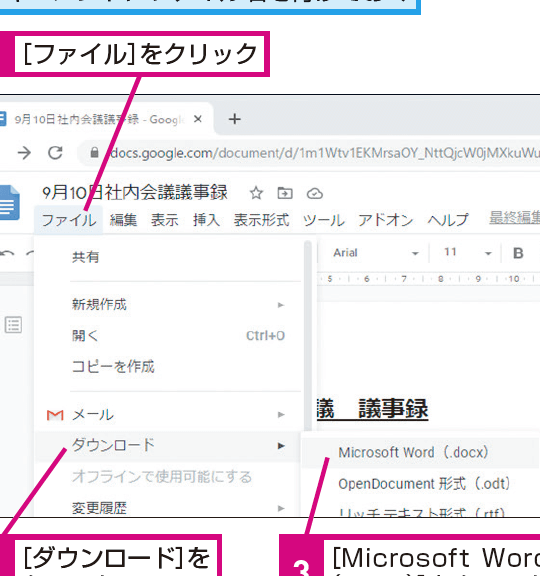
GoogleドキュメントをWordに変換する方法は、オンラインの文書作成ツールであるGoogleドキュメントを、Microsoft Word形式で保存や共有する必要がある場合に非常に役立ちます。Googleドキュメントから直接Word形式でダウンロードする方法は、非常に簡単です。まず、Googleドキュメントを開き、メニューから「ファイル」を選択します。その後、「ダウンロード」を選択し、ファイル形式として「Microsoft Word (.docx)」を選択します。これで、GoogleドキュメントがWord形式でダウンロードされます。
この方法は、Googleドキュメントの内容をWord形式で保存する必要がある場合に最も便利です。ただし、GoogleドキュメントのフォーマットやレイアウトがWord形式で完全に保持されるわけではありません。特に、Googleドキュメントで使用されているフォントや画像がWord形式で正しく表示されない場合があります。したがって、ダウンロードしたWordファイルを確認し、必要に応じて調整を行う必要があります。
また、Googleドキュメントから直接Word形式でダウンロードする方法は、ファイルサイズが大きい場合に時間がかかる場合があります。特に、大量の画像やデータを含むGoogleドキュメントをWord形式でダウンロードする場合には、時間がかかる可能性があります。ただし、Googleドキュメントの内容をWord形式で保存する必要がある場合には、この方法が最も便利です。
メールでWord形式で送信する
GoogleドキュメントをWordに変換する方法のひとつとして、メールでWord形式で送信する方法があります。この方法は、Googleドキュメントを編集している状態で、メールで共有したい相手に直接Word形式のファイルを送信することができます。
まず、Googleドキュメントを開き、右上の「共有」ボタンをクリックします。次に、「共有」ウィンドウが開きますので、「メールで送信」を選択します。ここで、「Word形式(.docx)」を選択し、送信先のメールアドレスを入力します。最後に、「送信」ボタンをクリックすると、Word形式のファイルが相手に送信されます。
この方法は、Googleドキュメントを編集している状態で、すぐにWord形式のファイルを共有したい場合に便利です。また、相手がMicrosoft Wordを使用している場合でも、問題なくファイルを開くことができます。ただし、ファイルのサイズが大きい場合や、複数のファイルを送信する必要がある場合は、他の方法を検討する必要があります。
GoogleドライブでWord形式に変換する
GoogleドキュメントをWordに変換する方法のひとつとして、Googleドライブを利用する方法があります。Googleドライブは、Googleドキュメントを保存および共有するためのオンラインストレージサービスです。ここでは、Googleドライブを利用してGoogleドキュメントをWord形式に変換する手順を説明します。
Googleドライブにログインし、変換したいGoogleドキュメントを選択します。次に、右クリックメニューから「ダウンロード」を選択し、ドロップダウンメニューから「Microsoft Word (.docx)」を選択します。これにより、GoogleドキュメントがWord形式に変換され、ローカルに保存されます。
この方法の利点は、Googleドライブに保存されているGoogleドキュメントを直接Word形式に変換できることです。また、Googleドライブの共有機能を利用して、変換したWordファイルを他の人と共有することもできます。ただし、変換後のファイルの互換性やフォーマットの保持については、注意が必要です。
オンラインコンバーターを利用する
オンラインコンバーターを利用する方法は、GoogleドキュメントをWord形式に変換するための便利な方法です。オンラインコンバーターは、ファイルをアップロードして変換するだけで、簡単にWord形式のファイルを取得できます。ただし、オンラインコンバーターを利用する場合には、ファイルのセキュリティやプライバシーに注意する必要があります。
オンラインコンバーターを利用するには、まずオンラインコンバーターのウェブサイトにアクセスします。次に、Googleドキュメントのファイルをアップロードし、変換のオプションを選択します。最後に、変換されたWord形式のファイルをダウンロードします。 GoogleドキュメントをWordに変換する方法としては、オンラインコンバーターを利用する方法は非常に簡単で便利です。
ただし、オンラインコンバーターを利用する場合には、ファイルの互換性やフォーマットの保持に注意する必要があります。特に、Googleドキュメントに特殊なフォーマットや画像が含まれている場合には、オンラインコンバーターで変換したファイルが正常に表示されない場合があります。したがって、変換後は必ず内容を確認し、必要に応じて調整を行うようにしましょう。
GoogleドキュメントとMicrosoft Wordの互換性について
GoogleドキュメントをWordに変換する方法は、オンラインの文書作成ツールであるGoogleドキュメントを、Microsoft Word形式で保存や共有する必要がある場合に非常に役立ちます。基本的に、GoogleドキュメントとMicrosoft Wordの互換性は高いですが、一部の機能や書式が完全には対応していない場合があります。
Googleドキュメントで作成した文書をWord形式に変換すると、ほとんどの場合、文書の内容やレイアウトは保持されます。しかし、Googleドキュメント独自の機能や書式が使用されている場合、変換後は一部の情報が失われる可能性があります。したがって、変換後は必ず内容を確認し、必要に応じて調整を行うようにしましょう。
また、GoogleドキュメントとMicrosoft Wordの互換性は、使用するバージョンやプラットフォームによっても異なる場合があります。例えば、古いバージョンのMicrosoft Wordでは、Googleドキュメントで使用されている一部の機能や書式がサポートされていない場合があります。したがって、互換性を確保するために、常に最新のバージョンを使用することをお勧めします。
変換後のファイルの確認と調整
GoogleドキュメントをWordに変換する方法では、変換後のファイルの確認と調整が非常に重要です。GoogleドキュメントとMicrosoft Wordの互換性は基本的にありますが、一部の機能や書式が完全には対応していない場合があります。変換後は、必ず内容を確認し、必要に応じて調整を行うようにしましょう。
たとえば、Googleドキュメントで使用したフォントやレイアウトがWordで正しく表示されない場合があります。また、画像やグラフなどのメディアファイルも、変換後に正しく表示されない可能性があります。したがって、変換後のファイルを慎重に確認し、必要に応じて調整を行うことが大切です。
この確認と調整のプロセスは、変換後のファイルの品質を確保するために不可欠です。特に、重要な文書や報告書などの場合は、変換後のファイルを慎重に確認し、必要に応じて調整を行うことが非常に重要です。
まとめ
GoogleドキュメントをWordに変換する方法は、オンラインの文書作成ツールであるGoogleドキュメントを、Microsoft Word形式で保存や共有する必要がある場合に非常に役立ちます。Googleドキュメントは便利なツールですが、Word形式で保存する必要がある場合があります。幸いなことに、GoogleドキュメントをWord形式に変換する手順は非常に簡単で、数ステップで完了できます。
GoogleドキュメントをWord形式に変換する際には、互換性やフォーマットの保持についても考慮する必要があります。基本的に、GoogleドキュメントとMicrosoft Wordの互換性がありますが、一部の機能や書式が完全には対応していない場合があります。変換後は、必ず内容を確認し、必要に応じて調整を行うようにしましょう。
この記事では、GoogleドキュメントをWord形式に変換する手順を詳しく説明しています。Googleドキュメントから直接Word形式でダウンロードする方法や、メールでWord形式で送信する方法など、さまざまな方法を紹介しています。オンラインコンバーターを利用する方法もありますが、セキュリティや互換性の問題があるため、注意が必要です。
まとめ
GoogleドキュメントをWord形式に変換する方法は非常に簡単で、数ステップで完了できます。ただし、互換性やフォーマットの保持についても考慮する必要があります。この記事では、GoogleドキュメントをWord形式に変換する手順を詳しく説明していますので、ぜひ参考にしてください。
よくある質問
GoogleドキュメントをWordに変換する方法は複雑ですか
GoogleドキュメントをWordに変換する方法は、非常に簡単です。4つの簡単なステップで完了することができます。まず、Googleドキュメントを開き、「ファイル」メニューから「ダウンロード」を選択します。次に、「Microsoft Word (.docx)」を選択し、保存先を指定して保存します。保存されたファイルは、Wordで開くことができます。
GoogleドキュメントをWordに変換すると、レイアウトが崩れますか
GoogleドキュメントをWordに変換すると、レイアウトが崩れる可能性があります。これは、GoogleドキュメントとWordのフォントやレイアウトの設定が異なるためです。ただし、「ダウンロード」の際に、「レイアウトを保持する」オプションを選択することで、レイアウトを保持することができます。
GoogleドキュメントをWordに変換するには、特別なソフトウェアが必要ですか
GoogleドキュメントをWordに変換するには、特別なソフトウェアは必要ありません。Googleドキュメントの「ファイル」メニューから「ダウンロード」を選択するだけで、Wordに変換することができます。ただし、Microsoft Wordがインストールされている必要があります。
GoogleドキュメントをWordに変換したファイルは、編集可能ですか
GoogleドキュメントをWordに変換したファイルは、編集可能です。Wordで開いたファイルは、通常のWordファイルと同じように編集することができます。テキストの追加、削除、フォントの変更など、自由に編集することができます。
コメントを残す
コメントを投稿するにはログインしてください。
関連ブログ記事