
Word文書のデザインを劇的に改善!レイアウト変更テクニック

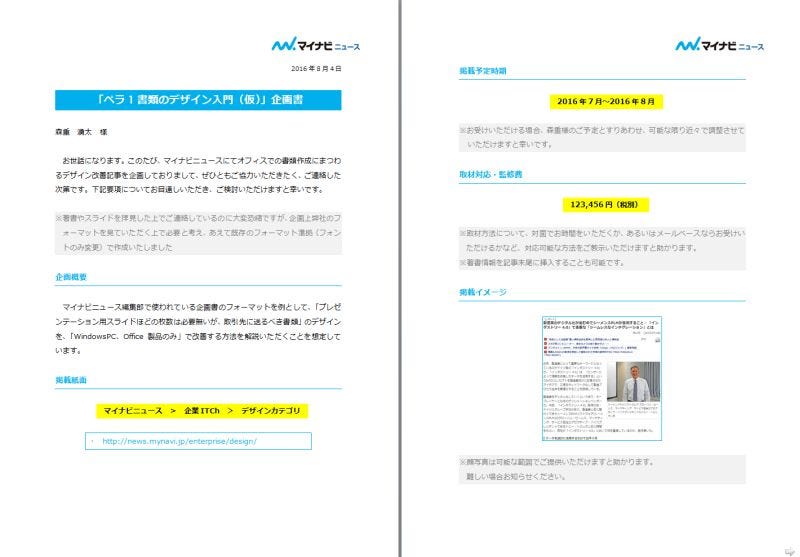
Wordのデザインレイアウトを変更!文書の見栄えを良くする というテーマに沿って、この記事ではMicrosoft Word文書のデザインを劇的に改善する方法を紹介します。文書のレイアウトを変更することで、読み手に与える印象を大きく変えることができます。ここでは、Word文書のデザインを改善するための基本的な方法から、より高度なテクニックまでを解説していきます。
Word文書のデザインを改善するには、まず文書の全体的なレイアウトを考慮する必要があります。文書のレイアウトは、読み手が文書の内容を理解する上で非常に重要な役割を果たします。適切なレイアウトを選択することで、文書の内容を効果的に伝えることができます。
この記事では、Word文書のデザインを改善するための具体的な方法を紹介します。文書の見栄えを良くするためのテーマの選択とカスタマイズ、見出しスタイルの活用、図やグラフの挿入、段落と文字間隔の調整、枠線と網掛けの追加などについて解説していきます。
Word文書のデザインを改善する理由
Wordのデザインレイアウトを変更!文書の見栄えを良くすることは、文章の内容を効果的に伝えるために非常に重要です。読み手が文書の内容に集中できるように、見やすく分かりやすいレイアウトを設計する必要があります。Wordのデザインレイアウトを変更することで、文書の見栄えを劇的に向上させることができます。
文書のデザインを改善することで、読み手の理解度と関心度を高めることができます。さらに、プロフェッショナルな印象を与える文書を作成することができます。たとえば、ビジネス文書やレポートなどの重要な文書では、デザインレイアウトが非常に重要です。適切なデザインレイアウトを選択することで、文書の内容を効果的に伝えることができます。
また、Wordのデザインレイアウトを変更することで、文書のブランドイメージを強化することもできます。企業や組織のロゴやカラーを文書に組み込むことで、統一されたブランドイメージを創出することができます。これにより、読み手が文書の内容に信頼感を抱くことができます。
テーマの選択とカスタマイズ
Wordのデザインレイアウトを変更!文書の見栄えを良くする には、テーマの選択とカスタマイズが非常に重要です。Wordでは、事前に用意されたテーマを選択することで、文書のデザインを簡単に変更することができます。テーマには、色、フォント、レイアウトなどが含まれており、文書の全体的な雰囲気を決定します。テーマを選択することで、文書のデザインを一貫性のあるものにし、読み手にとって分かりやすいものにします。
テーマを選択した後は、カスタマイズを行うことで、文書のデザインをさらに細かく調整することができます。例えば、フォントの種類やサイズを変更したり、色を変更したりすることができます。カスタマイズを行うことで、文書のデザインをより個性的なものにし、読み手にとって印象的なものにします。
また、テーマの選択とカスタマイズは、文書の内容に合わせて行うことが重要です。例えば、ビジネス文書の場合には、フォーマルなテーマを選択し、カスタマイズを行うことで、文書のデザインをよりプロフェッショナルなものにします。一方、ブログ記事の場合には、よりカジュアルなテーマを選択し、カスタマイズを行うことで、文書のデザインをより親しみやすいものにします。
見出しスタイルの活用
見出しスタイルの活用は、Word文書のデザインを劇的に改善するための重要な要素です。見出しスタイルを効果的に使用することで、文書の構造を明確にし、読み手にとっての理解を容易にします。見出しスタイルには、 Wordのデザインレイアウトを変更!文書の見栄えを良くするための重要な役割があります。
見出しスタイルを活用するには、まず文書の構造を分析し、見出しを使用して各セクションを明確に分ける必要があります。見出しスタイルには、さまざまなレベルがあり、文書の構造に応じて選択することができます。たとえば、タイトル、サブタイトル、見出し、サブ見出しなどを使用して、文書の構造を明確にします。
見出しスタイルを効果的に使用することで、文書の読みやすさが向上し、読み手にとっての理解が容易になります。また、見出しスタイルを使用することで、文書のデザインも向上し、よりプロフェッショナルな印象を与えることができます。したがって、見出しスタイルの活用は、Word文書のデザインを劇的に改善するための重要な要素です。
図やグラフの挿入と配置
Wordのデザインレイアウトを変更!文書の見栄えを良くする ための重要な要素のひとつは、図やグラフの効果的な挿入と配置です。図やグラフを適切に配置することで、文章の内容を視覚的に補完し、読み手の理解を深めることができます。
図やグラフを挿入する際には、文書のレイアウトとデザインに合わせてサイズと位置を調整することが重要です。図やグラフが大きすぎると、文章の流れを妨げる可能性があります。一方、図やグラフが小さすぎると、読み手にとって見にくい可能性があります。したがって、図やグラフのサイズと位置を調整して、文書のバランスを保つことが大切です。
また、図やグラフの周囲に空白を設けることで、読み手の視線を誘導し、文章の内容を強調することができます。さらに、図やグラフにキャプションを付けることで、読み手にとって図やグラフの内容を理解しやすくすることができます。
段落と文字間隔の調整
段落と文字間隔の調整は、文書の読みやすさを向上させるために非常に重要です。Microsoft Wordでは、段落と文字間隔を調整するためのさまざまなツールが用意されています。まず、段落の間隔を調整するには、段落のスタイルを選択し、右クリックして「段落の設定」を選択します。ここで、段落の間隔を調整することができます。
また、文字間隔の調整も重要です。文字間隔が狭すぎると、読みにくくなります。一方、文字間隔が広すぎると、読み手にとって不快感を与える可能性があります。Microsoft Wordでは、文字間隔を調整するための機能が用意されています。文字間隔を調整するには、「ホーム」タブの「フォント」グループで「文字間隔」を選択し、希望の間隔を設定します。
Wordのデザインレイアウトを変更!文書の見栄えを良くする ためには、段落と文字間隔の調整が非常に重要です。適切な段落と文字間隔を設定することで、読み手にとって読みやすく、理解しやすい文書を作成することができます。
枠線と網掛けの追加
文書のデザインを良くするために、枠線と網掛けを追加する方法を紹介します。枠線は、文書の要素を区別し、読み手にとっての視覚的な理解を助けます。一方、網掛けは、文書の背景に色やパターンを追加することで、文書の見栄えを良くします。
Wordのデザインレイアウトを変更!文書の見栄えを良くする ためには、枠線と網掛けを効果的に活用することが重要です。枠線は、文書の見出しや段落を区別するために使用できます。また、網掛けは、文書の背景に色やパターンを追加することで、文書の雰囲気を変えることができます。
枠線と網掛けを追加する方法は、Microsoft Wordの機能を使用することで実現できます。具体的には、文書の要素を選択し、右クリックメニューから「枠線と網掛け」を選択することで、枠線と網掛けを追加することができます。また、文書の背景に色やパターンを追加することもできます。
上級テクニック:レイアウトの微調整
Wordのデザインレイアウトを変更!文書の見栄えを良くする ことは、文書の全体的な印象を決定づける重要な要素です。レイアウトの微調整は、文書のデザインをより洗練されたものにするために不可欠です。まず、文書の構造を分析し、どの部分を強調したいのかを決めましょう。見出し、段落、図やグラフなどの要素を効果的に配置することで、読み手の注意を引き付けることができます。
段落の配置は、文書の流れを決める重要な要素です。段落の長さ、文字間隔、行間隔などを調整することで、読み手が文書をスムーズに読み進めることができるようになります。また、見出しを効果的に使用することで、文書の構造を明確にし、読み手が文書の内容を把握しやすくなるでしょう。
図やグラフを挿入することで、文書の内容を視覚的に表現することができます。図やグラフを効果的に配置することで、読み手の理解を深めることができます。また、枠線や網掛けを追加することで、文書のデザインをよりアクセントをつけることができます。これらの要素を効果的に組み合わせることで、読み手を引き付ける効果的な文書を作成することができます。
まとめ
Wordのデザインレイアウトを変更!文書の見栄えを良くする ことは、文書の全体的な印象を決定づける重要な要素です。Wordのデザインレイアウトを変更することで、文書の見栄えを劇的に向上させることができます。文書のデザインは、読み手の注意を引き付けるだけでなく、文書の内容を効果的に伝えることも可能にします。
文書のデザインを改善するには、まずテーマの選択とカスタマイズから始めます。Wordには、さまざまなテーマが用意されており、文書の雰囲気を簡単に変えることができます。テーマを選択したら、見出しスタイルを活用して文書の構造を明確にします。見出しスタイルを使用することで、文書の内容を読み手に伝えることができます。
さらに、図やグラフを挿入することで、文書の内容を視覚的に表現することができます。段落と文字間隔の調整も重要で、読み手にとって文書の内容を理解しやすくすることができます。最後に、枠線と網掛けを追加することで、文書のデザインを完成させることができます。これらの方法を活用することで、効果的な文書を作成することができます。
よくある質問
Word文書のデザインを劇的に改善するにはどうすればよいですか?
Word文書のデザインを劇的に改善するには、レイアウト変更テクニックを活用することが重要です。まず、文書の目的と読者を明確にし、デザインコンセプトを決定します。次に、フォント、色、画像などの要素を効果的に組み合わせて、文書の全体的な雰囲気を創ります。さらに、余白や行間などのレイアウト要素を調整して、読みやすさと視認性を向上させます。最後に、文書の内容とデザインが一致しているかどうかを確認し、必要に応じて修正を行います。
レイアウト変更テクニックにはどのような種類がありますか?
レイアウト変更テクニックには、グリッドレイアウト、フレックスレイアウト、フローレイアウトなどがあります。グリッドレイアウトは、文書を格子状に分割して、要素を配置する方法です。フレックスレイアウトは、要素を柔軟に配置して、文書のサイズに応じてレイアウトを調整する方法です。フローレイアウトは、要素を流れるように配置して、文書の内容に応じてレイアウトを調整する方法です。これらのレイアウト変更テクニックを活用することで、文書のデザインを劇的に改善することができます。
Word文書のデザインを改善するために、どのようなツールや機能を利用できますか?
Word文書のデザインを改善するために、テンプレート、スタイル、テーマなどのツールや機能を利用できます。テンプレートは、文書のデザインをあらかじめ定義して、作成を容易にする機能です。スタイルは、文書の要素に一貫したデザインを適用する機能です。テーマは、文書の全体的なデザインを一括して変更する機能です。これらのツールや機能を活用することで、文書のデザインを効率的に改善することができます。
レイアウト変更テクニックを活用する際に、どのような点に注意する必要がありますか?
レイアウト変更テクニックを活用する際に、読みやすさ、視認性、一貫性などの点に注意する必要があります。読みやすさは、文書の内容が容易に読めるようにレイアウトを調整することです。視認性は、文書の要素が明確に認識できるようにレイアウトを調整することです。一貫性は、文書のデザインが一貫して適用されるようにレイアウトを調整することです。これらの点に注意することで、レイアウト変更テクニックを効果的に活用することができます。
コメントを残す
コメントを投稿するにはログインしてください。
関連ブログ記事