
Wordで表を作成する方法!セル編集とデザイン設定の使い方

Wordで表を作成!セル編集とデザイン設定の使い方をマスターすれば、データの整理や分析、プレゼンテーションが格段に効率的になります。この記事では、Wordで表を作成する方法を詳しく解説します。表の作成からセル編集、デザイン設定まで、Wordの表機能を活用するための基礎知識を身につけることができます。
Wordで表を作成するには、まず挿入タブをクリックし、表を選択して行と列の数を指定します。この作業は非常にシンプルですが、表のレイアウトやデザインをカスタマイズするには、さらに詳しい知識が必要です。この記事では、Wordの表機能を活用するための実践的なテクニックを紹介します。
Wordの表機能は、データの整理や分析、プレゼンテーションに役立つ強力なツールです。表の作成からセル編集、デザイン設定まで、Wordの表機能を活用するための基礎知識を身につけることで、作業の効率を大幅に改善することができます。この記事では、Wordで表を作成する方法を詳しく解説し、Wordの表機能を活用するための実践的なテクニックを紹介します。
Wordで表を作成する方法
Wordで表を作成!セル編集とデザイン設定は、Microsoft Wordの基本的な機能のひとつです。Wordで表を作成する方法を習得すれば、データの整理や分析、プレゼンテーションが格段に効率的になります。表を作成するには、まずWordの挿入タブをクリックし、表を選択して行と列の数を指定します。
表を作成したら、セル編集を行うことができます。セル編集では、セルの追加や削除、セルの結合や分割などができます。たとえば、セルを追加するには、挿入タブの「セル」をクリックし、「セルの挿入」を選択します。セルを削除するには、削除タブの「セル」をクリックし、「セルの削除」を選択します。
また、デザイン設定も重要な機能です。デザイン設定では、表のスタイルや色、罫線などを変更できます。たとえば、表のスタイルを変更するには、ホームタブの「スタイル」をクリックし、「表のスタイル」を選択します。表の色を変更するには、ホームタブの「色」をクリックし、「表の色」を選択します。
セル編集の使い方
Wordで表を作成!セル編集とデザイン設定の基本的な使い方を理解することで、Wordでの表作成がより効率的になります。セル編集では、セルの追加や削除、セルの結合や分割などができます。セルの追加は、挿入タブの「セル」をクリックし、「セルの追加」を選択することで行います。セルの削除は、削除したいセルを選択し、右クリックして「セルの削除」を選択することで行います。
セルの結合や分割も簡単に実行できます。セルの結合は、結合したいセルを選択し、右クリックして「セルの結合」を選択することで行います。セルの分割は、分割したいセルを選択し、右クリックして「セルの分割」を選択することで行います。これらの機能を活用することで、Wordでの表作成がより柔軟になります。
セル編集の使い方を理解することで、Wordでの表作成がより効率的になり、データの整理や分析、プレゼンテーションが格段に効率的になります。Wordでの表作成は、ビジネスや教育など、様々な分野で活用されています。
デザイン設定の使い方
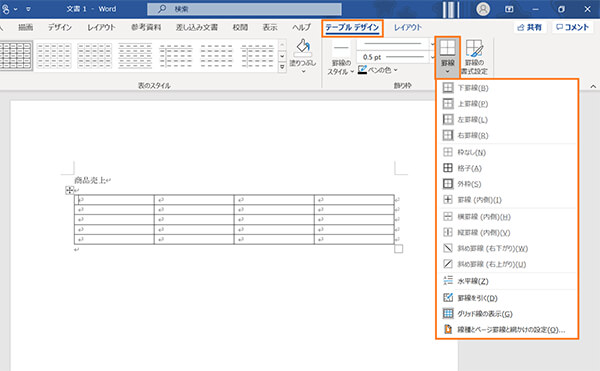
Wordで表を作成!セル編集とデザイン設定のデザイン設定では、表のスタイルや色、罫線などを変更できます。デザイン設定を使用することで、表の見た目を一新し、データの視認性を向上させることができます。表のスタイルを変更するには、デザインタブをクリックし、表のスタイルを選択します。表の色を変更するには、色を選択し、表に適用します。
また、罫線の設定も可能です。罫線の太さ、色、スタイルを変更することで、表の見た目をカスタマイズできます。罫線の設定は、デザインタブの罫線の設定から行うことができます。表の背景色を変更することもできます。背景色を変更することで、表の視認性を向上させることができます。
デザイン設定を使用することで、表の見た目を自由にカスタマイズできます。表のスタイル、色、罫線などを変更することで、データの視認性を向上させることができます。 Wordで表を作成!セル編集とデザイン設定のデザイン設定を活用して、効果的な表を作成しましょう。
表のレイアウトとデータ入力
Wordで表を作成!セル編集とデザイン設定の際、表のレイアウトを調整することが非常に重要です。表のレイアウトでは、セルのサイズや位置、配置を調整できます。セルのサイズを変更するには、セルの境界線をドラッグして調整します。また、セルの位置を変更するには、セルを選択し、ドラッグして移動します。
表のデータ入力では、セルを選択し、データを直接入力します。データを入力する際には、セルのスタイルやフォントを変更することができます。また、セルのデータを整理するために、セルの結合や分割を行うことができます。セルの結合では、複数のセルを1つのセルに結合することができます。セルの分割では、1つのセルを複数のセルに分割することができます。
表のレイアウトとデータ入力を調整することで、表の見栄えを向上させることができます。また、データの整理や分析が容易になり、プレゼンテーションの効果も高まります。Wordの表のプロパティを出すには、表を選択した状態で右クリックし、「表のプロパティ」を選択します。表のプロパティでは、表のサイズ、配置、セル間の距離などを設定できます。
表のプロパティの設定
Wordで表を作成!セル編集とデザイン設定 では、表のプロパティを設定することができます。表のプロパティを設定するには、表を選択した状態で右クリックし、「表のプロパティ」を選択します。表のプロパティの設定画面が表示されます。
表のプロパティの設定画面では、表のサイズ、配置、セル間の距離などを設定できます。表のサイズを設定するには、「サイズ」タブを選択し、表の幅と高さを指定します。表の配置を設定するには、「配置」タブを選択し、表の位置を指定します。セル間の距離を設定するには、「セル間の距離」タブを選択し、セル間の距離を指定します。
表のプロパティを設定することで、表のレイアウトをより細かく調整できます。例えば、表のサイズを小さくして、ページに収まるようにすることができます。また、表の配置を調整して、ページの余白を最小限に抑えることができます。表のプロパティを設定することで、より効果的な表を作成できます。
まとめ
Wordで表を作成!セル編集とデザイン設定 は、Wordの基本的な機能のひとつです。表を作成することで、データの整理や分析、プレゼンテーションが格段に効率的になります。Wordで表を作成するには、挿入タブをクリックし、表を選択して行と列の数を指定します。
セル編集では、セルの追加や削除、セルの結合や分割などができます。セルを選択し、右クリックすることで、セル編集のメニューが表示されます。また、セル内のデータを直接編集することもできます。セルの結合や分割は、複数のセルを選択し、右クリックすることで実行できます。
デザイン設定では、表のスタイルや色、罫線などを変更できます。表を選択し、デザインタブをクリックすることで、デザイン設定のメニューが表示されます。表のスタイルを変更することで、表の見た目を一新することができます。また、色や罫線を変更することで、表のデザインをカスタマイズすることができます。
よくある質問
Wordで表を作成する方法は?
Wordで表を作成する方法は、挿入 タブの 表 グループから始めます。ここでは、表 ボタンをクリックして、表の行数と列数を指定します。表のサイズを指定することもできます。表を作成したら、セルにデータを入力することができます。また、表スタイル を適用して、表のデザインを変更することもできます。表スタイルは、表ツール タブの デザイン グループから選択できます。
セル編集はどうすればいいのですか?
セル編集は、表のセルを選択して、右クリックメニューから セルの編集 を選択することで行います。ここでは、セルのデータを編集したり、セルの書式を変更したりすることができます。また、セルスタイル を適用して、セルのデザインを変更することもできます。セルスタイルは、表ツール タブの デザイン グループから選択できます。セルのデータを編集するときは、オートフィット 機能を使用して、セルのサイズを自動的に調整することもできます。
デザイン設定はどうすればいいのですか?
デザイン設定は、表ツール タブの デザイン グループから行います。ここでは、表のデザインを変更することができます。表スタイル を適用して、表のデザインを変更することができます。また、セルスタイル を適用して、セルのデザインを変更することもできます。さらに、ボーダー と 網掛け を設定して、表のデザインを変更することができます。デザイン設定は、表の見栄えを変更するために使用します。
表のサイズを変更する方法は?
表のサイズを変更する方法は、表の サイズ ハンドルをドラッグすることで行います。ここでは、表の幅と高さを変更することができます。また、表ツール タブの レイアウト グループから、表のサイズを指定することもできます。表のサイズを変更するときは、オートフィット 機能を使用して、セルのサイズを自動的に調整することもできます。表のサイズを変更することで、表の見栄えを変更することができます。
コメントを残す
コメントを投稿するにはログインしてください。
関連ブログ記事