
Wordでフローチャートを作成する方法|図形でプロセスを可視化

Wordでフローチャートを作成!図形でプロセスを可視化
フローチャートは、プロセスを可視化するために使用される図形です。業務の効率化やプロセスの改善に役立ちます。Microsoft Wordの図形機能を使って、簡単にフローチャートを作成できます。この記事では、Wordでフローチャートを作成する方法を紹介します。
フローチャートを作成することで、複雑なプロセスを簡単に理解できるようになります。また、プロセスの改善点を特定することができ、業務の効率化につながります。Wordの図形機能は、フローチャートを作成するための便利なツールです。
この記事では、Wordでフローチャートを作成する手順を紹介します。図形の選択、図形の配置、図形の接続、図形の書式設定など、フローチャートを作成するために必要なステップを説明します。完成したフローチャートは、Word文書として保存できます。また、他のドキュメントやプレゼンテーションに挿入することができるため、プロセスの説明や報告資料として活用できます。
フローチャートとは何か
フローチャートとは、プロセスや業務の流れを図形で表現したものです。プロセスの各ステップを明確にし、業務の効率化や改善に役立ちます。フローチャートは、複雑なプロセスを簡単に理解できるように可視化するため、業務の分析や改善に広く使用されています。
フローチャートは、開始と終了のポイント、プロセスの各ステップ、判断やデータの入力など、さまざまな要素で構成されます。これらの要素を組み合わせて、プロセスの流れを明確に表現します。フローチャートを作成することで、プロセスの問題点や改善点を特定し、業務の効率化を図ることができます。
Wordでフローチャートを作成!図形でプロセスを可視化 は、簡単に実現できます。Wordの図形機能を使って、フローチャートの各要素を表現し、プロセスの流れを明確に表現できます。次の段落では、Wordでフローチャートを作成する方法を詳しく紹介します。
Wordでフローチャートを作成する利点
Wordでフローチャートを作成!図形でプロセスを可視化 は、業務の効率化やプロセスの改善に役立つ有効な手段です。フローチャートは、複雑なプロセスを簡単に理解できるように図形で表現することで、プロセスの可視化を実現します。これにより、プロセスの問題点や改善点を容易に特定でき、業務の効率化や品質の向上に貢献します。
また、Wordでフローチャートを作成することで、プロセスの説明や報告資料を作成することが容易になります。フローチャートは、プロセスの流れを明確に表現することで、関係者間のコミュニケーションを円滑にし、プロジェクトの進捗状況を把握しやすくします。さらに、Word文書として保存できるため、いつでも簡単に編集や更新が可能です。
Wordでフローチャートを作成することで、プロセスの可視化を実現し、業務の効率化やプロセスの改善に役立ちます。フローチャートは、プロセスの流れを明確に表現することで、関係者間のコミュニケーションを円滑にし、プロジェクトの進捗状況を把握しやすくします。
フローチャートの各要素と使い分け方
フローチャートを作成する際には、各要素の使い分け方が重要です。フローチャートは、プロセスを可視化するために使用され、業務の効率化やプロセスの改善に役立ちます。フローチャートの各要素には、開始・終了、プロセス、判断、データなどがあります。
Wordでフローチャートを作成!図形でプロセスを可視化 する際には、これらの要素を正しく使い分ける必要があります。開始・終了は、プロセスの開始と終了を表します。プロセスは、業務の流れを表します。判断は、条件に基づいてプロセスを分岐することを表します。データは、プロセスで使用される情報を表します。
これらの要素を正しく使い分けることで、フローチャートの読みやすさと理解度が向上します。また、フローチャートの作成者が意図したプロセスを正確に伝えることができます。Wordの図形機能を使って、簡単にフローチャートを作成できます。図形の配置や整列に関するコツをマスターすることで、フローチャートの作成がさらに効率化されます。
フローチャートを作成する手順
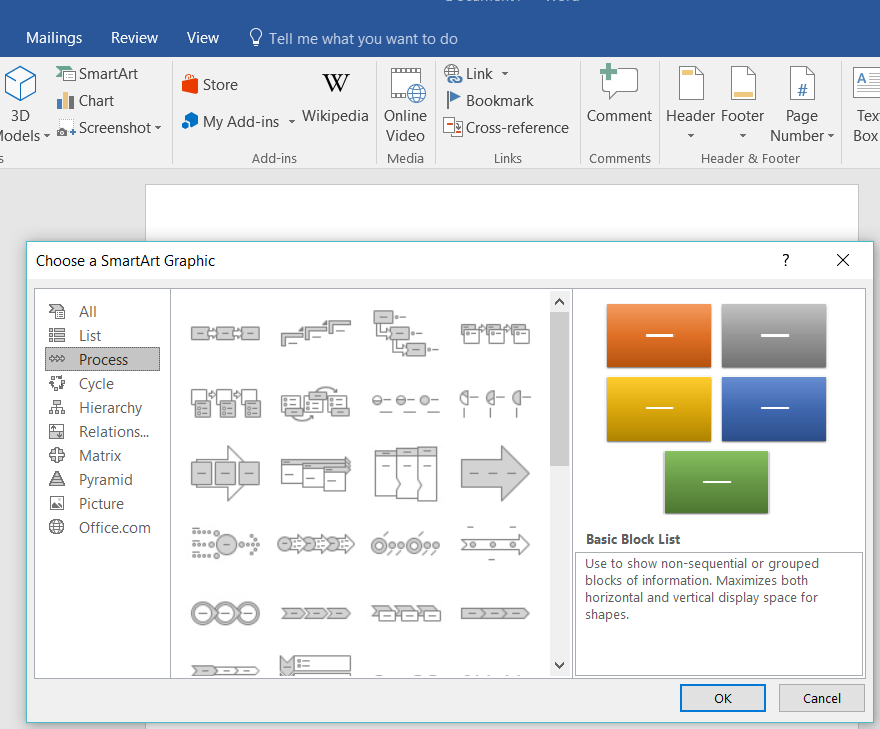
フローチャートを作成するには、まずWordの図形機能を利用します。Wordの図形機能は、さまざまな図形を簡単に作成できるため、フローチャートを作成するのに最適です。フローチャートの各要素(開始・終了、プロセス、判断、データなど)は、図形を使用して表現できます。
Wordでフローチャートを作成!図形でプロセスを可視化 することで、複雑なプロセスを簡単に理解できるようになります。フローチャートは、業務の効率化やプロセスの改善に役立ちます。たとえば、業務の手順をフローチャートで表現することで、無駄な手順を削除したり、プロセスを簡略化したりすることができます。
フローチャートを作成する手順は、図形の選択から始まります。Wordの図形機能には、さまざまな図形が用意されています。フローチャートの各要素に合った図形を選択し、図形を配置します。図形を配置する際は、整列や配置のバランスに注意する必要があります。図形を接続することで、フローチャートの流れを表現できます。
図形の配置と整列のコツ
Wordでフローチャートを作成!図形でプロセスを可視化 には、図形の配置と整列が重要な要素です。フローチャートの各要素を配置する際には、プロセスの流れを明確に表現する必要があります。図形の配置は、上から下、左から右の順序で配置するのが一般的です。
図形の整列は、フローチャートの見やすさを向上させるために重要です。Wordの図形機能では、図形を整列するためのツールが用意されています。例えば、図形を選択し、右クリックメニューから「整列」を選択すると、図形を水平方向や垂直方向に整列することができます。また、図形のサイズを統一することもできます。
図形の配置と整列をうまく行うことで、フローチャートの見やすさと理解度が向上します。プロセスの流れを明確に表現することで、業務の効率化やプロセスの改善に役立ちます。
フローチャートの書式設定とカスタマイズ
フローチャートの書式設定とカスタマイズは、図形の色、線の太さ、フォントの種類などを変更することで、フローチャートの見た目をカスタマイズできます。Wordの図形機能では、図形の書式設定を簡単に変更できます。図形を選択し、右クリックメニューから「書式設定」を選択すると、図形の色、線の太さ、フォントの種類などを変更できます。
また、図形の配置や整列も重要です。図形をドラッグアンドドロップで移動することで、図形の配置を変更できます。また、Wordの「整列」機能を使って、図形を整列させることもできます。図形を選択し、右クリックメニューから「整列」を選択すると、図形を整列させることができます。
フローチャートを作成することで、プロセスを可視化し、業務の効率化やプロセスの改善に役立ちます。 Wordでフローチャートを作成!図形でプロセスを可視化 により、プロセスの説明や報告資料として活用できます。完成したフローチャートは、Word文書として保存できます。また、他のドキュメントやプレゼンテーションに挿入することができるため、プロセスの説明や報告資料として活用できます。
フローチャートの保存と活用方法
フローチャートを作成したら、Word文書として保存できます。保存したフローチャートは、他のドキュメントやプレゼンテーションに挿入することができるため、プロセスの説明や報告資料として活用できます。フローチャートを活用することで、業務の効率化やプロセスの改善に役立ちます。
Wordでフローチャートを作成!図形でプロセスを可視化 により、複雑なプロセスを簡単に理解できるようになります。また、フローチャートはプロセスの改善に役立つため、業務の効率化にも貢献します。フローチャートを作成することで、プロセスの問題点を特定し、改善策を検討することができます。
フローチャートを活用することで、チームメンバー間のコミュニケーションも改善されます。フローチャートはプロセスの流れを明確に示すため、チームメンバーがプロセスを理解しやすくなります。また、フローチャートは報告資料としても活用できるため、プロセスの進捗状況を簡単に報告できます。
まとめ
Wordでフローチャートを作成!図形でプロセスを可視化
フローチャートは、プロセスを可視化するために使用され、業務の効率化やプロセスの改善に役立ちます。Wordの図形機能を使って、簡単にフローチャートを作成できます。フローチャートの各要素(開始・終了、プロセス、判断、データなど)の使い分け方や、図形の配置や整列に関するコツを理解することで、効果的なフローチャートを作成できます。
フローチャートを作成する手順は、図形の選択、図形の配置、図形の接続、図形の書式設定などです。まず、Wordの図形機能を使用して、フローチャートの各要素を表す図形を選択します。次に、図形を配置し、接続してフローチャートを形成します。最後に、図形の書式設定を行って、フローチャートを完成させます。
完成したフローチャートは、Word文書として保存できます。また、他のドキュメントやプレゼンテーションに挿入することができるため、プロセスの説明や報告資料として活用できます。フローチャートを作成することで、プロセスを可視化し、業務の効率化やプロセスの改善に役立ちます。
よくある質問
Wordでフローチャートを作成するにはどうすればよいですか?
Wordでフローチャートを作成するには、まず図形ツールを使用します。図形ツールは、Wordの挿入タブにあります。図形ツールをクリックすると、さまざまな図形が表示されます。フローチャートを作成するには、フローチャートの図形を選択します。次に、図形をクリックしてドラッグすると、フローチャートの図形が作成されます。図形を右クリックして、テキストの追加を選択すると、図形にテキストを追加できます。
フローチャートの図形を結合するにはどうすればよいですか?
フローチャートの図形を結合するには、コネクタツールを使用します。コネクタツールは、Wordの挿入タブにあります。コネクタツールをクリックすると、さまざまなコネクタが表示されます。図形を結合するには、コネクタの図形を選択します。次に、図形をクリックしてドラッグすると、図形が結合されます。コネクタを右クリックして、コネクタの種類を選択すると、コネクタの種類を変更できます。
フローチャートのレイアウトを変更するにはどうすればよいですか?
フローチャートのレイアウトを変更するには、レイアウトツールを使用します。レイアウトツールは、Wordのホームタブにあります。レイアウトツールをクリックすると、さまざまなレイアウトが表示されます。フローチャートのレイアウトを変更するには、レイアウトの種類を選択します。次に、図形をクリックしてドラッグすると、フローチャートのレイアウトが変更されます。レイアウトを右クリックして、レイアウトの設定を選択すると、レイアウトの設定を変更できます。
フローチャートを画像として保存するにはどうすればよいですか?
フローチャートを画像として保存するには、保存ツールを使用します。保存ツールは、Wordのファイルタブにあります。保存ツールをクリックすると、さまざまな保存形式が表示されます。フローチャートを画像として保存するには、画像の保存形式を選択します。次に、保存先を選択して、保存をクリックすると、フローチャートが画像として保存されます。画像を右クリックして、画像の設定を選択すると、画像の設定を変更できます。
コメントを残す
コメントを投稿するにはログインしてください。
関連ブログ記事