
Wordのページ切り取り方法:不要な部分を削除する手順とテクニック

Wordのページを切り取る方法!不要な部分を削除
Wordで文書を作成していると、不要なページが発生することがあります。この記事では、Wordのページを切り取る方法や不要な部分を削除する方法を詳しく説明します。ページの切り取り方法、不要なページの削除方法、特定の部分の削除方法、ヘッダーとフッターの削除方法、ページ区切りや改ページの削除方法などを紹介します。
Wordのページ切り取りは、文書のレイアウトを整理する上で非常に重要なステップです。不要なページを削除することで、文書の全体的な見栄えを向上させることができます。また、特定の部分を削除することで、文書の内容をより明確に表現することができます。この記事では、Wordのページ切り取りの方法を詳しく説明し、読者が自分でページ切り取りを行うことができるようにします。
Wordのページ切り取りは、初心者でも簡単にできる作業です。ただし、ページ切り取りの方法を知らないと、文書のレイアウトを整理することが難しくなります。この記事では、Wordのページ切り取りの基本的な方法を紹介し、読者がページ切り取りのプロになるためのステップを提供します。
ページ切り取りの必要性と目的
Wordのページを切り取る方法!不要な部分を削除 は、文書を作成する際に非常に重要なステップです。不要なページや部分が含まれると、文書の全体的な見栄えが損なわれ、読者に伝えたい情報が不明確になる可能性があります。したがって、ページ切り取りは文書の完成度を高めるために不可欠な作業です。
ページ切り取りの目的は、不要な部分を削除して文書を簡潔かつ効果的にすることです。たとえば、報告書や論文などの長文書を作成する際に、不要なページや部分が含まれると、読者が必要な情報を探し出すのに時間がかかります。ページ切り取りによって、文書の内容を簡潔にし、読者が必要な情報をすぐに見つけることができるようになります。
また、ページ切り取りは文書のデザインやレイアウトにも影響を与えます。不要なページや部分を削除することで、文書の全体的なバランスが改善され、読者に与える印象が良くなります。したがって、ページ切り取りは文書を作成する際に非常に重要なステップであり、文書の完成度を高めるために不可欠な作業です。
ページの切り取り方法
Wordのページを切り取る方法!不要な部分を削除 は、文書を作成する際に必要な作業です。Wordで文書を作成していると、不要なページが発生することがあります。この不要なページを切り取る方法を知っていれば、文書の作成効率が向上し、プロフェッショナルな文書を作成することができます。
ページの切り取り方法は、レイアウトタブのページ設定から余白を調整することで実現できます。余白を調整することで、ページのレイアウトを変更し、不要な部分を削除することができます。たとえば、ページの上下左右の余白を調整することで、ページのサイズを変更し、不要な部分を削除することができます。
また、ページの切り取り方法は、ページ全体を選択して削除キーを押すか、ページの設定でページ数を変更することで実現できます。ページ全体を選択して削除キーを押すと、ページ全体が削除されます。ページの設定でページ数を変更すると、ページ数が変更され、不要なページが削除されます。
不要なページの削除方法
Wordのページを切り取る方法!不要な部分を削除 は、文書を作成する際に必ず必要になるスキルです。Wordで文書を作成していると、不要なページが発生することがあります。この不要なページを削除する方法は、ページ全体を選択して削除キーを押すか、ページの設定でページ数を変更することで実現できます。
ページ全体を選択するには、ページの先頭にカーソルを置き、Ctrl+Aキーを押してページ全体を選択します。次に、削除キーを押してページを削除します。ページの設定でページ数を変更するには、レイアウトタブのページ設定からページ数を変更します。この方法は、不要なページが複数ある場合に便利です。
また、ページの設定で余白を調整することもできます。余白を調整することで、不要なページを削除することができます。例えば、ページの下部に余白がある場合、余白を削除することでページを削除することができます。
特定の部分の削除方法
Wordのページを切り取る方法!不要な部分を削除 は、文書を作成する際に非常に重要なステップです。不要な部分を削除することで、文書の見栄えを良くし、読み手にとって分かりやすい内容を提供することができます。
特定の部分の削除方法は、非常にシンプルです。削除したい部分を選択し、キーボードの削除キーを押すだけです。ただし、文書内に複数の同じ内容が存在する場合、検索と置換機能を利用することで、効率的に削除することができます。検索と置換機能は、ホームタブの編集グループにあります。
検索と置換機能を利用するには、まず削除したい内容を入力し、次に置換する内容を入力します。置換する内容が空の場合、指定した内容が文書内から削除されます。この方法は、文書内に複数の同じ内容が存在する場合に非常に便利です。
ヘッダーとフッターの削除方法
Wordのページを切り取る方法!不要な部分を削除 の一環として、ヘッダーとフッターの削除方法について説明します。Word文書のヘッダーとフッターは、文書のページ上部と下部に表示される情報です。ヘッダーには文書のタイトルや日付などが含まれ、フッターにはページ番号や著作権情報などが含まれます。
ヘッダーとフッターを削除するには、まず挿入タブに移動します。次に、ヘッダーまたはフッターをクリックして、ヘッダーとフッターの編集モードに切り替えます。編集モードでは、ヘッダーとフッターの内容を編集または削除できます。ヘッダーまたはフッターを削除するには、削除ボタンをクリックするか、右クリックして削除を選択します。
ヘッダーとフッターを削除すると、文書のページ上部と下部の余白が調整され、文書のレイアウトが変更されます。ヘッダーとフッターを削除する前に、文書のレイアウトとデザインを確認してください。
ページ区切りや改ページの削除方法
ページ区切りや改ページの削除方法は、Word文書の編集において非常に重要なステップです。不要なページ区切りや改ページが存在すると、文書のレイアウトが崩れ、読み手にとって不快な体験を引き起こす可能性があります。
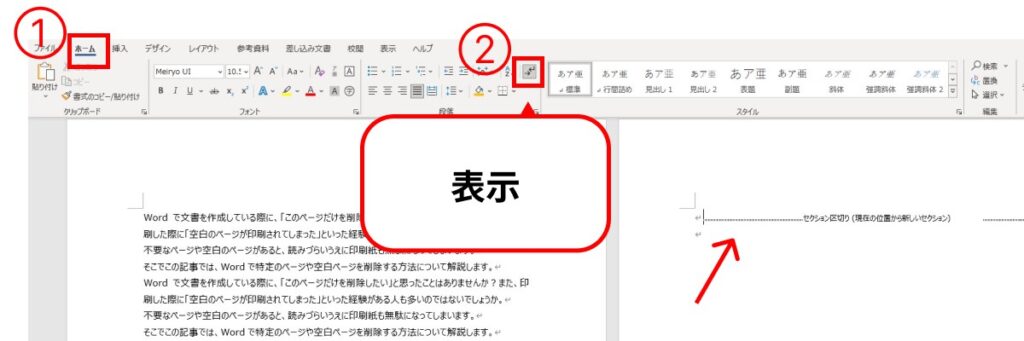
Wordのページを切り取る方法!不要な部分を削除 するには、該当する位置にカーソルを置き、削除キーを押すか、表示タブの全体を表示で確認する必要があります。ページ区切りや改ページは、文書の編集において意図的に挿入されることが多いですが、不要な場合は削除する必要があります。
ページ区切りや改ページを削除する際には、文書のレイアウトに影響を与えないように注意する必要があります。特に、文書に複数のページ区切りや改ページが存在する場合は、削除するページ区切りや改ページが正しいものであることを確認する必要があります。
ページ切り取りのテクニックと注意点
Wordのページを切り取る方法!不要な部分を削除 は、文書を作成する際に非常に重要なステップです。不要なページや部分を削除することで、文書の見栄えを良くし、読み手にとって分かりやすい内容を提供することができます。
ページ切り取りのテクニックをマスターするには、Wordの基本的な機能を理解する必要があります。たとえば、ページのレイアウトを調整する方法、不要なページを削除する方法、特定の部分を削除する方法などです。これらの機能を効果的に利用することで、文書の品質を向上させることができます。
ページ切り取りを行う際には、注意点もあります。たとえば、ページの設定を変更すると、文書のレイアウトが崩れる可能性があります。また、不要な部分を削除する際には、重要な情報を削除しないように注意する必要があります。したがって、ページ切り取りを行う際には、慎重に検討し、必要なステップを踏むことが重要です。
まとめ
Wordのページを切り取る方法!不要な部分を削除
Wordで文書を作成していると、不要なページが発生することがあります。不要なページを削除する方法を知っていれば、文書の作成効率が大幅に向上します。Wordのページ切り取り方法は、レイアウトタブのページ設定から余白を調整することで実現できます。ページの余白を調整することで、不要なページを削除することができます。
また、ページ全体を選択して削除キーを押すか、ページの設定でページ数を変更することで、不要なページを削除することができます。特定の部分を削除する場合は、部分を選択して削除キーを押すか、検索と置換機能を利用することで実現できます。ヘッダーとフッターの削除も、挿入タブのヘッダーまたはフッターをクリックし、削除を選択することで実現できます。
ページ区切りや改ページの削除も、該当する位置にカーソルを置き、削除キーを押すか、表示タブの全体を表示で確認することで実現できます。Wordのページ切り取り方法をマスターすることで、文書の作成効率が大幅に向上し、不要なページを削除することができます。
まとめ
Wordのページ切り取り方法は、文書の作成効率を大幅に向上させることができます。レイアウトタブのページ設定から余白を調整することで、不要なページを削除することができます。また、ページ全体を選択して削除キーを押すか、ページの設定でページ数を変更することで、不要なページを削除することができます。Wordのページ切り取り方法をマスターすることで、文書の作成効率が大幅に向上します。
よくある質問
Wordのページ切り取りは可能ですか?
Wordのページ切り取りは可能です。ページ切り取りとは、不要な部分を削除して、必要な部分だけを残すことです。Wordでは、ページ切り取りを行う方法が複数あります。まず、ページのレイアウトを変更する方法があります。ページのレイアウトを変更することで、不要な部分を削除することができます。また、セクションの設定を使用する方法もあります。セクションの設定を使用することで、不要な部分を削除し、必要な部分だけを残すことができます。
ページ切り取りを行うには、どのような手順が必要ですか?
ページ切り取りを行うには、まずページのレイアウトを変更する必要があります。ページのレイアウトを変更するには、ページ設定メニューを開き、レイアウトタブを選択します。次に、セクションの設定を使用して、不要な部分を削除します。セクションの設定を使用するには、セクションメニューを開き、セクションの設定を選択します。最後に、ページの更新を行う必要があります。ページの更新を行うには、ページ設定メニューを開き、更新を選択します。
ページ切り取りを行う際に、注意すべき点はありますか?
ページ切り取りを行う際に、注意すべき点がいくつかあります。まず、ページのレイアウトを変更する際には、余白や字体などの設定に注意する必要があります。また、セクションの設定を使用する際には、セクションの境界に注意する必要があります。最後に、ページの更新を行う際には、ページの整合性に注意する必要があります。
ページ切り取りを行うことで、どのような利点がありますか?
ページ切り取りを行うことで、不要な部分を削除し、必要な部分だけを残すことができます。これにより、ページの容量を削減し、ページの読み込み速度を向上させることができます。また、ページのレイアウトを変更することで、ページのデザインを改善することができます。最後に、セクションの設定を使用することで、ページの構造を整理することができます。
コメントを残す
コメントを投稿するにはログインしてください。
関連ブログ記事