
Word文書でセクションごとに異なるヘッダーを設定する方法

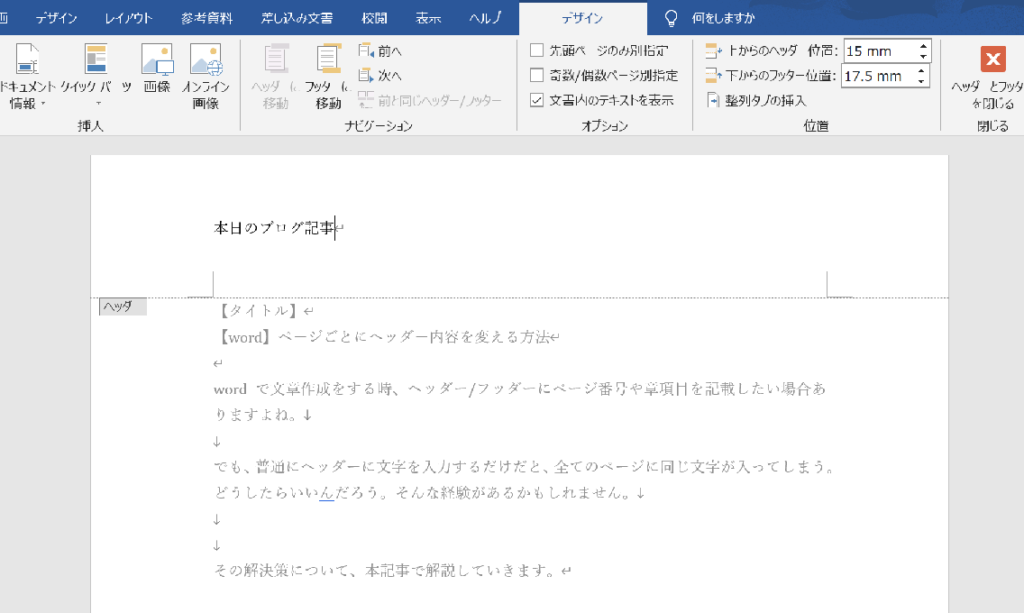
Wordで異なるヘッダーを設定する方法:セクションごとに変更
Microsoft Wordは、文書を作成する際に非常に便利なツールです。しかし、文書の見やすさや分かりやすさを向上させるために、セクションごとに異なるヘッダーを設定する必要がある場合があります。この記事では、Wordでセクションごとに異なるヘッダーを設定する方法について詳しく解説します。
Wordで文書を作成する際、セクションの作成方法やヘッダーの設定方法を知ることは非常に重要です。セクションごとにヘッダーを変更することで、文書の構造を明確にし、読者に情報を効果的に伝えることができます。この記事では、セクションの作成方法、ヘッダーの設定方法、セクションごとにヘッダーを変更する方法について詳しく説明します。
また、ページ番号の設定方法やヘッダーの削除方法についても触れます。これらの手順に従って、Wordでセクションごとに異なるヘッダーを設定することができます。
セクションの作成方法
Wordで異なるヘッダーを設定する方法:セクションごとに変更 には、セクションの作成が必要です。セクションの作成方法は、ツールバーの「レイアウト」タブをクリックし、「セクション」をクリックして「セクションの開始」を選択します。次に、「新しいセクション」を選択して、セクションを分割します。これにより、文書内で異なるレイアウトやヘッダーを設定できるようになります。
セクションの作成は、文書の構造を明確にするために重要です。例えば、文書の各章や節をセクションとして分割することで、読者が文書の内容を理解しやすくなります。また、セクションごとに異なるヘッダーを設定することで、文書の見やすさや分かりやすさが大幅に向上します。
セクションの作成後は、ヘッダーの設定に進みます。ヘッダーの設定方法は、対象のセクションの先頭行にカーソルを置き、ツールバーの「挿入」タブをクリックします。次に、「ヘッダー」をクリックし、好みのヘッダー形式を選択します。これにより、セクションごとに異なるヘッダーを設定できるようになります。
ヘッダーの設定方法
Wordで異なるヘッダーを設定する方法:セクションごとに変更
Microsoft Wordで文書を作成する際、セクションごとに異なるヘッダーを設定する方法について説明します。セクションの作成方法、ヘッダーの設定方法、セクションごとにヘッダーを変更する方法について詳しく解説します。
セクションの作成方法は、ツールバーの「レイアウト」タブをクリックし、「セクション」をクリックして「セクションの開始」を選択します。次に、「新しいセクション」を選択して、セクションを分割します。セクションを分割することで、文書の見やすさや分かりやすさが大幅に向上し、読者に情報を効果的に伝えることができるようになります。
ヘッダーの設定方法は、対象のセクションの先頭行にカーソルを置き、ツールバーの「挿入」タブをクリックします。次に、「ヘッダー」をクリックし、好みのヘッダー形式を選択します。ヘッダーの内容を変更することで、文書のデザインやレイアウトを自由にカスタマイズすることができます。
セクションごとにヘッダーを変更する方法
Wordで異なるヘッダーを設定する方法:セクションごとに変更
Word文書でセクションごとに異なるヘッダーを設定するには、まずセクションを分割する必要があります。ツールバーの「レイアウト」タブをクリックし、「セクション」をクリックして「セクションの開始」を選択します。次に、「新しいセクション」を選択して、セクションを分割します。
セクションを分割したら、対象のセクションの先頭行にカーソルを置き、ツールバーの「挿入」タブをクリックします。次に、「ヘッダー」をクリックし、好みのヘッダー形式を選択します。ヘッダーを設定したら、変更したいセクションのヘッダーをダブルクリックし、「デザイン」タブの「ナビゲーション」グループで、「セクションのリンク」をクリックします。次に、「前のセクションとリンクする」が選択されていないことを確認し、ヘッダーの内容を変更します。
これにより、セクションごとに異なるヘッダーを設定できます。例えば、文書のタイトルページ、目次、各章のヘッダーをそれぞれ異なるデザインにすることができます。これにより、文書の見やすさや分かりやすさが大幅に向上し、読者に情報を効果的に伝えることができるようになります。
ページ番号の設定方法
ページ番号の設定方法は、対象のセクションのヘッダーをダブルクリックし、ツールバーの「デザイン」タブをクリックします。次に、「ページ番号」をクリックし、好みのページ番号形式を選択します。ページ番号の形式には、通常の数字形式のほか、ローマ数字やアルファベット形式などがあります。ページ番号の位置も、ページの上部や下部、中央など、自由に選択できます。
ページ番号を設定する際には、セクションごとに異なるページ番号形式を選択することができます。たとえば、文書の序文や目次にはローマ数字形式を使用し、本文には通常の数字形式を使用することができます。これにより、文書の見やすさや分かりやすさが大幅に向上します。
Wordで異なるヘッダーを設定する方法:セクションごとに変更 により、ページ番号の設定もより柔軟に行うことができます。セクションごとに異なるヘッダーを設定することで、文書のレイアウトやデザインをより自由にカスタマイズすることができます。
ヘッダーの削除方法
Wordで異なるヘッダーを設定する方法:セクションごとに変更
ヘッダーの削除方法は、削除したいセクションのヘッダーをダブルクリックし、ツールバーの「デザイン」タブをクリックします。次に、「ヘッダー」の削除をクリックすると、ヘッダーが削除されます。ただし、ヘッダーの削除は、セクションごとに実行する必要があります。したがって、複数のセクションからヘッダーを削除する場合は、各セクションでこの手順を繰り返す必要があります。
ヘッダーの削除後、文書のレイアウトが変更される場合があります。特に、ヘッダーにページ番号やその他の重要な情報が含まれている場合は、削除後に文書の整合性を確認する必要があります。ヘッダーの削除は、文書のデザインを簡素化し、不要な情報を削除するのに役立ちますが、文書の内容とレイアウトに影響を与える可能性があるため、注意が必要です。
ヘッダーの削除は、Word文書の編集において重要なステップです。ヘッダーの削除方法を理解することで、文書のデザインをより効果的に管理し、読者に情報を伝えることができます。
まとめ
Wordで異なるヘッダーを設定する方法:セクションごとに変更
Microsoft Wordで文書を作成する際、セクションごとに異なるヘッダーを設定する方法について説明します。セクションの作成方法、ヘッダーの設定方法、セクションごとにヘッダーを変更する方法、ページ番号の設定方法、ヘッダーの削除方法について詳しく解説します。
セクションの作成方法は、ツールバーの「レイアウト」タブをクリックし、「セクション」をクリックして「セクションの開始」を選択します。次に、「新しいセクション」を選択して、セクションを分割します。セクションを分割することで、文書の見やすさや分かりやすさが大幅に向上し、読者に情報を効果的に伝えることができるようになります。
セクションごとにヘッダーを変更する方法は、変更したいセクションのヘッダーをダブルクリックし、「デザイン」タブの「ナビゲーション」グループで、「セクションのリンク」をクリックします。次に、「前のセクションとリンクする」が選択されていないことを確認し、ヘッダーの内容を変更します。これにより、セクションごとに異なるヘッダーを設定することができます。
まとめ
セクションごとに異なるヘッダーを設定する方法は、Word文書の見やすさや分かりやすさを大幅に向上させることができます。セクションの作成方法、ヘッダーの設定方法、セクションごとにヘッダーを変更する方法、ページ番号の設定方法、ヘッダーの削除方法について理解することで、Word文書を作成する際に効果的にヘッダーを活用することができます。
よくある質問
Word文書でセクションごとに異なるヘッダーを設定する方法はありますか
Word文書でセクションごとに異なるヘッダーを設定するには、まずセクションの区切りを設定する必要があります。セクションの区切りは、文書を複数のセクションに分割するために使用されます。セクションの区切りを設定するには、レイアウトタブのセクションの区切りボタンをクリックし、セクションの区切りダイアログボックスでセクションの区切りを設定します。次に、各セクションでヘッダーを設定するには、挿入タブのヘッダーとフッターボタンをクリックし、ヘッダーとフッターダイアログボックスでヘッダーを設定します。
セクションごとに異なるヘッダーを設定するにはどうすればよいですか
セクションごとに異なるヘッダーを設定するには、各セクションでヘッダーのリンクを解除する必要があります。ヘッダーのリンクを解除するには、ヘッダーとフッターダイアログボックスでヘッダーのリンクを解除チェックボックスをオンにします。次に、各セクションでヘッダーを設定するには、ヘッダーとフッターダイアログボックスでヘッダーを設定します。ヘッダーのリンクを解除すると、各セクションで異なるヘッダーを設定できます。
セクションの区切りを設定する方法はありますか
セクションの区切りを設定するには、レイアウトタブのセクションの区切りボタンをクリックし、セクションの区切りダイアログボックスでセクションの区切りを設定します。セクションの区切りには、ページの区切り、セクションの区切り、奇数ページの区切りの3種類があります。ページの区切りは、文書を複数のページに分割するために使用されます。セクションの区切りは、文書を複数のセクションに分割するために使用されます。奇数ページの区切りは、文書を奇数ページに分割するために使用されます。
ヘッダーのリンクを解除する方法はありますか
ヘッダーのリンクを解除するには、ヘッダーとフッターダイアログボックスでヘッダーのリンクを解除チェックボックスをオンにします。ヘッダーのリンクを解除すると、各セクションで異なるヘッダーを設定できます。ヘッダーのリンクを解除するには、挿入タブのヘッダーとフッターボタンをクリックし、ヘッダーとフッターダイアログボックスでヘッダーのリンクを解除チェックボックスをオンにします。
コメントを残す
コメントを投稿するにはログインしてください。
関連ブログ記事