
WordでA5サイズの文書を作成・印刷する方法と設定の手順

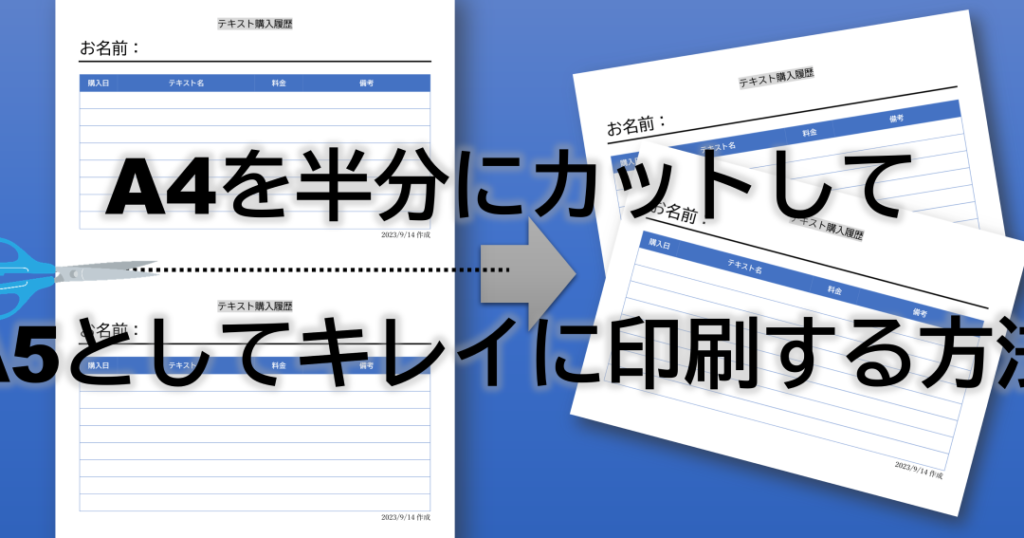
Word で A5 サイズの文書を作成・印刷する方法【設定】について詳しく説明します。この記事では、Microsoft Wordを使用してA5サイズの文書を作成し、印刷する方法について紹介します。A5サイズの文書を作成するには、Wordのレイアウト設定を変更する必要があります。また、印刷設定も正しく設定する必要があります。この記事では、これらの設定方法について詳しく説明します。
Microsoft Wordは、文書作成に広く使用されているアプリケーションです。A5サイズの文書を作成するには、Wordのレイアウト設定を変更する必要があります。レイアウト設定を変更することで、文書のサイズ、余白、ページ番号などの設定を変更できます。この記事では、A5サイズの文書を作成するための設定方法について詳しく説明します。
この記事では、Wordの初心者でも簡単にA5サイズの文書を作成できるように、設定方法を詳しく説明します。また、印刷設定についても詳しく説明します。印刷設定を正しく設定することで、A5サイズの文書を正しく印刷することができます。
WordでA5サイズの文書を作成する方法
Word で A5 サイズの文書を作成・印刷する方法【設定】 について詳しく説明します。Microsoft Word を使用して A5 サイズの文書を作成する場合、まず新しい文書を作成する必要があります。Word を開いて、新しい文書を作成し、「レイアウト」タブをクリックします。
ここで、「サイズ」メニューから「A5」を選択します。これにより、文書のサイズが A5 に設定されます。ただし、印刷設定を確認する必要があります。ページサイズが A5 に設定されていることを確認し、必要に応じてマージンと余白を調整します。
また、ページ番号を追加することもできます。ページ番号を追加するには、「挿入」タブをクリックし、「ページ番号」を選択します。ページ番号の位置と形式を選択し、文書に追加します。これにより、文書のページ番号が自動的に付けられます。
A5サイズの文書のレイアウト設定
Word で A5 サイズの文書を作成・印刷する方法【設定】 について詳しく説明します。A5 サイズの文書を作成する場合、レイアウト設定が非常に重要です。Word で A5 サイズの文書を作成するには、まず新しい文書を作成し、「レイアウト」タブをクリックします。
ここで、「サイズ」メニューから「A5」を選択します。これにより、文書のサイズが A5 に設定されます。ただし、印刷設定も確認する必要があります。ページサイズが A5 に設定されていることを確認し、必要に応じてマージンと余白を調整します。
また、ページ番号を追加することもできます。ページ番号を追加するには、「挿入」タブをクリックし、「ページ番号」を選択します。ページ番号の位置と形式を選択し、文書に追加します。これにより、文書のページ番号が自動的に付けられます。
印刷設定の確認と調整
Word で A5 サイズの文書を作成・印刷する方法【設定】 では、印刷設定の確認と調整が重要なステップです。Word で文書を作成した後、印刷設定を確認する必要があります。ページサイズが A5 に設定されていることを確認し、必要に応じて調整します。
印刷設定を確認するには、「ファイル」メニューから「印刷」を選択し、「印刷設定」をクリックします。印刷設定ダイアログボックスが表示されます。このダイアログボックスで、ページサイズ、用紙の向き、余白などの設定を確認できます。ページサイズが A5 に設定されていない場合は、「ページサイズ」をクリックし、「A5」を選択します。
また、余白の設定も重要です。余白が広すぎると、文書のレイアウトが崩れる可能性があります。余白を調整するには、「レイアウト」タブをクリックし、「余白」を選択します。余白の設定を調整し、文書のレイアウトを確認します。
ページ番号の追加とマージンの調整
ページ番号の追加とマージンの調整は、Word で A5 サイズの文書を作成・印刷する際に重要なステップです。ページ番号を追加することで、文書の整理性と読みやすさが向上します。また、マージンの調整は、文書のレイアウトを整える上で重要な要素です。
Word で A5 サイズの文書を作成・印刷する方法【設定】 では、ページ番号の追加は「挿入」タブから行うことができます。「ページ番号」をクリックし、ページ番号の位置と形式を選択することで、ページ番号を追加することができます。
マージンの調整は、「レイアウト」タブから行うことができます。「マージン」をクリックし、マージンの幅を調整することで、文書のレイアウトを整えることができます。A5 サイズの文書では、マージンを狭く設定することで、文書の内容をより多く収めることができます。ただし、マージンが狭すぎると、文書の読みやすさが低下するため、適切なマージンの幅を設定することが重要です。
ワードでA5サイズに印刷する方法
Word で A5 サイズの文書を作成・印刷する方法【設定】について詳しく説明します。Microsoft Wordは、文書を作成し、印刷するための強力なツールです。A5サイズの文書を作成し、印刷するには、Wordのレイアウト設定を調整する必要があります。
まず、Wordを開いて、新しい文書を作成します。次に、「レイアウト」タブをクリックし、「サイズ」メニューから「A5」を選択します。これにより、文書のページサイズがA5に設定されます。ただし、印刷設定を確認し、ページサイズがA5に設定されていることを確認する必要があります。
また、文書のマージンと余白を調整することも重要です。マージンと余白を調整することで、文書のレイアウトを整理し、印刷時に余分な空白を削除することができます。ページ番号を追加することもできます。ページ番号を追加することで、文書のページを簡単に識別することができます。
ワードでA4からA5にサイズを変更する方法
Word で A5 サイズの文書を作成・印刷する方法【設定】 について詳しく説明する前に、ワードで A4 から A5 にサイズを変更する方法について説明します。ワードで文書を作成しているときに、ページサイズを変更する必要がある場合があります。たとえば、A4 サイズで作成した文書を A5 サイズに変更したい場合、以下の方法を使用できます。
まず、ワードを開いて文書を開きます。次に、「レイアウト」タブをクリックし、「サイズ」メニューから「A5」を選択します。これで、文書のページサイズが A5 に変更されます。ただし、文書のレイアウトやフォントサイズが変更される可能性があるため、変更後に文書を確認する必要があります。
また、ワードで A4 から A5 にサイズを変更する場合、文書のマージンや余白も調整する必要があります。マージンや余白を調整することで、文書のレイアウトを整理し、印刷時に問題が発生しないようにすることができます。
ページ設定のTips
ページ設定のTipsを知ることで、WordでA5サイズの文書を作成・印刷する際に便利です。 Word で A5 サイズの文書を作成・印刷する方法【設定】を理解することで、文書のレイアウトをより自由に設定することができます。
まず、ページ設定の基本的な項目として、ページサイズ、向き、余白などがあります。これらの設定を適切に調整することで、A5サイズの文書を作成することができます。たとえば、ページサイズをA5に設定し、向きを縦に設定することで、一般的なA5サイズの文書を作成することができます。
また、余白の設定も重要です。余白を適切に設定することで、文書のレイアウトをより美しくすることができます。余白の設定には、上下左右の余白の設定があります。これらの設定を調整することで、文書のレイアウトをより自由に設定することができます。
まとめ
Word で A5 サイズの文書を作成・印刷する方法【設定】について詳しく説明します。Microsoft Wordは、文書を作成するための強力なツールです。A5サイズの文書を作成する場合、ページサイズの設定が重要です。Wordでは、ページサイズを簡単に設定することができます。
まず、Wordを開いて、新しい文書を作成します。次に、「レイアウト」タブをクリックし、「サイズ」メニューから「A5」を選択します。これで、ページサイズがA5に設定されます。ただし、印刷設定を確認し、ページサイズがA5に設定されていることを確認する必要があります。
また、マージンと余白を調整することも重要です。マージンと余白を調整することで、文書のレイアウトを整えることができます。ページ番号を追加することもできます。ページ番号を追加することで、文書のページを簡単に管理することができます。最後に、文書を印刷します。印刷する際には、ページサイズがA5に設定されていることを確認する必要があります。
まとめ
この記事では、 Word で A5 サイズの文書を作成・印刷する方法【設定】について詳しく説明しました。WordでA5サイズの文書を作成する場合、ページサイズの設定、マージンと余白の調整、ページ番号の追加などが重要です。印刷する際には、ページサイズがA5に設定されていることを確認する必要があります。
よくある質問
WordでA5サイズの文書を作成する方法は?
WordでA5サイズの文書を作成するには、まずWordを起動し、新しい文書を作成します。次に、ページレイアウトタブを開き、サイズグループのサイズボタンをクリックします。すると、ページサイズダイアログボックスが表示されます。ここで、A5を選択し、OKボタンをクリックします。これで、A5サイズの文書が作成されます。
A5サイズの文書を印刷する方法は?
A5サイズの文書を印刷するには、まず印刷メニューを開きます。次に、印刷設定ダイアログボックスで、用紙サイズをA5に設定します。さらに、印刷範囲を全ページに設定し、印刷ボタンをクリックします。これで、A5サイズの文書が印刷されます。
WordでA5サイズの文書を作成する際に注意すべき点は?
WordでA5サイズの文書を作成する際には、余白の設定に注意する必要があります。A5サイズの文書は、上下左右の余白が小さいため、テキストや画像がはみ出る可能性があります。したがって、文書を作成する際には、余白の設定を確認し、必要に応じて調整する必要があります。
A5サイズの文書を印刷する際に必要な設定は?
A5サイズの文書を印刷する際には、プリンタードライバーの設定が必要です。具体的には、用紙サイズをA5に設定し、印刷品質を高品質に設定する必要があります。さらに、紙の種類を普通紙に設定し、インクの節約をしないに設定する必要があります。これらの設定を行うことで、A5サイズの文書を正しく印刷することができます。
コメントを残す
コメントを投稿するにはログインしてください。
関連ブログ記事