
Word図形描画:直線・曲線・矢印の描き方と自由配置のテクニック

️ Wordで自由自在に線を描く方法!図形描画を使いこなそう
Microsoft Wordの図形描画機能を利用することで、文書に直線、曲線、矢印などの図形を自由自在に描くことができます。この機能は、報告書やプレゼンテーション資料を作成する際に非常に便利です。ただし、図形描画機能を上手に使いこなすには、少しのテクニックが必要です。この記事では、Wordの図形描画機能を利用して、自由自在に線を描く方法を紹介します。
図形描画機能を利用することで、直線、曲線、矢印などの図形を簡単に描くことができます。また、線のスタイルや色を変更することも可能です。さらに、図形を自由に配置する方法や、図を自由に動かす方法も紹介します。これらのテクニックをマスターすることで、Wordで自由自在に線を描くことができるようになり、より複雑な図形やイラストを描くことも可能になります。
Wordの図形描画機能の基本
️ Wordで自由自在に線を描く方法!図形描画を使いこなそう
Wordの図形描画機能は、文書を作成する際に非常に便利なツールです。直線、曲線、矢印などの基本的な図形を描くことができるほか、より複雑な図形やイラストも作成することができます。図形描画機能を利用することで、文書の視覚的なアピールを高め、読者の理解を深めることができます。
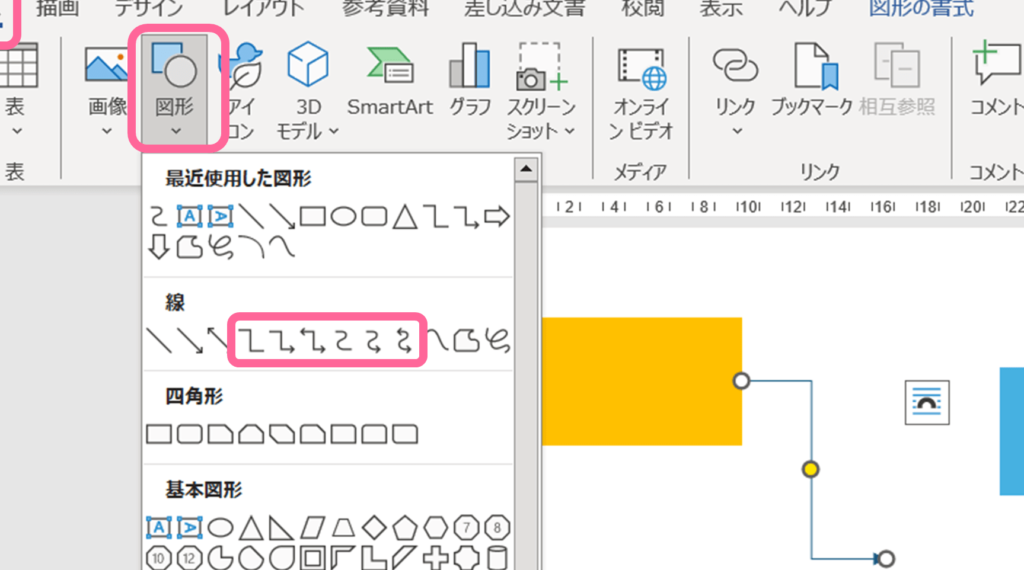
図形描画機能を利用するには、Wordのメニューから「挿入」>「図形」を選択します。ここで、直線、曲線、矢印などの基本的な図形を選択することができます。図形を選択したら、文書内にドラッグして描画することができます。図形のサイズや位置は、ドラッグして調整することができます。
図形描画機能のもう一つの便利な点は、図形を自由に配置することができることです。図形を選択したら、右クリックして「テキストの回り込み」を選択することで、図形を文書内の任意の位置に配置することができます。また、図形をドラッグして移動することもできます。
直線・曲線・矢印の描き方
️ Wordで自由自在に線を描く方法!図形描画を使いこなそう
Microsoft Wordの図形描画機能を利用して、直線、曲線、矢印を描く方法を紹介します。直線を描くには、図形描画ツールバーの「線」を選択し、描画エリアでドラッグして線を引くだけです。曲線を描くには、「曲線」を選択し、描画エリアでクリックして曲線のポイントを指定し、ドラッグして曲線を引くことができます。矢印を描くには、「矢印」を選択し、描画エリアでドラッグして矢印を引くだけです。
図形描画ツールバーには、様々な線のスタイルと色を選択することができます。線のスタイルを変更するには、線を選択し、ツールバーの「線のスタイル」を選択して、希望のスタイルを選択します。線の色を変更するには、線を選択し、ツールバーの「線の色」を選択して、希望の色を選択します。
線の先端形状を変更することもできます。線を選択し、ツールバーの「線の先端形状」を選択して、希望の形状を選択します。例えば、矢印の先端を丸くしたり、直線の先端を斜めにしたりすることができます。
線のスタイルと色の変更方法
️ Wordで自由自在に線を描く方法!図形描画を使いこなそう
Wordの図形描画機能を利用して、線のスタイルと色を変更する方法を紹介します。線のスタイルを変更するには、線を選択した後、ホームタブの「描画ツール」グループにある「線のスタイル」ボタンをクリックします。ここで、線の太さ、線の種類、線の色などを選択することができます。
線の色を変更するには、線を選択した後、ホームタブの「描画ツール」グループにある「線の色」ボタンをクリックします。ここで、色を選択することができます。また、色をカスタマイズすることも可能です。線のスタイルと色を変更することで、図形に個性を与えることができます。
また、線のスタイルと色を変更することで、図形の意味をより明確に表現することができます。例えば、太い線で重要な部分を強調したり、色を変えて異なる要素を区別したりすることができます。線のスタイルと色を効果的に使用することで、図形の伝達力が向上します。
線の先端形状の変更方法
️ Wordで自由自在に線を描く方法!図形描画を使いこなそう
Wordの図形描画機能を利用して、線の先端形状を変更する方法を紹介します。線の先端形状を変更することで、図形のデザインをより自由自在にカスタマイズすることができます。まず、図形を選択し、右クリックメニューから「形状の編集」を選択します。次に、「線のスタイル」タブを選択し、「線の先端」セクションで、先端形状を選択します。ここでは、円形、矢印形、菱形など、さまざまな先端形状を選択することができます。
また、線の先端形状を変更するだけでなく、線の太さや色も変更することができます。これにより、図形のデザインをより詳細にカスタマイズすることができます。さらに、図形を自由に配置する方法や、図を自由に動かす方法もあります。これらのテクニックをマスターすることで、Wordで自由自在に線を描くことができるようになり、より複雑な図形やイラストを描くことも可能になります。
線の先端形状を変更する方法は、非常に簡単です。ただし、より複雑な図形を描くには、より高度なテクニックが必要です。次のセクションでは、図形を自由に配置する方法について解説します。
図形の自由配置テクニック
️ Wordで自由自在に線を描く方法!図形描画を使いこなそう
Wordの図形描画機能を利用することで、自由自在に線を描くことができます。直線、曲線、矢印などの基本的な図形を描く方法をマスターすることで、より複雑な図形やイラストを描くことも可能になります。図形描画機能は、ワード文書のデザインをより魅力的にするために非常に役立ちます。
図形を自由に配置するには、まず図形を選択し、ドラッグアンドドロップで任意の位置に移動します。図形のサイズを変更するには、図形のハンドルをドラッグしてサイズを調整します。また、図形の回転や反転も可能です。図形の自由配置テクニックをマスターすることで、ワード文書のデザインをより自由自在にカスタマイズすることができます。
図形描画機能を利用することで、ワード文書に直線、曲線、矢印などの図形を追加することができます。これらの図形を組み合わせることで、より複雑な図形やイラストを描くことができます。図形描画機能は、ワード文書のデザインをより魅力的にするために非常に役立ちます。
図形を動かす方法とワードで絵を描く方法
️ Wordで自由自在に線を描く方法!図形描画を使いこなそう
Wordの図形描画機能を利用することで、直線、曲線、矢印などの基本的な図形を描くことができます。さらに、図形を自由に配置する方法をマスターすることで、より複雑な図形やイラストを描くことも可能になります。
図形を動かす方法は、図形を選択した後、ドラッグアンドドロップで移動させることができます。また、図形のサイズを変更するには、図形の四隅にあるハンドルをドラッグすることで、自由にサイズを変更することができます。さらに、図形を回転させることも可能で、図形を選択した後、回転ハンドルをドラッグすることで、自由に回転させることができます。
ワードで絵を描く方法としては、図形描画機能を利用して、基本的な図形を組み合わせて、より複雑な図形やイラストを描くことができます。さらに、図形の色やスタイルを変更することで、より表現力のある絵を描くことができます。
応用編:複雑な図形やイラストの描き方
️ Wordで自由自在に線を描く方法!図形描画を使いこなそう
Wordの図形描画機能を利用して、自由自在に線を描く方法を紹介します。基本的なテクニックとして、直線、曲線、矢印の描き方、線のスタイルと色の変更方法、線の先端形状の変更方法などを解説します。これらのテクニックをマスターすることで、Wordで自由自在に線を描くことができるようになり、より複雑な図形やイラストを描くことも可能になります。
まず、直線、曲線、矢印の描き方から始めましょう。直線は、図形描画ツールの「線」を選択し、ドラッグして描きます。曲線は、図形描画ツールの「曲線」を選択し、ドラッグして描きます。矢印は、図形描画ツールの「矢印」を選択し、ドラッグして描きます。これらの基本的な図形を組み合わせることで、より複雑な図形やイラストを描くことができます。
線のスタイルと色の変更方法も重要です。線のスタイルは、図形描画ツールの「線のスタイル」を選択し、好みのスタイルを選択します。線の色は、図形描画ツールの「線の色」を選択し、好みの色を選択します。これらの変更を加えることで、図形やイラストに個性を加えることができます。
まとめ
️ Wordで自由自在に線を描く方法!図形描画を使いこなそう
Microsoft Wordの図形描画機能を利用することで、自由自在に線を描くことができます。直線、曲線、矢印の描き方、線のスタイルと色の変更方法、線の先端形状の変更方法など、基本的なテクニックをマスターすることで、より複雑な図形やイラストを描くことができます。
図形描画機能を利用することで、文書の見栄えを大幅に改善することができます。例えば、図表やグラフを挿入することで、データを視覚的に表現することができます。また、イラストやロゴを描くことで、文書に個性を加えることができます。
図形描画機能を自由に使いこなすには、基本的なテクニックを理解することが重要です。直線、曲線、矢印の描き方、線のスタイルと色の変更方法、線の先端形状の変更方法など、基本的な操作をマスターすることで、より複雑な図形やイラストを描くことができます。
まとめ
図形描画機能を利用することで、Microsoft Wordで自由自在に線を描くことができます。基本的なテクニックをマスターすることで、より複雑な図形やイラストを描くことができます。文書の見栄えを大幅に改善することができるため、図形描画機能を自由に使いこなしてみましょう。
よくある質問
Wordで直線を描く方法は?
Wordで直線を描く方法は、挿入 タブの 図形 グループから 図形 を選択し、線 を選択します。次に、直線 を選択し、挿入 をクリックします。直線の長さや太さ、色などを調整することができます。また、SHIFT キーを押しながらドラッグすると、直線を水平または垂直に描くことができます。
曲線を描くにはどうすればよいですか?
曲線を描くには、挿入 タブの 図形 グループから 図形 を選択し、線 を選択します。次に、曲線 を選択し、挿入 をクリックします。曲線の形状や大きさを調整することができます。また、曲線のハンドル を使用して、曲線の形状をより細かく調整することができます。
矢印を描く方法は?
矢印を描く方法は、挿入 タブの 図形 グループから 図形 を選択し、線 を選択します。次に、矢印 を選択し、挿入 をクリックします。矢印の長さや太さ、色などを調整することができます。また、SHIFT キーを押しながらドラッグすると、矢印を水平または垂直に描くことができます。
図形を自由に配置するにはどうすればよいですか?
図形を自由に配置するには、図形 を選択し、ホーム タブの 配置 グループから 配置 を選択します。次に、位置 を選択し、自由配置 を選択します。図形をドラッグして、任意の位置に配置することができます。また、図形のハンドル を使用して、図形の大きさや形状を調整することができます。
コメントを残す
コメントを投稿するにはログインしてください。
関連ブログ記事