
Wordのセーフモード:トラブルシューティングに役立つ機能と使い方

⛑️ Wordのセーフモードとは?トラブルシューティングに役立つ機能
Microsoft Wordは、多くのユーザーに利用されているワードプロセッサソフトウェアですが、時々トラブルが発生することがあります。そんなときに役立つのがWordのセーフモードです。このモードでは、Wordは最小限の機能で動作し、問題の原因となる可能性のあるアドインや拡張機能、テンプレート、レジストリの設定などを無効にします。この記事では、Wordのセーフモードの使い方と機能について詳しく解説します。
Wordのセーフモードは、Wordが通常とは異なる方法で起動する特別なモードです。このモードでは、Wordは最小限の機能で動作し、問題の原因となる可能性のあるアドインや拡張機能、テンプレート、レジストリの設定などを無効にします。セーフモードを利用することで、Wordの問題を解決し、安定した動作を取り戻すことができます。
セーフモードを利用することで、Wordのトラブルシューティングが容易になります。Wordが突然終了する場合、Wordが起動しない場合、Wordがフリーズする場合など、さまざまな問題を解決することができます。この記事では、Wordのセーフモードの使い方と機能について詳しく解説し、Wordのトラブルシューティングに役立つ情報を提供します。
Wordのセーフモードとは
⛑️ Wordのセーフモードとは?トラブルシューティングに役立つ機能
Wordのセーフモードとは、Microsoft Wordが通常とは異なる方法で起動する特別なモードです。このモードでは、Wordは最小限の機能で動作し、問題の原因となる可能性のあるアドインや拡張機能、テンプレート、レジストリの設定などを無効にします。セーフモードを利用することで、Wordの問題を解決し、安定した動作を取り戻すことができます。
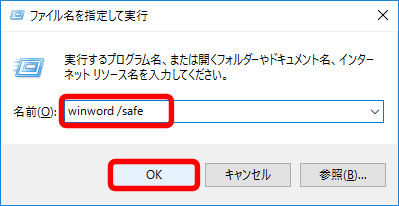
セーフモードを起動するには、Windowsキー + Rを押して「ファイル名を指定して実行」ダイアログを開き、「winword.exe /safe」と入力し、Enterキーを押すか、または「OK」をクリックします。これにより、Wordはセーフモードで起動し、問題の原因となるアドインが自動的に無効になります。
セーフモードでは、Wordは最小限の機能で動作しますが、問題の原因を特定する方法は、アドインを1つずつ無効にして、問題の原因を特定することです。セーフモードの制限事項は、一部の機能が制限されるため、通常通りWordを使用できないことです。問題が解決したら、通常モードでWordを再起動して、通常通りに使用してください。
セーフモードの起動方法
⛑️ Wordのセーフモードとは?トラブルシューティングに役立つ機能
Wordのセーフモードは、Microsoft Wordが通常とは異なる方法で起動する特別なモードです。このモードでは、Wordは最小限の機能で動作し、問題の原因となる可能性のあるアドインや拡張機能、テンプレート、レジストリの設定などを無効にします。セーフモードを利用することで、Wordの問題を解決し、安定した動作を取り戻すことができます。
セーフモードを起動するには、Windowsキー + Rを押して「ファイル名を指定して実行」ダイアログを開き、「winword.exe /safe」と入力し、Enterキーを押すか、または「OK」をクリックします。これにより、Wordはセーフモードで起動し、問題の原因となるアドインが自動的に無効になります。
セーフモードでは、Wordは最小限の機能で動作しますが、問題の原因を特定する方法は、アドインを1つずつ無効にして、問題の原因を特定することです。セーフモードを利用することで、Wordの問題を解決し、安定した動作を取り戻すことができます。
セーフモードの機能と特徴
⛑️ Wordのセーフモードとは?トラブルシューティングに役立つ機能
Wordのセーフモードは、Microsoft Wordが通常とは異なる方法で起動する特別なモードです。このモードでは、Wordは最小限の機能で動作し、問題の原因となる可能性のあるアドインや拡張機能、テンプレート、レジストリの設定などを無効にします。セーフモードを利用することで、Wordの問題を解決し、安定した動作を取り戻すことができます。
セーフモードでは、Wordは最小限の機能で動作するため、通常使用している機能の一部が利用できない場合があります。しかし、このモードでは、問題の原因となるアドインが自動的に無効になるため、問題の原因を特定しやすくなります。また、セーフモードでは、Wordの設定が初期化されるため、問題の原因となる可能性のある設定もリセットされます。
セーフモードの特徴は、Wordが最小限の機能で動作することです。このため、通常使用している機能の一部が利用できない場合があります。しかし、このモードでは、問題の原因となるアドインが自動的に無効になるため、問題の原因を特定しやすくなります。また、セーフモードでは、Wordの設定が初期化されるため、問題の原因となる可能性のある設定もリセットされます。
セーフモードの制限事項
⛑️ Wordのセーフモードとは?トラブルシューティングに役立つ機能
Wordのセーフモードを利用することで、Wordの問題を解決し、安定した動作を取り戻すことができます。しかし、セーフモードにはいくつかの制限事項があります。セーフモードでは、一部の機能が制限されるため、通常通りWordを使用できないことです。たとえば、セーフモードでは、アドインやマクロが無効になります。また、テンプレートやレジストリの設定も無効になる場合があります。
これらの制限事項は、セーフモードがトラブルシューティングに役立つ機能であることを意味します。セーフモードでは、問題の原因となる可能性のあるアドインや拡張機能、テンプレート、レジストリの設定などを無効にし、最小限の機能でWordが動作します。問題の原因を特定する方法は、アドインを1つずつ無効にして、問題の原因を特定することです。
セーフモードを利用するべきタイミングは、Wordが突然終了する場合、Wordが起動しない場合、Wordがフリーズする場合などです。セーフモードを利用することで、Wordの問題を解決し、安定した動作を取り戻すことができます。問題が解決したら、通常モードでWordを再起動して、通常通りに使用してください。
セーフモードを利用するべきタイミング
⛑️ Wordのセーフモードとは?トラブルシューティングに役立つ機能 を利用するべきタイミングは、Wordが突然終了する場合、Wordが起動しない場合、Wordがフリーズする場合などです。通常、Wordが正常に動作しているときは、セーフモードを利用する必要はありません。しかし、Wordが異常終了したり、エラーが発生したりする場合、セーフモードを利用することで、問題の原因を特定し、解決することができます。
セーフモードを利用することで、Wordの問題を解決し、安定した動作を取り戻すことができます。セーフモードでは、Wordは最小限の機能で動作し、問題の原因となる可能性のあるアドインや拡張機能、テンプレート、レジストリの設定などを無効にします。これにより、問題の原因を特定し、解決することができます。
セーフモードを利用するべきタイミングは、Wordの動作が不安定になったり、エラーが発生したりする場合です。セーフモードを利用することで、Wordの問題を解決し、安定した動作を取り戻すことができます。
まとめ
⛑️ Wordのセーフモードとは?トラブルシューティングに役立つ機能
Wordのセーフモードは、Microsoft Wordが通常とは異なる方法で起動する特別なモードです。このモードでは、Wordは最小限の機能で動作し、問題の原因となる可能性のあるアドインや拡張機能、テンプレート、レジストリの設定などを無効にします。セーフモードを利用することで、Wordの問題を解決し、安定した動作を取り戻すことができます。
セーフモードを起動するには、Windowsキー + Rを押して「ファイル名を指定して実行」ダイアログを開き、「winword.exe /safe」と入力し、Enterキーを押すか、または「OK」をクリックします。セーフモードでは、問題の原因となるアドインが自動的に無効になり、最小限の機能でWordが動作します。問題の原因を特定する方法は、アドインを1つずつ無効にして、問題の原因を特定することです。
セーフモードを利用することで、Wordの問題を解決し、安定した動作を取り戻すことができます。ただし、セーフモードでは一部の機能が制限されるため、通常通りWordを使用できないことに注意してください。問題が解決したら、通常モードでWordを再起動して、通常通りに使用してください。
セーフモードは、Wordが突然終了する場合、Wordが起動しない場合、Wordがフリーズする場合などに利用することができます。セーフモードを利用することで、Wordの問題を解決し、安定した動作を取り戻すことができます。
まとめ
セーフモードは、Wordの問題を解決し、安定した動作を取り戻すために役立つ機能です。セーフモードを利用することで、問題の原因となるアドインや拡張機能、テンプレート、レジストリの設定などを無効にし、最小限の機能でWordが動作します。セーフモードを利用することで、Wordの問題を解決し、安定した動作を取り戻すことができます。
よくある質問
Wordのセーフモードとは何ですか?
Wordのセーフモードは、Microsoft Wordが通常のモードで起動できない場合に、トラブルシューティングを行うための機能です。セーフモードでは、Wordは最小限の機能のみを使用し、通常のモードで発生する問題を回避します。セーフモードでは、アドインやマクロなどの機能が無効になります。これにより、Wordが通常のモードで起動できない原因を特定し、トラブルシューティングを行うことができます。
Wordのセーフモードを起動する方法は何ですか?
Wordのセーフモードを起動するには、Windowsの場合は、Windowsキー + Rを押して「winword /safe」と入力し、Enterキーを押します。Macの場合は、Command + Shift + Oを押してWordを起動し、起動時にShiftキーを押します。これにより、Wordがセーフモードで起動します。
セーフモードでWordを起動しても問題が解決しない場合はどうすればいいですか?
セーフモードでWordを起動しても問題が解決しない場合は、Wordの設定をリセットする必要がある場合があります。Wordの設定をリセットするには、レジストリエディターを使用してWordの設定を削除する必要があります。ただし、レジストリエディターを使用するには、十分な知識と注意が必要です。Wordの設定をリセットする前に、バックアップを取ることをお勧めします。
セーフモードでWordを起動した場合、通常のモードで作成した文書にアクセスできるかどうかはどうですか?
セーフモードでWordを起動した場合、通常のモードで作成した文書にアクセスできます。ただし、セーフモードでは、一部の機能が制限される場合があります。たとえば、セーフモードでは、マクロやアドインが無効になるため、これらの機能を使用している文書は正常に動作しない場合があります。ただし、文書の内容自体は、セーフモードでアクセスできます。
コメントを残す
コメントを投稿するにはログインしてください。
関連ブログ記事