
Wordファイルが開かない?エラー解決方法と対処法を解説

Word 開けないエラーを解決!開くための対処法を解説
Microsoft Wordファイルを開く際にエラーが発生する場合、多くのユーザーが困っていることと思います。この記事では、Wordファイルが開かない場合のエラー解決方法と対処法について詳しく解説します。Wordファイルの破損やソフトウェアの不具合など、さまざまな原因が考えられますが、適切な対処法を講じることで、エラーを解決することができます。
Wordファイルが開かない場合、コンピュータの再起動やWordの修復、ファイルの再保存など、さまざまな方法を試すことができます。また、互換モードで開くことやOpen and Repair機能を使うことも、エラー解決の有効な手段となります。この記事では、これらの方法について詳しく解説し、Wordファイルが開かない場合の対処法についての理解を深めます。
Wordファイルが開かない原因とエラーの種類
Word 開けないエラーを解決!開くための対処法を解説
Microsoft Wordファイルを開く際にエラーが発生する場合、さまざまな原因が考えられます。ファイルの破損やソフトウェアの不具合、コンピュータのシステムエラーなどが主な原因として挙げられます。エラーの種類も多様で、ファイルを開く際に表示されるエラーメッセージによって原因を推測することができます。
ファイルの破損は、コンピュータのクラッシュや電源の突然の断などによって発生することがあります。また、ソフトウェアの不具合は、Wordのバージョンが古い場合や、ソフトウェアの設定が不正な場合に発生することがあります。コンピュータのシステムエラーは、コンピュータのハードウェアやソフトウェアの問題によって発生することがあります。
エラーの種類としては、ファイルを開く際に表示される「ファイルが開けません」や「ファイルが破損しています」などのエラーメッセージが挙げられます。また、Wordが起動しない場合や、ファイルを開く際にフリーズする場合もエラーの種類として挙げられます。エラーの原因と種類を理解することで、適切な対処法を選択することができます。
エラー解決方法
Word 開けないエラーを解決!開くための対処法を解説
Microsoft Wordファイルを開く際にエラーが発生する場合、ファイルの破損やソフトウェアの不具合などさまざまな原因が考えられます。エラーの原因を特定し、適切な対処法を講じることで、Wordファイルを開くことができるようになります。
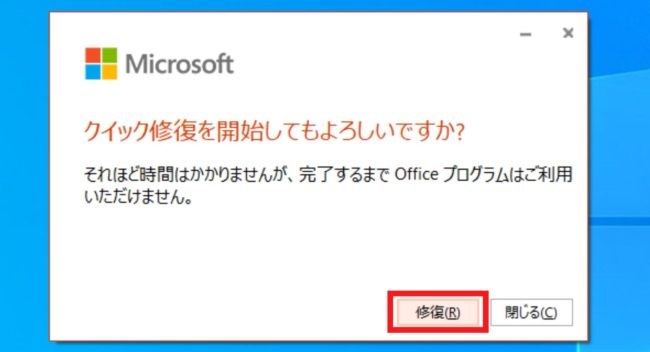
Wordファイルが開かない場合、まずコンピュータの再起動を試みることができます。システムをリフレッシュし、一時的なエラーを解決することができます。また、Word自体に問題がある場合、修復を行うことで解決されることがあります。Wordの修復機能を使うことで、ファイルを開く際に修復を試みることができます。
ファイル自体に問題がある場合、別名で保存し直すことで解決されることがあります。また、古いバージョンのWordで作成されたファイルを開く場合、互換モードで開くことで解決されることがあります。Wordには、ファイルを開く際に修復を試みる「Open and Repair」機能があります。この機能を使うことで、ファイルを開くことができるようになります。
ファイルの修復と再保存
Word 開けないエラーを解決!開くための対処法を解説
Wordファイルが開かない場合、ファイル自体に問題がある可能性があります。ファイルの修復と再保存は、エラーを解決するための有効な方法です。ファイルの修復は、Wordの機能を使用して行うことができます。Wordの「Open and Repair」機能は、ファイルを開く際に修復を試みる機能です。この機能を使用することで、ファイルのエラーを解決することができます。
ファイルの再保存も、エラーを解決するための有効な方法です。ファイルを別名で保存し直すことで、ファイルのエラーを解決することができます。ファイルの再保存は、Wordの機能を使用して行うことができます。Wordの「保存」機能は、ファイルを保存する際にファイルのエラーをチェックする機能です。この機能を使用することで、ファイルのエラーを解決することができます。
ファイルの修復と再保存は、Wordファイルが開かない場合の対処法として有効です。ただし、ファイルのエラーが深刻な場合、ファイルの修復と再保存だけではエラーを解決できない場合があります。その場合、他の対処法を試す必要があります。
Wordの修復と互換モード
Word 開けないエラーを解決!開くための対処法を解説
Wordファイルが開かない場合、Word自体に問題がある可能性があります。Wordの修復機能を使うことで、エラーを解決できる場合があります。修復機能は、Wordのプログラムファイルを修復し、正常に動作するようにします。
また、古いバージョンのWordで作成されたファイルを開く場合、互換モードで開くことで解決されることがあります。互換モードは、古いバージョンのWordで作成されたファイルを新しいバージョンのWordで開くことができるようにします。互換モードで開くには、Wordのメニューから「ファイル」を選択し、「開く」をクリックして、ファイルを選択します。その後、「互換モードで開く」を選択すると、ファイルが開きます。
Wordの修復機能と互換モードは、Wordファイルが開かない場合の対処法として有効です。ただし、エラーの原因はさまざまであるため、他の対処法も試してみる必要があります。
Open and Repair機能の使い方
Word 開けないエラーを解決!開くための対処法を解説
Wordファイルを開く際にエラーが発生する場合、Microsoft Wordの「Open and Repair」機能を使うことで解決できる場合があります。この機能は、ファイルを開く際に修復を試みるもので、ファイルの破損やソフトウェアの不具合などさまざまな原因によるエラーを解決することができます。
「Open and Repair」機能を使うには、Wordを起動し、ファイルを開くダイアログボックスを開きます。次に、ファイルを開くボタンをクリックし、「Open and Repair」を選択します。Wordはファイルを開く際に修復を試みるので、しばらく待ちます。修復が完了すると、ファイルが正常に開くはずです。
この機能は、古いバージョンのWordで作成されたファイルを開く場合や、ファイルが破損した場合などに特に有効です。ただし、すべてのエラーを解決できるわけではありません。エラーが解決しない場合は、他の対処法を試す必要があります。
その他の対処法と注意点
Word 開けないエラーを解決!開くための対処法を解説
Wordファイルが開かない場合、エラーの原因はファイルの破損やソフトウェアの不具合などさまざまです。まず、コンピュータの再起動を行うことで、一時的なエラーを解決することができます。また、Word自体に問題がある場合、修復を行うことで解決されることがあります。
ファイル自体に問題がある場合、別名で保存し直すことで解決されることがあります。古いバージョンのWordで作成されたファイルを開く場合、互換モードで開くことで解決されることがあります。さらに、Wordには、ファイルを開く際に修復を試みる「Open and Repair」機能があります。この機能を利用することで、ファイルの破損を修復することができます。
コンピュータのセキュリティソフトやアドインがWordの動作を妨げている場合もあります。セキュリティソフトを確認し、アドインを無効にすることで、Wordの動作を正常化することができます。Wordのアップデートを確認し、最新のバージョンに更新することも重要です。
まとめ
Word 開けないエラーを解決!開くための対処法を解説
Microsoft Wordファイルを開く際にエラーが発生する場合、さまざまな原因が考えられます。ファイルの破損やソフトウェアの不具合などが原因の場合もありますが、基本的な対処法を試すことで解決できる場合があります。まずはコンピュータの再起動から始めてみましょう。システムをリフレッシュし、一時的なエラーを解決することができます。
Word自体に問題がある場合、修復を行うことで解決されることがあります。Wordの修復機能を使ってみましょう。また、ファイル自体に問題がある場合、別名で保存し直すことで解決されることがあります。古いバージョンのWordで作成されたファイルを開く場合、互換モードで開くことで解決されることがあります。Wordには、ファイルを開く際に修復を試みる「Open and Repair」機能がありますので、こちらも試してみましょう。
コンピュータのセキュリティソフトやアドインがWordの動作に影響を与えている場合もあります。セキュリティソフトを確認し、アドインを無効にしてみましょう。また、Wordのアップデートを確認し、最新のバージョンにアップデートすることも大切です。基本的な対処法を試しても解決できない場合、専門家に相談することをお勧めします。
まとめ
Wordファイルが開かない場合の対処法はさまざまです。基本的な対処法を試すことで解決できる場合がありますが、解決できない場合もあります。専門家に相談することをお勧めします。
よくある質問
Wordファイルが開かない原因は何ですか?
Wordファイルが開かない原因は、ファイルの破損やソフトウェアのバージョン不一致などが考えられます。ファイルの破損は、ファイルを保存した際にエラーが発生したり、ファイルを転送した際にデータが破損したりした場合に発生することがあります。また、ソフトウェアのバージョン不一致は、Wordのバージョンが古い場合や、ファイルを作成したバージョンと異なるバージョンで開こうとしている場合に発生することがあります。さらに、ウイルス感染やハードウェアの故障もWordファイルが開かない原因となることがあります。
Wordファイルが開かない場合の対処法は何ですか?
Wordファイルが開かない場合の対処法としては、まずファイルのバックアップを確認することです。バックアップが存在する場合は、バックアップからファイルを復元することができます。また、Wordの修復機能を使用してファイルを修復することもできます。Wordの修復機能は、ファイルの破損を修復することができます。さらに、ファイルの拡張子を確認することも重要です。ファイルの拡張子が正しくない場合は、ファイルが開かない場合があります。
Wordファイルのエラーを解決する方法は何ですか?
Wordファイルのエラーを解決する方法としては、まずエラーメッセージを確認することです。エラーメッセージには、エラーの原因が記載されていることがあります。また、Wordのトラブルシューティング機能を使用してエラーを解決することもできます。Wordのトラブルシューティング機能は、エラーの原因を自動的に検出して解決することができます。さらに、Microsoftサポートに連絡することもできます。Microsoftサポートは、Wordに関するエラーを解決するためのサポートを提供しています。
Wordファイルのバックアップを取る方法は何ですか?
Wordファイルのバックアップを取る方法としては、まず自動バックアップ機能を使用することです。自動バックアップ機能は、ファイルを一定期間ごとに自動的にバックアップすることができます。また、外部ハードディスクやクラウドストレージにファイルをバックアップすることもできます。外部ハードディスクやクラウドストレージにファイルをバックアップすることで、ファイルを安全に保管することができます。さらに、バックアップソフトウェアを使用してファイルをバックアップすることもできます。バックアップソフトウェアは、ファイルを自動的にバックアップすることができます。
コメントを残す
コメントを投稿するにはログインしてください。
関連ブログ記事