
ワードで文字が消えた?諦める前に!復元方法まとめ ✏️

✏️ Word 消えた文字を復元!諦める前に試すべき方法
ワード文書で文字が消えてしまった経験はありませんか?重要な文書を編集中に、突然文字が消えてしまったら、焦りや不安を感じることがあります。しかし、諦める必要はありません。ワードには、文字を復元するための方法が数多く用意されています。この記事では、ワードで文字が消えた場合に試すべき方法をご紹介します。
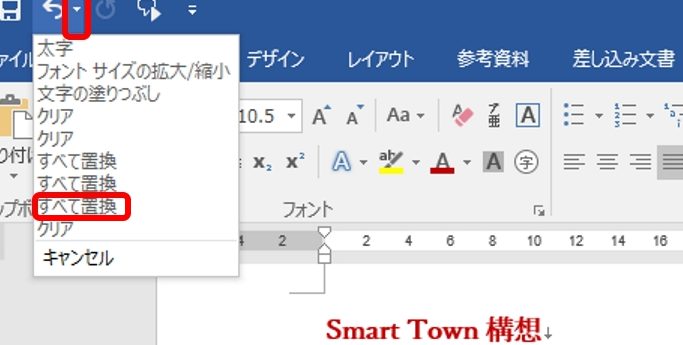
ワード文書で文字が消えてしまった場合、まずは編集メニューにある「元に戻す」ボタンをクリックするか、キーボードのCtrl+Zを押してみましょう。これにより、直前の操作を取り消すことができます。また、ワードは自動的にファイルのバックアップを作成しているので、上書き保存されていない場合、バックアップファイルから復元することも可能です。
さらに、ワードには自動回復機能がありますので、次回ワードを開いた際に自動的に復元されることがあります。文字が消えてしまった場合、まずはこれらの方法を試してみましょう。文字を復元することができれば、安心して文書の編集を続けることができます。
ワードで文字が消えた場合の原因
ワードで文字が消えた場合、多くのユーザーはパニックに陥ります。しかし、文字が消えた場合の原因を理解することで、復元方法を選択することができます。一般的に、文字が消える原因としては、ユーザーの操作ミス、ソフトウェアのバグ、ハードウェアの故障、ウイルス感染などが挙げられます。
✏️ Word 消えた文字を復元!諦める前に試すべき方法 として、まずはワードの自動保存機能をチェックすることが重要です。ワードは自動的にファイルのバックアップを作成しているので、上書き保存されていない場合、バックアップファイルから復元することが可能です。また、ワードの編集履歴を確認することで、文字が消えた時点を特定し、復元することができます。
ワードの自動回復機能も、文字を復元するための有効な方法です。ワードは、クラッシュや電源断などの異常終了時に、自動的にファイルを回復しようとします。したがって、次回ワードを開いた際に自動的に復元されることがあります。さらに、データ復旧ソフトを使用することで、削除されたファイルやデータを復元することができます。
ワードの元に戻す機能を使用する
ワードで文字が消えてしまった場合、まずはワードの元に戻す機能を使用してみましょう。編集メニューにある「元に戻す」ボタンをクリックするか、キーボードのCtrl+Zを押すことで、直前の操作を取り消すことができます。この機能は、文字を消した直後に使用することで、消えた文字を復元することができます。
✏️ Word 消えた文字を復元!諦める前に試すべき方法 として、ワードの元に戻す機能は非常に便利です。ワードは、編集履歴を保存しているので、複数の操作を取り消すことができます。ただし、ワードを閉じたり、別のファイルを開いたりすると、編集履歴は消えてしまうので、注意が必要です。
ワードの元に戻す機能を使用することで、消えた文字を復元することができますが、ファイルを保存していなかった場合や、ワードがクラッシュした場合など、元に戻す機能が使用できない場合もあります。そのような場合には、バックアップファイルや自動保存機能を使用して、消えた文字を復元することができます。
バックアップファイルから文字を復元する
ワードで文字が消えてしまった場合、バックアップファイルから復元することができます。ワードは自動的にファイルのバックアップを作成しているので、上書き保存されていない場合、バックアップファイルから復元することが可能です。バックアップファイルは、通常、元のファイルと同じフォルダに保存されています。バックアップファイルの拡張子は、元のファイルの拡張子に「.wbk」が追加されています。
バックアップファイルから復元するには、ワードを起動し、「ファイル」メニューから「開く」を選択します。次に、バックアップファイルの保存されているフォルダに移動し、バックアップファイルを選択して開きます。バックアップファイルが開かれたら、必要な文字をコピーして、元のファイルに貼り付けます。
✏️ Word 消えた文字を復元!諦める前に試すべき方法 として、バックアップファイルから復元する方法は非常に有効です。ワードの自動バックアップ機能を利用することで、文字の消失による損失を最小限に抑えることができます。
ワードの自動回復機能を利用する
ワードには、自動回復機能が備わっています。この機能を利用することで、消えた文字を復元することができます。ワードは、一定の時間ごとに自動的にファイルのバックアップを作成しており、上書き保存されていない場合、バックアップファイルから復元することができます。
✏️ Word 消えた文字を復元!諦める前に試すべき方法 として、自動回復機能を利用する方法は非常に効果的です。ワードが自動的にバックアップファイルを作成している場合、次回ワードを開いた際に自動的に復元されることがあります。ただし、自動回復機能を利用するには、ワードの設定で自動回復機能が有効になっている必要があります。
自動回復機能を有効にするには、ワードの「ファイル」メニューから「オプション」を選択し、「保存」タブで「自動回復機能」を有効にします。自動回復機能を有効にすると、ワードは一定の時間ごとに自動的にファイルのバックアップを作成します。消えた文字を復元する必要がある場合は、バックアップファイルから復元することができます。
文字を復元するためのデータ復旧ソフト
✏️ Word 消えた文字を復元!諦める前に試すべき方法
ワード文書で文字が消えてしまった場合、データ復旧ソフトを使用して復元することができます。データ復旧ソフトは、ハードディスクやUSBメモリなどのストレージデバイスから消えたファイルやデータを復元することができます。ワード文書の場合、データ復旧ソフトを使用して消えた文字を復元することができます。
データ復旧ソフトには、RecuvaやEaseUS Data Recovery Wizardなどがあります。これらのソフトは、無料版と有料版がありますが、基本的な機能は無料版でも使用できます。データ復旧ソフトを使用するには、まずソフトをダウンロードしてインストールします。次に、消えた文字が含まれるファイルが保存されていたストレージデバイスを選択し、スキャンを実行します。スキャンが完了すると、復元可能なファイルの一覧が表示されます。
データ復旧ソフトを使用して復元したファイルは、元のファイルと同じ状態に戻るわけではありません。ファイルの形式や内容が変わっている場合があります。ただし、消えた文字を復元することができるため、ワード文書の編集を再開することができます。データ復旧ソフトは、ワード文書の編集に役立つ便利なツールです。
まとめ
✏️ Word 消えた文字を復元!諦める前に試すべき方法
ワード文書で文字が消えてしまった場合、まずは冷静に状況を把握する必要があります。文字が消えた原因は、ユーザーの操作ミスやソフトウェアのバグなど、さまざまです。ワードには、文字を復元するための機能が備わっています。編集メニューにある「元に戻す」ボタンをクリックするか、キーボードのCtrl+Zを押すことで、直前の操作を取り消すことができます。
ワードは自動的にファイルのバックアップを作成しているので、上書き保存されていない場合、バックアップファイルから復元することも可能です。さらに、ワードには自動回復機能がありますので、次回ワードを開いた際に自動的に復元されることがあります。ワードの履歴機能を使用することで、過去のバージョンに戻すこともできます。
ワードのデータ復旧ソフトを使用することも、文字を復元するための有効な方法です。データ復旧ソフトは、削除されたファイルや上書きされたファイルを復元することができます。ただし、データ復旧ソフトを使用するには、専門的な知識が必要な場合があります。文字を復元するためには、慎重にファイルを操作し、ワードの機能を活用することが重要です。
よくある質問
ワードで文字が消えた場合、復元できる方法はあるのですか?
ワードで文字が消えた場合、復元できる方法はいくつかあります。まず、ファイルのバックアップがある場合は、バックアップから復元することができます。バックアップがない場合は、ワードの自動保存機能を利用して、自動保存されたファイルから復元することができます。また、ファイルの履歴を確認して、以前のバージョンから復元することもできます。ただし、これらの方法は、ファイルが完全に消えた場合には効果がないため、定期的にバックアップを取ることが重要です。
ワードの自動保存機能を利用するにはどうすればいいのですか?
ワードの自動保存機能を利用するには、まずワードの設定から自動保存機能を有効にする必要があります。有効にした後、ワードは一定の間隔でファイルを自動保存します。自動保存されたファイルは、ワードのバックアップフォルダに保存されます。ファイルが消えた場合、このフォルダから自動保存されたファイルを探して、復元することができます。ただし、自動保存機能は、ファイルが完全に消えた場合には効果がないため、定期的にバックアップを取ることが重要です。
ファイルの履歴を確認するにはどうすればいいのですか?
ファイルの履歴を確認するには、ワードのファイルメニューから「ファイルの履歴」を選択します。すると、ファイルの変更履歴が表示されます。ここから、以前のバージョンを選択して、復元することができます。ただし、ファイルの履歴は、ファイルが完全に消えた場合には効果がないため、定期的にバックアップを取ることが重要です。
ワードのファイルが消えた場合、復元できるソフトウェアはあるのですか?
ワードのファイルが消えた場合、復元できるソフトウェアはいくつかあります。データ復元ソフトウェアを利用して、消えたファイルを復元することができます。ただし、これらのソフトウェアは、ファイルが完全に消えた場合には効果がないため、定期的にバックアップを取ることが重要です。また、ファイル復元サービスを利用して、専門家に復元を依頼することもできます。
コメントを残す
コメントを投稿するにはログインしてください。
関連ブログ記事