
WinMerge で Word ファイルの差分比較方法と文字化け対策を解説

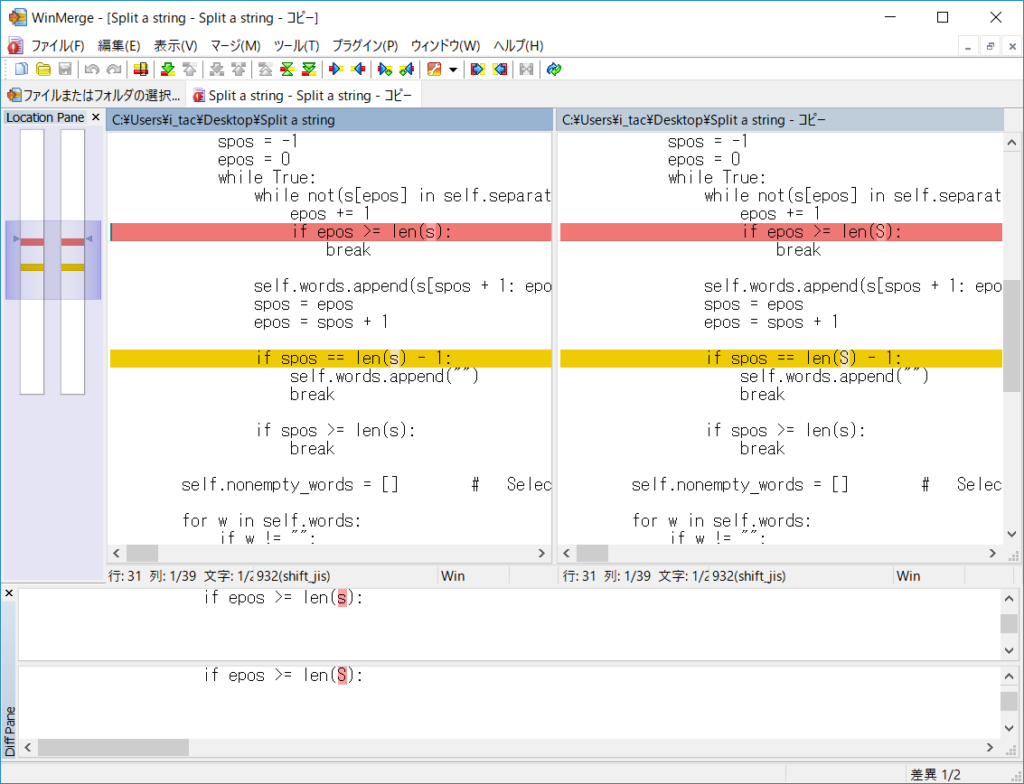
この記事では、 WinMerge で Word ファイルの差分を比較!文字化け対策について解説します。WinMerge は、ファイルやフォルダの差分を比較するためのオープンソースソフトウェアです。Word ファイルの差分を比較するには、xdocdiff プラグインをインストールする必要があります。プラグインをインストール後、WinMerge で Word ファイルを選択し、「比較」をクリックすると、Word ファイルの差分が表示されます。しかし、文字化けが発生することがあるので、その場合は文字コードを変更することで対処できます。
WinMerge で Word ファイルの差分を比較する際には、文字エンコーディングを UTF-8 に設定することが重要です。これにより、文字化けを防ぐことができます。また、WinMerge の設定で文字エンコーディングを UTF-8 に変更することもできます。Word ファイルをテキストファイルに変換する際にも、文字エンコーディングを UTF-8 に設定することができます。
この記事では、WinMerge で Word ファイルの差分を比較する方法と、文字化けを防ぐための対策について詳しく解説します。WinMerge の使い方や、xdocdiff プラグインのインストール方法についても説明します。
WinMerge とは
WinMerge で Word ファイルの差分を比較!文字化け対策
WinMerge は、ファイルやフォルダの差分を比較するためのオープンソースソフトウェアです。Windows 上で動作し、ユーザーインターフェイスが直感的で使いやすいことから、多くの開発者やエンジニアに愛用されています。WinMerge は、テキストファイルやバイナリファイルの差分を比較することができ、ファイルの変更点を簡単に確認することができます。
WinMerge の主な機能は、ファイルやフォルダの差分を比較することですが、プラグインを使用することで、Word ファイルや Excel ファイルなどの Office ファイルの差分も比較することができます。ただし、Office ファイルの差分を比較するには、xdocdiff プラグインをインストールする必要があります。このプラグインをインストールすることで、WinMerge で Word ファイルの差分を比較することができます。
WinMerge で Word ファイルの差分を比較する際には、文字化けが発生することがあります。これは、Word ファイルの文字エンコーディングが WinMerge のデフォルトの文字エンコーディングと異なるためです。文字化けを防ぐためには、Word ファイルをテキストファイルに変換する際に、文字エンコーディングを UTF-8 に設定するか、WinMerge の設定で文字エンコーディングを UTF-8 に変更する必要があります。
xdocdiff プラグインのインストール方法
WinMerge で Word ファイルの差分を比較!文字化け対策 を実現するには、xdocdiff プラグインのインストールが必要です。xdocdiff プラグインは、Word ファイルの差分を比較するための機能を提供します。インストール方法は簡単で、以下の手順に従ってください。
WinMerge を起動し、「プラグイン」のメニューから「プラグインの管理」を選択します。プラグインの管理画面が表示されますので、「xdocdiff プラグイン」を探し、「インストール」をクリックしてください。インストールが完了すると、WinMerge で Word ファイルの差分を比較できるようになります。
xdocdiff プラグインのインストール後、WinMerge で Word ファイルを選択し、「比較」をクリックすると、Word ファイルの差分が表示されます。ただし、文字化けが発生することがあるので、その場合は文字コードを変更することで対処できます。文字化けを防ぐためには、Word ファイルをテキストファイルに変換する際に、文字エンコーディングを UTF-8 に設定することをお勧めします。
Word ファイルの差分比較方法
WinMerge で Word ファイルの差分を比較!文字化け対策
WinMerge は、ファイルやフォルダの差分を比較するためのオープンソースソフトウェアです。Word ファイルの差分を比較するには、xdocdiff プラグインをインストールする必要があります。このプラグインをインストールすると、WinMerge で Word ファイルを選択し、「比較」をクリックすると、Word ファイルの差分が表示されます。ただし、文字化けが発生することがあるので、その場合は文字コードを変更することで対処できます。
WinMerge で Word ファイルの差分を比較する際には、まず Word ファイルをテキストファイルに変換する必要があります。この変換時に文字エンコーディングを UTF-8 に設定することで、文字化けを防ぐことができます。また、WinMerge の設定で文字エンコーディングを UTF-8 に変更することもできます。これらの対策を実施することで、WinMerge で Word ファイルの差分を比較する際に文字化けを防ぐことができます。
WinMerge で Word ファイルの差分を比較するには、WinMerge を起動し、比較したい Word ファイルを選択します。次に、「比較」をクリックすると、Word ファイルの差分が表示されます。差分は色で表示されており、黄色は変更された行、赤色は削除された行、緑色は追加された行を表します。差分を確認した後、必要に応じてマージできます。マージするには、差分を選択し、「コピー」ボタンをクリックして、変更を反映させたいファイルに差分をコピーします。
文字化けの原因と対策
WinMerge で Word ファイルの差分を比較!文字化け対策 は、ファイルの文字エンコーディングが原因で発生することが多いです。Word ファイルは、通常、Windows-1252 などの文字エンコーディングで保存されていますが、WinMerge は、デフォルトで UTF-8 を使用します。このため、文字エンコーディングが一致しない場合、文字化けが発生する可能性があります。
文字化けを防ぐためには、Word ファイルをテキストファイルに変換する際に、文字エンコーディングを UTF-8 に設定することが重要です。また、WinMerge の設定で、文字エンコーディングを UTF-8 に変更することもできます。これにより、Word ファイルの差分を比較する際に、文字化けが発生する可能性を減らすことができます。
WinMerge で Word ファイルの差分を比較する際には、xdocdiff プラグインをインストールする必要があります。このプラグインをインストールすると、WinMerge で Word ファイルを選択し、「比較」をクリックすると、Word ファイルの差分が表示されます。ただし、文字化けが発生する場合は、文字コードを変更することで対処できます。
文字化けを防ぐための設定
WinMerge で Word ファイルの差分を比較!文字化け対策 を行うには、まず WinMerge の設定で文字エンコーディングを UTF-8 に変更する必要があります。これは、Word ファイルをテキストファイルに変換する際に、文字エンコーディングを UTF-8 に設定することで実現できます。WinMerge の設定で文字エンコーディングを UTF-8 に変更することで、文字化けを防ぐことができます。
WinMerge で Word ファイルの差分を比較する際には、xdocdiff プラグインをインストールする必要があります。プラグインをインストール後、WinMerge で Word ファイルを選択し、「比較」をクリックすると、Word ファイルの差分が表示されます。ただし、文字化けが発生することがあるので、その場合は文字コードを変更することで対処できます。
文字化けを防ぐためには、Word ファイルをテキストファイルに変換する際に、文字エンコーディングを UTF-8 に設定することが重要です。これにより、WinMerge で Word ファイルの差分を比較する際に、文字化けを防ぐことができます。また、WinMerge の設定で文字エンコーディングを UTF-8 に変更することで、文字化けを防ぐことができます。
WinMerge で Word ファイルの差分を比較する手順
WinMerge で Word ファイルの差分を比較!文字化け対策
WinMerge で Word ファイルの差分を比較するには、xdocdiff プラグインをインストールする必要があります。このプラグインをインストールすると、WinMerge で Word ファイルを選択し、「比較」をクリックすると、Word ファイルの差分が表示されます。ただし、文字化けが発生することがあるので、その場合は文字コードを変更することで対処できます。
WinMerge で Word ファイルの差分を比較する際には、まず WinMerge を起動し、比較したい Word ファイルを選択します。次に、「比較」をクリックすると、Word ファイルの差分が表示されます。差分は色で表示されており、黄色は変更された行、赤色は削除された行、緑色は追加された行を表します。
この差分を確認した後、必要に応じてマージできます。マージするには、差分を選択し、「コピー」ボタンをクリックして、変更を反映させたいファイルに差分をコピーします。ただし、文字化けが発生する場合は、文字コードを変更することで対処できます。文字コードを変更するには、WinMerge の設定で文字エンコーディングを UTF-8 に変更するか、Word ファイルをテキストファイルに変換する際に文字エンコーディングを UTF-8 に設定します。
差分の表示とマージ方法
WinMerge で Word ファイルの差分を比較!文字化け対策 を行うには、まず WinMerge を起動し、比較したい Word ファイルを選択します。次に、「比較」をクリックすると、Word ファイルの差分が表示されます。差分は色で表示されており、黄色は変更された行、赤色は削除された行、緑色は追加された行を表します。
この差分表示画面では、変更された部分を簡単に確認できます。また、必要に応じてマージすることもできます。マージするには、差分を選択し、「コピー」ボタンをクリックして、変更を反映させたいファイルに差分をコピーします。ただし、文字化けが発生することがあるので、その場合は文字コードを変更することで対処できます。
WinMerge では、xdocdiff プラグインをインストールすることで、Word ファイルの差分を比較することができます。このプラグインをインストール後、WinMerge で Word ファイルを選択し、「比較」をクリックすると、Word ファイルの差分が表示されます。文字化けを防ぐためには、Word ファイルをテキストファイルに変換する際に、文字エンコーディングを UTF-8 に設定することが推奨されます。
まとめ
WinMerge で Word ファイルの差分を比較する方法と、文字化けを防ぐための対策について解説しました。 WinMerge で Word ファイルの差分を比較!文字化け対策 は、ファイルやフォルダの差分を比較するためのオープンソースソフトウェアである WinMerge を使用して実現できます。ただし、Word ファイルの差分を比較するには、xdocdiff プラグインをインストールする必要があります。
プラグインをインストール後、WinMerge で Word ファイルを選択し、「比較」をクリックすると、Word ファイルの差分が表示されます。ただし、文字化けが発生することがあるので、その場合は文字コードを変更することで対処できます。文字化けを防ぐためには、Word ファイルをテキストファイルに変換する際に、文字エンコーディングを UTF-8 に設定することが効果的です。
また、WinMerge の設定で、文字エンコーディングを UTF-8 に変更することもできます。これにより、文字化けを防ぐことができます。WinMerge で Word ファイルの差分を比較する際には、差分は色で表示されており、黄色は変更された行、赤色は削除された行、緑色は追加された行を表します。差分を確認した後、必要に応じてマージできます。マージするには、差分を選択し、「コピー」ボタンをクリックして、変更を反映させたいファイルに差分をコピーします。
よくある質問
WinMerge で Word ファイルの差分比較は可能ですか?
WinMerge で Word ファイルの差分比較を行うには、Word ファイルをテキストファイルに変換する必要があります。これは、Word ファイルのバイナリデータを WinMerge が直接読み込むことができないためです。Word ファイルをテキストファイルに変換するには、Microsoft Word の「ファイル」メニューから「名前を付けて保存」を選択し、「ファイルの種類」を「テキストファイル」に設定します。変換したテキストファイルを WinMerge で読み込むことで、Word ファイルの差分比較が可能になります。
WinMerge で文字化けが発生する原因は何ですか?
WinMerge で文字化けが発生する原因は、文字コードの不一致が主な原因です。WinMerge は、デフォルトで Shift JIS などの文字コードを使用しますが、Word ファイルは Unicode などの文字コードを使用していることがあります。このような場合、WinMerge で Word ファイルを読み込むと、文字化けが発生する可能性があります。文字化けを防ぐには、Word ファイルをテキストファイルに変換する際に、文字コードを WinMerge と同じものに設定する必要があります。
WinMerge で文字化けを防ぐ方法はありますか?
WinMerge で文字化けを防ぐ方法として、文字コードを指定する方法があります。WinMerge の 「ファイル」メニューから「オプション」を選択し、「文字コード」を指定することで、文字化けを防ぐことができます。また、Word ファイルをテキストファイルに変換する際に、文字コードを WinMerge と同じものに設定することも効果的です。さらに、WinMerge のプラグインを使用することで、文字化けを防ぐことができます。
WinMerge で Word ファイルの差分比較に必要なプラグインはありますか?
WinMerge で Word ファイルの差分比較に必要なプラグインとして、xdocdiff プラグインがあります。このプラグインは、Word ファイルをテキストファイルに変換し、WinMerge で読み込むことを可能にします。xdocdiff プラグインをインストールすることで、WinMerge で Word ファイルの差分比較が可能になります。
コメントを残す
コメントを投稿するにはログインしてください。
関連ブログ記事