
Word が応答なしで保存していない!データ復旧方法まとめ

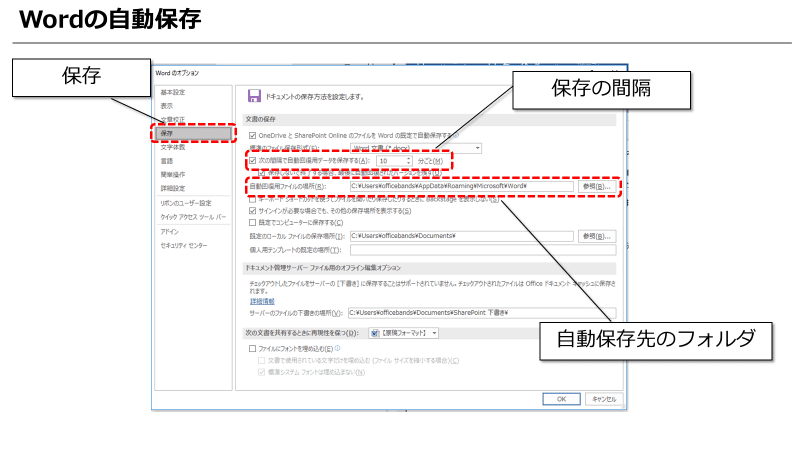
Word が応答なしで保存していない!データ復旧方法 について解説します。この記事では、Word が応答なしで保存していない場合に、データを復旧するための方法を紹介します。Word を使用しているときに、突然のフリーズやクラッシュが発生し、保存していないデータが失われるという経験をしたことがある人も多いでしょう。このような状況に陥ったときに、どのようにデータを復旧すればよいのかを説明します。
Word は、自動回復機能を備えており、一定の間隔で自動保存を行っています。ただし、この機能が有効になっていない場合や、保存されていないデータが多すぎる場合には、データ復旧が難しくなります。この記事では、自動回復機能を利用する方法のほか、AutoRecover ファイルや一時ファイルを利用する方法、バックアップ ファイルを利用する方法など、データ復旧のためのさまざまな方法を紹介します。
Word の自動回復機能を利用する
Word が応答なしで保存していない!データ復旧方法 の第一歩として、Word の自動回復機能を利用することができます。Word は通常、一定の間隔で自動保存を行っています。この機能により、Word が応答なしで終了した場合でも、自動回復されたファイルが保存される可能性があります。Word を再起動すると、自動回復されたファイルが開かれる場合があります。
自動回復されたファイルは、元のファイル名に「Recovered」というプレフィックスが付いたファイル名で保存されます。このファイルを開いてみて、必要なデータが復旧されているかどうかを確認してください。自動回復機能は、Word の設定で有効または無効にすることができます。設定で有効になっていることを確認してください。
また、バックアップ コピーが有効になっていれば、元のファイル名に「Backup of」というプレフィックスが付いたファイルが保存されています。これを探して開いてみて、必要なデータが復旧されているかどうかを確認してください。バックアップ コピーは、Word の設定で有効または無効にすることができます。設定で有効になっていることを確認してください。
バックアップ コピーを利用する
Word が応答なしで保存していない!データ復旧方法 の一つとして、バックアップ コピーを利用する方法があります。Word では、バックアップ コピーの作成が有効になっていれば、元のファイル名に「Backup of」というプレフィックスが付いたファイルが保存されています。このファイルは、通常、元のファイルと同じフォルダーに保存されています。
バックアップ コピーを利用するには、Word を再起動し、バックアップ コピーのファイルを開いてみてください。バックアップ コピーのファイルは、元のファイルと同じ内容が保存されているため、データの復旧が可能です。ただし、バックアップ コピーの作成が有効になっていない場合は、この方法を利用することができません。
バックアップ コピーを利用する方法は、Word の自動回復機能と組み合わせて利用することができます。Word の自動回復機能は、一定の間隔で自動保存を行っています。Word を再起動すると、自動回復されたファイルが開かれる場合があります。バックアップ コピーと自動回復機能を組み合わせて利用することで、データの復旧の成功率を高めることができます。
AutoRecover ファイルと一時ファイルを利用する
Word が応答なしで保存していない!データ復旧方法 の一つとして、AutoRecover ファイルと一時ファイルを利用する方法があります。Word は通常、一定の間隔で自動保存を行っており、これらのファイルは特定のフォルダーに保存されています。AutoRecover ファイルは、Word が強制終了した場合やシステム障害が発生した場合に、自動的に保存されたファイルです。これらのファイルを探して開いてみることで、失われたデータを復旧することができます。
AutoRecover ファイルは、通常、Word のインストールフォルダー内の「AutoRecover」フォルダーに保存されています。一方、一時ファイルは、Windows の一時ファイルフォルダーに保存されています。これらのフォルダーを探して、Word のファイルを復旧することができます。ただし、AutoRecover ファイルや一時ファイルは、Word のバージョンや設定によって保存される場所が異なる場合があるため、注意が必要です。
また、AutoRecover ファイルや一時ファイルを利用する場合、ファイルの整合性やデータの完全性を確認することが重要です。ファイルが破損している場合や、データが不完全な場合、復旧したデータが正常に動作しない可能性があります。したがって、復旧したデータを慎重に確認し、必要に応じて修復や再作成を行うことが必要です。
Word の修復方法
Word が応答なしで保存していない!データ復旧方法 については、自動修復機能を利用することができます。Word には、ファイルの破損やデータの消失を修復するための自動修復機能が備わっています。この機能を利用するには、Word を再起動し、自動修復されたファイルを開く必要があります。
また、過去のバージョンを利用する方法もあります。Word では、ファイルの変更履歴を保存する機能があります。この機能を利用することで、過去のバージョンに戻すことができます。ただし、この機能を利用するには、事前にバージョン管理を有効に設定する必要があります。
外部の修復ツールを使用する方法もあります。Word のファイルを修復するための専用ツールが存在します。これらのツールを使用することで、Word のファイルを修復することができます。ただし、外部のツールを使用する場合は、データの消失や改変のリスクを理解しておくことが重要です。
データ復旧ソフトを使用する
Word が応答なしで保存していない!データ復旧方法 の最後の手段として、データ復旧ソフトを使用する方法があります。データ復旧ソフトは、削除されたファイルや破損したファイルを復旧することができます。ただし、データ復旧ソフトを使用するには、データの消失や改変のリスクを理解しておくことが重要です。
データ復旧ソフトを使用する前に、必ずバックアップを取っておくことが推奨されます。データ復旧ソフトによっては、元のファイルを上書きしてしまう可能性があるためです。また、データ復旧ソフトを使用する際には、正しいファイルを選択し、正しい復旧方法を選択することが重要です。
データ復旧ソフトは、Word のデータ復旧に限らず、さまざまなファイル形式の復旧に使用できます。ただし、データ復旧ソフトの使用には、一定の技術的な知識が必要です。データ復旧ソフトを使用する前に、必ず使用方法を理解し、十分な準備をしておくことが重要です。
まとめ
Word が応答なしで保存していない!データ復旧方法 は、多くのユーザーが直面する問題です。Word で作業をしていた途中で、突然応答がなくなり、保存していないデータが失われてしまうことは、非常にストレスが溜まる経験です。しかし、幸いにも、Word には自動回復機能やバックアップ機能など、データ復旧のための機能が備わっています。
Word を再起動すると、自動回復されたファイルが開かれる場合があります。また、バックアップ コピーが有効になっていれば、元のファイル名に「Backup of」というプレフィックスが付いたファイルが保存されています。これを探して開いてみてください。さらに、AutoRecover ファイル、一時ファイル、バックアップ ファイルを利用することも、データ復旧の手段の一つです。これらのファイルは、通常、特定のフォルダーに保存されています。
Word の修復方法としては、自動修復機能、過去のバージョンを利用する方法、外部の修復ツールを使用する方法があります。ただし、データ復旧ソフトを使用して Word のデータを復旧することも可能ですが、データの消失や改変のリスクを理解しておくことが重要です。
よくある質問
Word が応答なしで保存していない!どうすればいいですか?
Word が応答なしで保存していない場合、まずは Word を再起動 してみましょう。再起動しても問題が解決しない場合は、自動保存ファイル を確認します。Word では、一定の時間ごとに自動で保存ファイルが作成されます。このファイルは、通常の保存ファイルとは異なる場所に保存されます。自動保存ファイルの場所は、Word のバージョンによって異なりますが、通常は「C:Users<ユーザー名>AppDataRoamingMicrosoftWord」に保存されています。このフォルダを開いて、自動保存ファイルを探してみましょう。
自動保存ファイルが見つからない場合はどうすればいいですか?
自動保存ファイルが見つからない場合は、データ復旧ソフト を使用してみましょう。データ復旧ソフトは、削除されたファイルや破損したファイルを復旧することができます。Word のデータ復旧ソフトとしては、Recuva や EaseUS Data Recovery Wizard などが有名です。これらのソフトを使用して、Word のファイルをスキャンしてみましょう。スキャン結果に、復旧可能なファイルが表示されれば、それを復旧することができます。
Word のファイルが破損してしまった場合はどうすればいいですか?
Word のファイルが破損してしまった場合、ファイルの修復 を試みることができます。Word には、ファイルの修復機能が備わっています。この機能を使用して、破損したファイルを修復することができます。ファイルの修復方法は、Word のバージョンによって異なりますが、通常は「ファイル」メニューの「オープン」を選択し、破損したファイルを選択して、「修復」をクリックすることで修復できます。
データ復旧に成功した場合、ファイルを安全に保存するにはどうすればいいですか?
データ復旧に成功した場合、ファイルを安全に保存するために、外付けハードディスク などにバックアップをとることをお勧めします。外付けハードディスクは、データを安全に保存するための最も効果的な方法のひとつです。また、クラウドストレージ を使用して、データをオンラインで保存することもできます。クラウドストレージは、データを自動でバックアップする機能を備えており、データの安全性を確保することができます。
コメントを残す
コメントを投稿するにはログインしてください。
関連ブログ記事