
WordPad文字化けの原因と解決策:文字コードとフォントの設定を確認

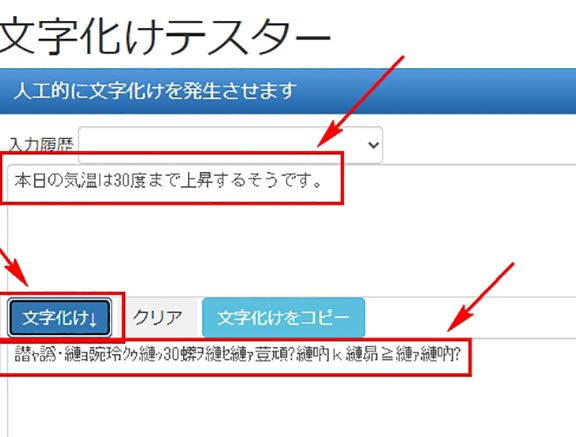
WordPad で文字化けが発生!原因と解決策
WordPad で文字化けが発生する問題は、多くのユーザーが直面することがある問題です。この問題は、文字が破綻し、読むことができない状態になるため、非常に困惑することになります。この記事では、WordPad で文字化けが発生する原因と解決策について詳しく説明します。
WordPad で文字化けが発生する原因としては、フォントの設定ミスや、文字コードの互換性問題などが考えられます。フォントの設定ミスは、WordPad で使用されているフォントが、文字を正しく表示できない場合に発生します。一方、文字コードの互換性問題は、WordPad で使用されている文字コードが、ファイルに保存されている文字コードと互換性がない場合に発生します。
この記事では、WordPad で文字化けが発生する原因と解決策について詳しく説明します。具体的には、フォントの互換性を確認し、文字コードを適切に設定し、ファイルの破損をチェックし、最新のアップデートを適用する方法について説明します。また、WordPad 以外のアプリケーションで文字化けが発生した場合は、そのアプリケーションの文字エンコーディング設定を確認し、適切なエンコーディングを選択する方法についても説明します。
文字化けの原因
WordPad で文字化けが発生!原因と解決策 を理解するには、まず文字化けの原因を知る必要があります。文字化けは、文字コードの互換性問題やフォントの設定ミスなどが原因で発生します。たとえば、Windows のデフォルトの文字コードは Shift JIS ですが、WordPad で文字化けが発生する場合は、文字コードが UTF-8 または Unicode である可能性があります。
また、フォントの設定も文字化けの原因となり得ます。WordPad で使用されているフォントが、文字化けした文字を正しく表示できない場合、文字化けが発生します。たとえば、Windows のデフォルトのフォントは MS ゴシックですが、このフォントでは一部の文字が正しく表示されない場合があります。
文字化けの原因を理解することで、適切な解決策を選択することができます。たとえば、文字コードを変換することで文字化けを解決できる場合もあります。また、フォントの設定を変更することで、文字化けした文字を正しく表示できる場合もあります。
フォントの設定ミスと文字コードの互換性問題
WordPad で文字化けが発生!原因と解決策 を解決するには、まずフォントの設定ミスと文字コードの互換性問題を理解する必要があります。フォントの設定ミスは、WordPad で使用されているフォントが、文字化けが発生したテキストのフォントと互換性がない場合に発生します。たとえば、WordPad で使用されているフォントが Shift JIS であるのに対し、文字化けが発生したテキストのフォントが UTF-8 の場合、文字化けが発生する可能性があります。
文字コードの互換性問題も、文字化けの原因として考えられます。文字コードとは、文字をコンピューターで表現するために使用されるコードです。文字コードの互換性問題は、WordPad で使用されている文字コードと、文字化けが発生したテキストの文字コードが異なる場合に発生します。たとえば、WordPad で使用されている文字コードが Shift JIS であるのに対し、文字化けが発生したテキストの文字コードが UTF-8 の場合、文字化けが発生する可能性があります。
フォントの設定ミスと文字コードの互換性問題を解決するには、WordPad で使用されているフォントと文字コードを確認し、文字化けが発生したテキストのフォントと文字コードに合わせる必要があります。また、WordPad で使用されているフォントと文字コードを変更することで、文字化けを解決することができます。
解決策:適切なフォントの選択と文字コードの変換
WordPad で文字化けが発生!原因と解決策を解決するには、適切なフォントの選択と文字コードの変換が重要です。フォントの選択は、文字化けの原因となる可能性が高いため、注意が必要です。たとえば、Windows の標準フォントである「MS ゴシック」や「MS 明朝」は、多くの文字をサポートしていますが、文字化けの原因となる可能性があります。
文字コードの変換も、文字化けの解決策として重要です。WordPad では、文字コードの自動変換機能が備わっていますが、必ずしも正確に変換されるわけではありません。したがって、文字コードの変換を行う場合は、手動で変換することをお勧めします。たとえば、Shift JIS から UTF-8 への変換は、文字化けの原因となる可能性が低いため、推奨されます。
また、フォントの互換性を確認することも重要です。WordPad で使用するフォントが、他のアプリケーションで使用するフォントと互換性があるかどうかを確認する必要があります。互換性がないフォントを使用すると、文字化けの原因となる可能性があります。したがって、フォントの互換性を確認し、適切なフォントを選択することが重要です。
ファイルの破損チェックとアップデートの適用
WordPad で文字化けが発生!原因と解決策を探している場合は、まずファイルの破損チェックを行う必要があります。ファイルの破損は、文字化けの原因となる可能性があります。ファイルの破損チェックを行うには、ファイルを別の場所にコピーし、元のファイルと比較してみましょう。もし、ファイルの破損が原因である場合、ファイルを修復するか、バックアップから復元する必要があります。
また、WordPad のアップデートを適用することも重要です。アップデートには、文字化けの問題を解決するための修正が含まれている場合があります。アップデートを適用するには、Windows Update を実行し、利用可能なアップデートを確認してください。アップデートを適用した後、WordPad を再起動し、文字化けの問題が解決されたかどうかを確認してください。
ファイルの破損チェックとアップデートの適用を行った後も、文字化けの問題が解決されない場合は、フォントの設定や文字コードの互換性を確認する必要があります。フォントの設定ミスや文字コードの互換性問題は、文字化けの原因となる可能性があります。フォントの設定や文字コードの互換性を確認するには、WordPad の設定を確認し、適切なフォントや文字コードを選択する必要があります。
WordPad 以外のアプリケーションでの文字化けの解決策
WordPad 以外のアプリケーションで文字化けが発生した場合、文字エンコーディング設定を確認する必要があります。多くのアプリケーションでは、文字エンコーディングを自動的に検出する機能がありますが、検出に失敗した場合や、ユーザーが誤ったエンコーディングを選択した場合には、文字化けが発生する可能性があります。
このような場合には、アプリケーションの設定メニューから文字エンコーディングの設定を確認し、適切なエンコーディングを選択する必要があります。たとえば、Windows のメモ帳では、ファイルを開くときに文字エンコーディングを選択するオプションがあります。ユーザーは、このオプションを使用して、ファイルの文字エンコーディングを指定することができます。
깨진 WordPad で文字化けが発生!原因と解決策 として、文字エンコーディングの設定を確認することは非常に重要です。文字エンコーディングの設定が正しくないと、文字化けが発生し、ファイルの内容が読めなくなります。したがって、文字エンコーディングの設定を確認し、適切なエンコーディングを選択することが、文字化けの解決策として非常に重要です。
まとめ
WordPad で文字化けが発生!原因と解決策
WordPad で文字化けが発生する問題は、多くのユーザーが直面することがある問題です。この問題は、文字が破綻し、読むことができない状態になるため、非常に困惑することになります。文字化けの原因としては、フォントの設定ミスや、文字コードの互換性問題などが考えられます。解決策としては、適切なフォントの選択や、文字コードの変換を行う方法があります。
フォントの互換性を確認することが、文字化けの解決策として重要です。WordPad で使用されているフォントが、文字化けの原因となっている可能性があります。フォントの互換性を確認するには、WordPad のフォント設定を確認し、適切なフォントを選択する必要があります。また、文字コードの設定も重要です。文字コードの互換性問題が、文字化けの原因となっている可能性があります。文字コードを適切に設定することで、文字化けの問題を解決することができます。
ファイルの破損も、文字化けの原因となる可能性があります。ファイルの破損をチェックするには、ファイルの内容を確認し、破損している部分を修復する必要があります。また、最新のアップデートを適用することも重要です。最新のアップデートには、文字化けの問題を解決するためのパッチが含まれている可能性があります。アップデートを適用することで、文字化けの問題を解決することができます。
まとめ
WordPad で文字化けが発生する問題は、多くのユーザーが直面することがある問題です。文字化けの原因としては、フォントの設定ミスや、文字コードの互換性問題などが考えられます。解決策としては、適切なフォントの選択や、文字コードの変換を行う方法があります。フォントの互換性を確認し、文字コードを適切に設定し、ファイルの破損をチェックし、最新のアップデートを適用することで、文字化けの問題を解決することができます。
よくある質問
WordPadで文字化けが発生する原因は何ですか?
WordPadで文字化けが発生する原因は、文字コードの設定が不正であることが多いです。文字コードとは、文字をコンピューターが認識できるようにするためのコードです。WordPadでは、Shift JIS、EUC-JP、UTF-8などの文字コードが使用されますが、設定が不正であると文字化けが発生します。さらに、フォントの設定も文字化けの原因となることがあります。フォントとは、文字を表示するための書体です。WordPadでは、MS ゴシック、MS 明朝などのフォントが使用されますが、設定が不正であると文字化けが発生します。
文字化けを解決するにはどうすればよいですか?
文字化けを解決するには、文字コードとフォントの設定を確認する必要があります。まず、WordPadの文字コードの設定を確認します。WordPadのメニューからファイル>保存を選択し、文字コードのドロップダウンメニューからUTF-8を選択します。次に、フォントの設定を確認します。WordPadのメニューからホーム>フォントを選択し、フォントのドロップダウンメニューからMS ゴシックを選択します。設定を変更した後、WordPadを再起動すると、文字化けが解決されるはずです。
文字化けが発生しても、設定を変更しても解決しない場合はどうすればよいですか?
文字化けが発生しても、設定を変更しても解決しない場合は、ファイルの破損が原因である可能性があります。ファイルの破損とは、ファイルが損傷し、正常に読み込めない状態です。この場合、ファイルを再作成する必要があります。さらに、コンピューターの設定が原因である可能性もあります。コンピューターの設定とは、コンピューターのシステム設定です。この場合、コンピューターの設定を確認し、必要に応じて変更する必要があります。
文字化けを防止するにはどうすればよいですか?
文字化けを防止するには、文字コードとフォントの設定を正しく行う必要があります。さらに、ファイルの保存時に、文字コードとフォントの設定を確認する必要があります。また、コンピューターの設定を定期的に確認し、必要に応じて変更する必要があります。さらに、ソフトウェアの更新を定期的に行う必要があります。ソフトウェアの更新とは、ソフトウェアのバージョンを更新することです。これにより、文字化けを防止することができます。
コメントを残す
コメントを投稿するにはログインしてください。
関連ブログ記事