
Wordファイルが保存できない時の対処法と復旧方法まとめ

Wordファイルが保存できない時の対処法!緊急時に役立つ情報
Wordファイルが保存できない状況は、多くのユーザーが直面する問題です。重要な文書を編集中に、保存ボタンをクリックしても保存できないという事態は非常にストレスが溜まるものです。この記事では、Wordファイルが保存できない時の対処法を詳しく解説します。コンピューターのリソース不足、Wordの設定、ウイルスやマルウェア、ファイルの破損、ネットワークやサーバーの問題など、保存できない原因を探り、解決策を提供します。
Wordファイルが保存できない問題は、単に保存ボタンをクリックしても保存できないというだけではなく、保存しようとした際にエラーメッセージが出る、保存したはずのファイルが見つからない、保存したファイルが破損しているなど、さまざまな症状が考えられます。この記事では、これらの症状に対する対処法を紹介し、Wordファイルを安全に保存できるようにします。
また、Wordファイルが保存できない問題を解決するために、まずはコンピュータを再起動してみて、ファイルを別の名前や場所で保存してみること、Wordの自動回復機能を利用することなどが推奨されています。データの復旧も可能な場合があり、Wordの自動回復機能、バックアップからの復元、データ復旧ソフトウェアの利用などが紹介されています。
Wordファイルが保存できない原因と症状
Wordファイルが保存できない状況は、多くのユーザーが直面する問題です。保存できない原因は、コンピューターのリソース不足、Wordの設定、ウイルスやマルウェア、ファイルの破損、ネットワークやサーバーの問題など、さまざまな要因が考えられます。保存できない症状としては、保存ボタンをクリックしても保存できない、保存中にエラーが発生する、保存したファイルが開けないなどがあります。
このような状況に陥った場合、まずはコンピュータを再起動してみることが推奨されています。再起動によって、コンピューターのリソースがリセットされ、Wordの動作が安定することがあります。また、ファイルを別の名前や場所で保存してみることも効果的です。ファイル名や保存場所に問題がある場合、保存できない問題が解決することがあります。
Wordファイルが保存できない時の対処法!緊急時に役立つ情報 として、Wordの自動回復機能を利用することも有効です。Wordの自動回復機能は、保存されていないファイルを自動的に回復する機能です。この機能を利用することで、保存されていないファイルを回復することができます。ただし、自動回復機能を利用するには、Wordの設定で自動回復機能を有効にする必要があります。
対処法1: コンピューターのリソース不足を解消する
Wordファイルが保存できない時の対処法!緊急時に役立つ情報
Wordファイルが保存できない状況は、多くのユーザーが直面する問題です。コンピューターのリソース不足は、Wordファイルが保存できない原因のひとつです。コンピューターのリソース不足は、メモリ不足、ハードディスクの空き容量不足、CPUの処理能力不足などが原因となります。コンピューターのリソース不足を解消するには、不要なアプリケーションを閉じる、メモリを増設する、ハードディスクの空き容量を増やす、CPUの処理能力を向上させるなどが有効です。
コンピューターのリソース不足を解消することで、Wordファイルが保存できない問題を解決できる可能性があります。ただし、コンピューターのリソース不足が原因でない場合は、他の対処法を試す必要があります。Wordファイルが保存できない問題を解決するために、まずはコンピュータを再起動してみて、ファイルを別の名前や場所で保存してみること、Wordの自動回復機能を利用することなどが推奨されています。
コンピューターのリソース不足を解消することで、Wordファイルが保存できない問題を解決できる可能性がありますが、データの復旧も可能な場合があります。Wordの自動回復機能、バックアップからの復元、データ復旧ソフトウェアの利用などが、データの復旧に役立つ方法です。データの復旧に成功するには、データの損失を最小限に抑えるために、できるだけ早く対処する必要があります。
対処法2: Wordの設定を変更する
Wordファイルが保存できない時の対処法!緊急時に役立つ情報
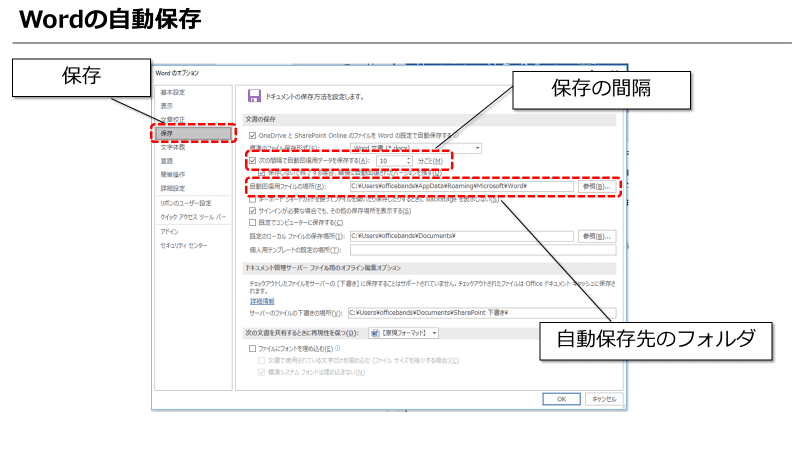
Wordファイルが保存できない状況は、多くのユーザーが直面する問題です。Wordの設定を変更することで、ファイルの保存が可能になる場合があります。Wordの設定を変更するには、まずWordを起動し、「ファイル」メニューから「オプション」を選択します。次に、「保存」タブを選択し、「自動回復の間隔」を設定します。この設定により、Wordは一定の間隔でファイルを自動的に保存します。
また、「保存場所」の設定も重要です。Wordのデフォルトの保存場所は、「ドキュメント」フォルダです。ただし、保存場所を変更することで、ファイルの保存が可能になる場合があります。保存場所を変更するには、「ファイル」メニューから「オプション」を選択し、「保存」タブを選択します。次に、「保存場所」の欄に、保存したいフォルダのパスを入力します。
Wordの設定を変更することで、ファイルの保存が可能になる場合があります。ただし、ファイルの破損やウイルス感染などの問題が発生している場合は、設定を変更してもファイルの保存が可能にならない場合があります。その場合は、他の対処法を試す必要があります。
対処法3: ウイルスやマルウェアを除去する
Wordファイルが保存できない時の対処法!緊急時に役立つ情報
Wordファイルが保存できない状況は、多くのユーザーが直面する問題です。ウイルスやマルウェアがコンピューターに感染している場合、Wordファイルの保存が妨げられる可能性があります。ウイルスやマルウェアを除去するには、まずはコンピューターのウイルス対策ソフトウェアを更新し、スキャンを実行する必要があります。
ウイルス対策ソフトウェアがウイルスやマルウェアを検出して除去した後、Wordを再起動してみてください。ファイルの保存が可能かどうかを確認してください。ウイルスやマルウェアが除去されても、ファイルの保存ができない場合は、他の対処法を試してみる必要があります。
また、ウイルスやマルウェアを除去する際には、コンピューターのセキュリティを強化するために、定期的にウイルス対策ソフトウェアを更新し、不明なファイルやリンクをクリックしないようにすることが重要です。
対処法4: ファイルの破損を修復する
Wordファイルが保存できない時の対処法!緊急時に役立つ情報
Wordファイルが保存できない状況は、多くのユーザーが直面する問題です。ファイルの破損は、保存できない原因のひとつです。ファイルの破損を修復するには、まずファイルを別の場所にコピーしてみましょう。コピーしたファイルをWordで開いて、正常に開くことができれば、元のファイルの破損が原因である可能性があります。
ファイルの破損を修復するには、Wordの組み込み機能である「ファイルの修復」を利用することができます。この機能は、Wordファイルの破損を自動的に修復します。ファイルの修復を実行するには、Wordを起動し、「ファイル」メニューから「開く」を選択します。次に、破損したファイルを選択し、「開く」ボタンをクリックします。Wordがファイルの修復を実行します。
ファイルの修復に成功した場合は、正常に保存できるようになります。ただし、ファイルの修復に失敗した場合は、データ復旧ソフトウェアを利用する必要があります。データ復旧ソフトウェアは、破損したファイルからデータを復旧することができます。ただし、データ復旧ソフトウェアを利用するには、専門的な知識が必要です。
対処法5: ネットワークやサーバーの問題を解決する
Wordファイルが保存できない時の対処法!緊急時に役立つ情報
Wordファイルが保存できない状況は、多くのユーザーが直面する問題です。ネットワークやサーバーの問題が原因である場合、ファイルを保存することができません。このような状況では、ネットワークやサーバーの接続を確認することが重要です。ファイルを保存しようとしているサーバーがダウンしている場合、またはネットワーク接続が不安定である場合、ファイルを保存することができません。
ネットワークやサーバーの問題を解決するには、まずネットワーク接続を確認する必要があります。インターネット接続が不安定である場合、ファイルを保存することができません。また、サーバーがダウンしている場合、ファイルを保存することができません。このような状況では、サーバー管理者に連絡して、サーバーの状況を確認する必要があります。
ネットワークやサーバーの問題を解決することで、Wordファイルを保存することができます。ただし、ファイルが破損している場合、またはウイルスやマルウェアに感染している場合、ファイルを保存することができません。このような状況では、ファイルを修復する必要があります。ファイルを修復する方法については、後述します。
データの復旧方法
Wordファイルが保存できない時の対処法!緊急時に役立つ情報
Wordファイルが保存できない状況は、多くのユーザーが直面する問題です。ファイルの保存に失敗すると、重要なデータが失われる可能性があります。そこで、この記事では、Wordファイルが保存できない時の対処法を詳しく解説します。コンピューターのリソース不足、Wordの設定、ウイルスやマルウェア、ファイルの破損、ネットワークやサーバーの問題など、さまざまな原因が考えられます。
まずは、コンピュータを再起動してみることが推奨されています。再起動すると、コンピューターのリソースがリセットされ、Wordの動作が安定する可能性があります。また、ファイルを別の名前や場所で保存してみることも効果的です。Wordの自動回復機能を利用することもできます。自動回復機能は、Wordがクラッシュした場合に、ファイルを自動的に回復する機能です。
データの復旧も可能な場合があります。Wordの自動回復機能、バックアップからの復元、データ復旧ソフトウェアの利用など、さまざまな方法があります。バックアップからの復元は、定期的にバックアップを取っている場合に有効です。データ復旧ソフトウェアは、削除されたファイルを復旧することができます。ただし、データ復旧ソフトウェアの利用には、注意が必要です。ファイルの破損やデータの損失を避けるため、正しい方法で利用する必要があります。
よくある質問と回答
Wordファイルが保存できない時の対処法!緊急時に役立つ情報
Wordファイルが保存できない状況は、多くのユーザーが直面する問題です。ファイルを保存しようとしても、エラーが発生したり、保存ボタンが反応しなかったりすることがあります。このような状況では、まずはコンピュータを再起動してみることが推奨されています。再起動後、ファイルを別の名前や場所で保存してみることで、問題が解決する場合があります。
また、Wordの自動回復機能を利用することも有効です。Wordは、ファイルを自動的に保存する機能を備えており、緊急時にファイルを回復することができます。自動回復機能を有効にするには、Wordの設定から「自動回復」を選択し、回復間隔を設定する必要があります。自動回復機能を利用することで、ファイルを失うリスクを最小限に抑えることができます。
ファイルが保存できない問題は、ウイルスやマルウェアの感染によって引き起こされる場合もあります。ウイルスやマルウェアを除去するには、ウイルス対策ソフトウェアを利用する必要があります。ウイルス対策ソフトウェアを定期的に更新し、コンピュータをスキャンすることで、ウイルスやマルウェアを除去することができます。
まとめ
Wordファイルが保存できない時の対処法!緊急時に役立つ情報
Wordファイルが保存できない状況は、多くのユーザーが直面する問題です。ファイルの保存ができないと、重要なデータが失われる可能性があります。そこで、この記事では、Wordファイルが保存できない時の対処法を詳しく解説します。コンピューターのリソース不足、Wordの設定、ウイルスやマルウェア、ファイルの破損、ネットワークやサーバーの問題など、さまざまな原因が考えられます。
まずは、コンピュータを再起動してみることが推奨されています。再起動すると、コンピューターのリソースがリセットされ、Wordの動作が安定することがあります。また、ファイルを別の名前や場所で保存してみることも効果的です。Wordの自動回復機能を利用することもできます。自動回復機能は、Wordがクラッシュした場合に、ファイルを自動的に回復する機能です。
データの復旧も可能な場合があります。Wordの自動回復機能、バックアップからの復元、データ復旧ソフトウェアの利用など、さまざまな方法があります。バックアップからの復元は、定期的にバックアップを取っている場合に有効です。データ復旧ソフトウェアは、削除されたファイルを復旧することができます。
よくある質問
Wordファイルが保存できない原因は何ですか?
Wordファイルが保存できない原因は、ファイルの破損や保存先の容量不足などが考えられます。ファイルの破損は、ウイルス感染やソフトウェアのバグなどによって発生することがあります。また、保存先の容量不足は、ハードディスクの空き容量が少ない場合やクラウドストレージの容量が不足している場合に発生することがあります。したがって、Wordファイルが保存できない場合には、まずファイルの破損や保存先の容量不足を確認する必要があります。
Wordファイルが保存できない場合の対処法は何ですか?
Wordファイルが保存できない場合の対処法としては、ファイルのバックアップを作成することや保存先を変更することが挙げられます。ファイルのバックアップを作成することで、ファイルの破損や保存先の容量不足によるデータの損失を防ぐことができます。また、保存先を変更することで、ハードディスクの空き容量が少ない場合やクラウドストレージの容量が不足している場合でもファイルを保存することができます。さらに、Wordのオートリカバリ機能を使用することで、ファイルの破損や保存先の容量不足によるデータの損失を防ぐことができます。
Wordファイルを復旧する方法は何ですか?
Wordファイルを復旧する方法としては、ファイルのバックアップから復旧することやデータ復旧ソフトウェアを使用することが挙げられます。ファイルのバックアップから復旧することで、ファイルの破損や保存先の容量不足によるデータの損失を防ぐことができます。また、データ復旧ソフトウェアを使用することで、ハードディスクやクラウドストレージから削除されたファイルを復旧することができます。さらに、Wordのファイル復旧機能を使用することで、ファイルの破損や保存先の容量不足によるデータの損失を防ぐことができます。
Wordファイルの破損を防ぐ方法は何ですか?
Wordファイルの破損を防ぐ方法としては、ウイルス対策ソフトウェアを使用することやソフトウェアの更新を行うことが挙げられます。ウイルス対策ソフトウェアを使用することで、ウイルス感染によるファイルの破損を防ぐことができます。また、ソフトウェアの更新を行うことで、ソフトウェアのバグによるファイルの破損を防ぐことができます。さらに、ファイルのバックアップを作成することで、ファイルの破損や保存先の容量不足によるデータの損失を防ぐことができます。
コメントを残す
コメントを投稿するにはログインしてください。
関連ブログ記事