
Wordで埋め込みオブジェクトが開かない?原因と解決策を解明

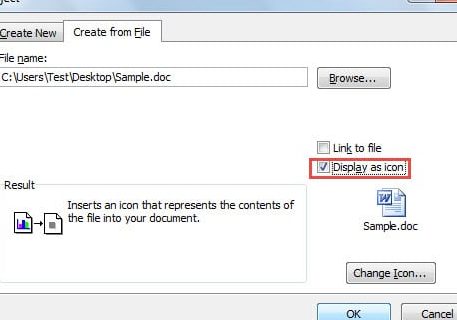
Wordで埋め込みオブジェクトが開けない!原因と解決策について解明します。この問題は、Microsoft Wordを使用する際に、グラフや画像、表などの埋め込みオブジェクトが開けない、または表示されないという現象が発生することを指します。この問題は、ファイルの破損やソフトウェアの互換性の問題など、様々な要因によって引き起こされる可能性があります。この記事では、この問題の原因と解決策について詳しく説明します。
Microsoft Wordは、文書作成に広く使用されているソフトウェアです。しかし、埋め込みオブジェクトが開けない問題が発生すると、作業の効率が低下し、ストレスが増大する可能性があります。したがって、この問題を解決するためには、原因を理解し、適切な解決策を選択する必要があります。この記事では、Wordで埋め込みオブジェクトが開けない問題の原因と解決策について詳しく説明し、読者がこの問題を解決できるように支援します。
Wordで埋め込みオブジェクトが開かない原因
Wordで埋め込みオブジェクトが開けない!原因と解決策 について解明する前に、まずは問題の原因を理解する必要があります。Microsoft Wordで埋め込みオブジェクトが開けない問題は、ファイルの破損やソフトウェアの互換性の問題など、様々な要因によって引き起こされる可能性があります。
ファイルの破損は、最も一般的な原因のひとつです。ファイルが破損すると、Wordで埋め込みオブジェクトを開くことができなくなります。この場合、バックアップの使用やファイル修復ツールの利用が有効な解決策となります。また、ソフトウェアの互換性の問題も、埋め込みオブジェクトが開けない原因となる可能性があります。ソフトウェアのアップデートや互換性のあるソフトウェアのインストールが必要な場合があります。
さらに、適切なソフトウェアがインストールされていないことや、セキュリティ設定が制限していることも、埋め込みオブジェクトが開けない原因となる可能性があります。必要なソフトウェアのインストールやセキュリティ設定の調整が必要な場合があります。ただし、セキュリティ設定の調整は慎重に行う必要があります。
ファイルの破損とその解決策
Wordで埋め込みオブジェクトが開けない!原因と解決策の多くは、ファイルの破損に起因しています。ファイルの破損は、ファイルの保存や転送中に発生する可能性があります。たとえば、ファイルを保存する際に電源が断たれたり、ファイルを転送する際にネットワークの接続が切断されたりした場合、ファイルが破損する可能性があります。
ファイルの破損を解決するためには、バックアップの使用やファイル修復ツールの利用が有効です。バックアップを定期的に作成することで、ファイルの破損が発生した場合に、元のファイルを復元することができます。また、ファイル修復ツールを使用することで、破損したファイルを修復することができます。
ただし、ファイルの破損が深刻な場合、ファイル修復ツールを使用しても修復できない可能性があります。その場合、バックアップから元のファイルを復元するか、ファイルを再作成する必要があります。したがって、ファイルのバックアップを定期的に作成することが、ファイルの破損を防ぐために非常に重要です。
ソフトウェアの互換性問題とその解決策
Wordで埋め込みオブジェクトが開けない!原因と解決策 について考える際、ソフトウェアの互換性問題は重要な要因となります。Microsoft Wordで埋め込みオブジェクトが開けない問題は、ソフトウェアのバージョンや互換性の問題によって引き起こされる可能性があります。たとえば、古いバージョンのWordで作成されたファイルを新しいバージョンのWordで開く場合、互換性の問題が発生する可能性があります。
この問題を解決するためには、ソフトウェアのアップデートが有効な解決策となります。Microsoft Wordの最新バージョンにアップデートすることで、互換性の問題が解決される可能性があります。また、ファイルの互換性モードを使用することも有効な解決策となります。互換性モードを使用することで、古いバージョンのWordで作成されたファイルを新しいバージョンのWordで開くことができます。
ただし、ソフトウェアのアップデートや互換性モードの使用だけでは問題が解決されない場合もあります。その場合、ファイルの破損やその他の要因が原因となっている可能性があります。したがって、問題を解決するためには、原因を理解し、適切な解決策を選択する必要があります。
セキュリティ設定とファイルの関連付けの問題
Wordで埋め込みオブジェクトが開けない!原因と解決策 について考える際、セキュリティ設定とファイルの関連付けの問題は重要な要素です。Wordのセキュリティ設定が制限している場合、埋め込みオブジェクトを開くことができない可能性があります。たとえば、Wordのマクロ設定が「無効」に設定されている場合、埋め込みオブジェクトを開くことができません。この問題を解決するには、Wordのセキュリティ設定を調整する必要があります。
ただし、セキュリティ設定を調整する際には、慎重に行う必要があります。セキュリティ設定を緩和すると、セキュリティリスクが増大する可能性があります。したがって、必要なセキュリティ設定のみを調整し、他の設定は変更しないようにすることが重要です。
ファイルの関連付けの問題も、埋め込みオブジェクトを開くことができない原因となる可能性があります。たとえば、Wordファイルの関連付けが正しくない場合、埋め込みオブジェクトを開くことができません。この問題を解決するには、Wordファイルの関連付けを設定する必要があります。ファイルの関連付けを設定することで、Wordで埋め込みオブジェクトを開くことができるようになります。
Wordで埋め込みオブジェクトを開く際のセキュリティリスクとその回避策
Wordで埋め込みオブジェクトが開けない!原因と解決策 について解明する前に、Wordで埋め込みオブジェクトを開く際のセキュリティリスクについて考えてみましょう。Wordで埋め込みオブジェクトを開く際には、ファイルに含まれるマクロやアクティブコンテンツが実行される可能性があります。これらのコードは、コンピュータに損害を与えたり、個人情報を盗んだりする可能性があります。
したがって、Wordで埋め込みオブジェクトを開く際には、信頼できるソースからのファイルのみを開くようにすることが重要です。また、マクロやアクティブコンテンツを実行する前に警告を表示する設定を有効にすることも効果的です。これにより、ファイルに含まれるコードが実行される前に、ユーザーが確認することができます。
さらに、Wordのセキュリティ設定を調整することも重要です。Wordのセキュリティ設定では、ファイルの開き方やマクロの実行を制限することができます。ただし、セキュリティ設定を調整する際には、必要な機能が制限されないように注意する必要があります。
まとめ
Wordで埋め込みオブジェクトが開けない!原因と解決策 は、多くのユーザーが直面する問題です。Microsoft Wordは、文書作成に広く使用されているソフトウェアですが、埋め込みオブジェクトが開けない問題は、ファイルの破損やソフトウェアの互換性の問題など、様々な要因によって引き起こされる可能性があります。
この問題を解決するためには、原因を理解し、適切な解決策を選択する必要があります。ファイルの破損が原因の場合、バックアップの使用やファイル修復ツールの利用が有効です。また、互換性の問題が原因の場合、ソフトウェアのアップデートが必要になる場合があります。さらに、適切なソフトウェアがインストールされていない場合、必要なソフトウェアのインストールが必要です。
セキュリティ設定が制限している場合、セキュリティ設定の調整が必要ですが、慎重に行う必要があります。ファイルの関連付けが正しくない場合、ファイルの関連付けの設定が必要です。Wordで埋め込みオブジェクトを開く際のセキュリティリスクを回避するためには、信頼できるソースからのファイルのみを開くようにし、マクロやアクティブコンテンツを実行する前に警告を表示する設定を有効にすることが効果的です。
よくある質問
Wordで埋め込みオブジェクトが開かないのはなぜですか?
Wordで埋め込みオブジェクトが開かない場合、ファイルの破損や互換性の問題が原因であることが多いです。埋め込みオブジェクトは、Word文書内に別のアプリケーションのデータを埋め込む機能です。ただし、この機能は、文書の作成時に使用したアプリケーションやバージョンによっては、正常に動作しない場合があります。さらに、文書の保存形式やファイルのサイズも、埋め込みオブジェクトの動作に影響を与える可能性があります。したがって、文書の作成時に使用したアプリケーションやバージョンを確認し、文書の保存形式やファイルのサイズを調整することで、埋め込みオブジェクトが開かない問題を解決できる場合があります。
埋め込みオブジェクトが開かない場合の解決策はありますか?
埋め込みオブジェクトが開かない場合の解決策としては、アプリケーションの更新や互換モードの使用が挙げられます。文書の作成時に使用したアプリケーションやバージョンを更新することで、埋め込みオブジェクトの動作を改善できる場合があります。また、互換モードを使用することで、文書の作成時に使用したアプリケーションやバージョンと異なる環境でも、埋め込みオブジェクトを正常に動作させることができます。さらに、文書の保存形式を変更したり、ファイルのサイズを調整したりすることで、埋め込みオブジェクトが開かない問題を解決できる場合があります。
埋め込みオブジェクトを正常に動作させるために必要な条件はありますか?
埋め込みオブジェクトを正常に動作させるために必要な条件としては、アプリケーションの互換性やファイルの形式が挙げられます。埋め込みオブジェクトは、Word文書内に別のアプリケーションのデータを埋め込む機能です。したがって、文書の作成時に使用したアプリケーションやバージョンと、埋め込みオブジェクトを動作させる環境との互換性が必要です。また、文書の保存形式やファイルのサイズも、埋め込みオブジェクトの動作に影響を与える可能性があります。したがって、文書の作成時に使用したアプリケーションやバージョンを確認し、文書の保存形式やファイルのサイズを調整することで、埋め込みオブジェクトを正常に動作させることができます。
埋め込みオブジェクトが開かない場合にMicrosoftサポートに連絡する必要がありますか?
埋め込みオブジェクトが開かない場合にMicrosoftサポートに連絡する必要があるかどうかは、問題の性質や解決策の有効性によって異なります。埋め込みオブジェクトが開かない問題が、Microsoft製品のバグや不具合によるものである場合、Microsoftサポートに連絡することで、問題の解決を支援してもらえる場合があります。ただし、問題がアプリケーションの互換性やファイルの形式によるものである場合、Microsoftサポートに連絡する必要はありません。したがって、問題の性質や解決策の有効性を確認し、必要に応じてMicrosoftサポートに連絡することが推奨されます。
コメントを残す
コメントを投稿するにはログインしてください。
関連ブログ記事