
Wordファイルを別のパソコンで開く方法:ファイル共有と互換性の問題解決

Word別のパソコンで開く方法:ファイル共有と互換性の問題は、リモートワークやチームワークの増加により、ますます重要な問題となっています。異なるパソコン間でWordファイルを共有する際に、互換性の問題が発生することはよくあります。この記事では、Wordファイルを別のパソコンで開く方法、ファイル共有のベストプラクティス、そして互換性の問題を解決するためのヒントを紹介します。
Wordファイルを別のパソコンで開く方法として、互換モード、ファイルの変換、クラウドストレージの利用などがあります。互換モードでは、古いバージョンのWordで新しい形式のドキュメントを開くことが可能です。また、ファイルの変換により、広くサポートされている形式に変換することができます。クラウドストレージを利用すると、異なるパソコン間でファイルの共有が簡単になり、バージョンの違いによる互換性の問題も解決できます。
この記事では、これらの方法を詳しく紹介し、Wordファイルを別のパソコンで開く方法を解説します。また、ファイル共有のベストプラクティスや互換性の問題を解決するためのヒントも提供します。
ファイル共有と互換性の問題とは
Word別のパソコンで開く方法:ファイル共有と互換性の問題 は、リモートワークやチームワークの増加により、ますます重要な問題となっています。異なるパソコンやオペレーティングシステム間でファイルを共有する場合、互換性の問題が発生することがあります。たとえば、Windowsで作成されたWordファイルをMacで開く場合、レイアウトやフォントが崩れることがあります。
このような問題は、ファイルの形式やバージョンの違いが原因です。Wordファイルは、.docx、.doc、.rtfなどの形式で保存されますが、古いバージョンのWordでは新しい形式のファイルを開くことができない場合があります。さらに、異なるパソコン間でファイルを共有する場合、ファイルの形式やバージョンの違いにより、互換性の問題が発生することがあります。
ファイル共有と互換性の問題を解決するには、ファイルの形式を広くサポートされている形式に変換し、クラウドストレージを利用して共有することが最良の方法です。クラウドストレージを利用すると、異なるパソコン間でファイルの共有が簡単になり、バージョンの違いによる互換性の問題も解決できます。
Wordファイルを別のパソコンで開く方法
Wordファイルを別のパソコンで開く方法:ファイル共有と互換性の問題 は、リモートワークやチームワークの増加により高まっています。異なるパソコンでWordファイルを開く必要がある場合、互換モード、ファイルの変換、クラウドストレージの利用など、さまざまな方法があります。
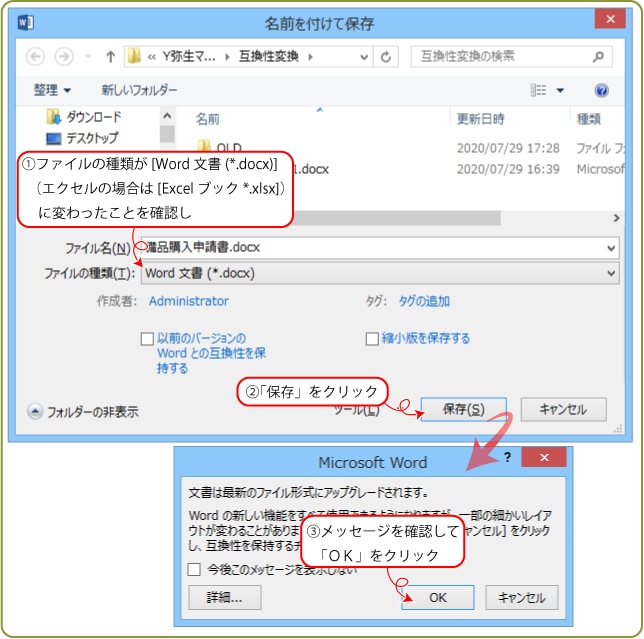
Wordファイルを別のパソコンで開く場合、まずファイルの互換性を確認する必要があります。新しいバージョンのWordで作成されたファイルは、古いバージョンのWordでは開けない場合があります。この問題を解決するには、互換パックをインストールするか、ファイルを広くサポートされている形式に変換する必要があります。
クラウドストレージを利用すると、異なるパソコン間でファイルの共有が簡単になり、バージョンの違いによる互換性の問題も解決できます。クラウドストレージサービスは、ファイルを自動的に変換し、異なるパソコンで開くことができるようにします。また、クラウドストレージを利用すると、ファイルのバージョン管理も簡単になり、複数のユーザーが同時にファイルを編集することができます。
互換モードとファイルの変換
Word別のパソコンで開く方法:ファイル共有と互換性の問題 は、リモートワークやチームワークの増加により高まっています。異なるパソコンでWordファイルを開く必要がある場合、互換モードやファイルの変換が有効な方法です。互換モードでは、Wordファイルを古いバージョンのWordで開くことが可能です。ただし、互換モードでは一部の機能が制限される場合があります。
ファイルの変換は、Wordファイルを広くサポートされている形式に変換することで、異なるパソコンで開くことが可能にします。たとえば、WordファイルをPDF形式に変換すると、ほとんどのパソコンで開くことができます。ただし、ファイルの変換ではレイアウトやフォーマットが崩れる場合があります。
互換モードやファイルの変換を利用することで、Wordファイルを異なるパソコンで開くことが可能になりますが、互換性の問題を完全に解決するには、クラウドストレージの利用が有効です。クラウドストレージを利用すると、異なるパソコン間でファイルの共有が簡単になり、バージョンの違いによる互換性の問題も解決できます。
クラウドストレージを利用したファイル共有
クラウドストレージを利用することで、異なるパソコン間でファイルの共有が簡単になります。クラウドストレージサービスは、ファイルをオンライン上に保存し、どこからでもアクセスできるようにします。これにより、チームメンバー間でファイルを共有する際に、ファイルの互換性を心配する必要がなくなります。
クラウドストレージを利用することで、 Word別のパソコンで開く方法:ファイル共有と互換性の問題が解決されます。たとえば、Microsoft Word OnlineやGoogle ドキュメントなどのクラウドベースのワードプロセッサを利用することで、ファイルの互換性を確保できます。これらのサービスは、ファイルを自動的に変換し、異なるパソコン間で共有できるようにします。
また、クラウドストレージを利用することで、ファイルのバージョン管理も簡単になります。クラウドストレージサービスは、ファイルの変更履歴を保存し、必要に応じて以前のバージョンに戻すことができます。これにより、チームメンバー間でファイルを共有する際に、ファイルのバージョンの違いによる互換性の問題を心配する必要がなくなります。
互換性パックのインストールと利用
Word別のパソコンで開く方法:ファイル共有と互換性の問題 を解決するために、互換性パックのインストールは非常に有効です。互換性パックは、古いバージョンのWordで新しい形式のドキュメントを開くことが可能にします。たとえば、Word 2007以降のバージョンで作成された.docxファイルを、Word 2003で開くことができます。
互換性パックをインストールするには、Microsoftの公式ウェブサイトからダウンロードしてください。インストール後、Wordを起動し、互換性パックを有効にする必要があります。互換性パックを有効にすると、古いバージョンのWordで新しい形式のドキュメントを開くことが可能になります。
ただし、互換性パックをインストールしても、すべての互換性の問題が解決されるわけではありません。特に、古いバージョンのWordで新しい形式のドキュメントを開く場合、レイアウトやフォントなどの問題が発生する可能性があります。したがって、ファイルの互換性を確保する最良の方法は、ファイルを広くサポートされている形式に変換し、クラウドストレージを利用して共有することです。
ファイルの互換性を確保するためのベストプラクティス
ファイルの互換性を確保するためには、ファイルの形式を広くサポートされている形式に変換することが重要です。たとえば、WordファイルをPDF形式に変換すると、ほとんどのパソコンで開くことができます。また、クラウドストレージを利用してファイルを共有することも、互換性を確保するための有効な方法です。クラウドストレージを利用すると、異なるパソコン間でファイルの共有が簡単になり、バージョンの違いによる互換性の問題も解決できます。
Word別のパソコンで開く方法:ファイル共有と互換性の問題 は、リモートワークやチームワークの増加により高まっています。ファイルの互換性を確保するためには、ファイルの形式を広くサポートされている形式に変換し、クラウドストレージを利用して共有することが重要です。また、互換性パックのインストールにより、古いバージョンのWordで新しい形式のドキュメントを開くことが可能です。
ファイルの互換性を確保するためには、ファイルの形式を広くサポートされている形式に変換することが重要です。たとえば、WordファイルをPDF形式に変換すると、ほとんどのパソコンで開くことができます。また、クラウドストレージを利用してファイルを共有することも、互換性を確保するための有効な方法です。
まとめ
Word別のパソコンで開く方法:ファイル共有と互換性の問題 は、リモートワークやチームワークの増加により、ますます重要な問題となっています。異なるパソコンでWordファイルを開く必要がある場合、互換モード、ファイルの変換、クラウドストレージの利用など、さまざまな方法があります。
まず、互換モードを利用する方法があります。Wordの互換モードでは、古いバージョンのWordで新しい形式のドキュメントを開くことが可能です。ただし、互換モードでは一部の機能が制限される場合があります。次に、ファイルの変換を利用する方法があります。Wordファイルを広くサポートされている形式に変換することで、異なるパソコンで開くことができます。
クラウドストレージを利用する方法もあります。クラウドストレージを利用すると、異なるパソコン間でファイルの共有が簡単になり、バージョンの違いによる互換性の問題も解決できます。クラウドストレージでは、ファイルをアップロードして共有することができ、異なるパソコンからアクセスすることができます。
まとめ
Wordファイルを別のパソコンで開く方法には、さまざまな選択肢があります。互換モード、ファイルの変換、クラウドストレージの利用など、状況に応じて最適な方法を選択することができます。ファイルの互換性を確保する最良の方法は、ファイルを広くサポートされている形式に変換し、クラウドストレージを利用して共有することです。
よくある質問
Wordファイルを別のパソコンで開く方法は?
Wordファイルを別のパソコンで開くには、ファイル共有やクラウドストレージを利用する方法があります。OneDriveやGoogle DriveなどのクラウドストレージサービスにWordファイルをアップロードし、共有リンクを生成して相手に送信することで、相手はリンクからファイルにアクセスできます。また、Microsoft Office OnlineやGoogle ドキュメントなどのオンラインオフィスソフトを利用することで、ブラウザ上でWordファイルを編集・閲覧することも可能です。
別のパソコンでWordファイルを開いたらレイアウトが崩れた
Wordファイルを別のパソコンで開いた際にレイアウトが崩れる場合、フォントやマージンの設定が原因であることが多いです。フォントがインストールされていない場合や、利用しているフォントが異なる場合、レイアウトが崩れる可能性があります。また、マージンの設定が異なる場合もレイアウトが崩れる可能性があります。対策としては、標準フォントを利用することや、PDFに変換して共有する方法があります。
WordファイルをMacで開く方法は?
MacでWordファイルを開くには、Microsoft Office for Macをインストールする方法があります。また、PagesやGoogle ドキュメントなどの代替ソフトを利用することも可能です。Microsoft Office for Macをインストールすることで、Windowsと同様にWordファイルを編集・閲覧することができます。
Wordファイルをスマートフォンで開く方法は?
Wordファイルをスマートフォンで開くには、Microsoft Officeアプリをインストールする方法があります。また、Google ドキュメントやMicrosoft Office Onlineなどのオンラインオフィスソフトを利用することも可能です。Microsoft Officeアプリをインストールすることで、スマートフォン上でWordファイルを編集・閲覧することができます。
コメントを残す
コメントを投稿するにはログインしてください。
関連ブログ記事