
️ Wordショートカットを作成する方法 | デスクトップからWordをすぐに起動

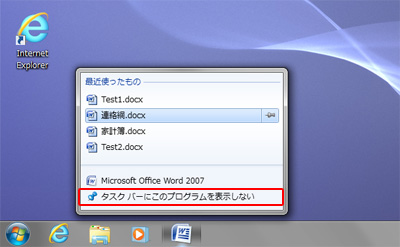
この記事では、 ️ Word デスクトップにショートカットを作成する方法について解説します。デスクトップからWordをすぐに起動できるようにするためのショートカットの作成方法を紹介します。ショートカットを作成することで、スタートメニューからWordを探す手間を省略し、ワークフローを効率化することができます。
デスクトップにショートカットを作成することで、Wordを起動する手順が簡素化されます。ショートカットから直接Wordを起動することができ、時間を節約することができます。また、ショートカットの名前やアイコンを変更することも可能です。
この記事では、ショートカットを作成するためのステップバイステップのガイドを提供します。ショートカットを作成する方法を理解することで、デスクトップからWordをすぐに起動できるようになり、作業の効率が向上します。
Wordショートカットを作成する必要性
️ Word デスクトップにショートカットを作成する方法は、Microsoft Wordを頻繁に使用するユーザーにとって非常に便利です。ショートカットを作成することで、スタートメニューからWordアプリケーションを探す手間を省略し、デスクトップから直接Wordを起動できるようになります。
これは、仕事や学校でWordを頻繁に使用する人にとって特に便利です。ショートカットを作成することで、時間を節約し、作業効率を向上させることができます。また、ショートカットを使用することで、コンピュータの操作が簡単になり、ストレスが軽減されます。
ショートカットを作成する方法は非常に簡単です。スタートメニューからWordアプリケーションを探し、右クリックして「ショートカットを作成」を選択するだけです。デスクトップ上にショートカットが作成され、そこから直接Wordを起動できるようになります。
スタートメニューからWordアプリケーションを探す
️ Word デスクトップにショートカットを作成する方法を実行するには、まずスタートメニューからWordアプリケーションを探す必要があります。スタートメニューを開き、「Word」と入力して検索します。検索結果からWordアプリケーションを選択し、右クリックしてショートカットを作成するためのオプションを選択します。
ショートカットを作成するオプションを選択すると、デスクトップ上にショートカットが作成されます。このショートカットから直接Wordを起動することができます。また、ショートカットの名前やアイコンを変更することもできます。ショートカットの名前を変更するには、ショートカットを右クリックして「名前を変更」を選択し、新しい名前を入力します。
ショートカットから特定のドキュメントを直接開くことも可能です。ショートカットを右クリックして「プロパティ」を選択し、「リンク先」のフィールドにドキュメントのパスを入力します。これにより、ショートカットから直接指定したドキュメントを開くことができます。
デスクトップにショートカットを作成する
️ Word デスクトップにショートカットを作成する方法は、スタートメニューからWordアプリケーションを探し、右クリックして「ショートカットを作成」を選択することで実現できます。この操作により、デスクトップ上にショートカットが作成され、そこから直接Wordを起動できるようになります。
ショートカットを作成することで、Wordを起動する手順が簡素化され、作業効率が向上します。また、ショートカットの名前やアイコンを変更することも可能です。たとえば、ショートカットの名前を「Word起動」と変更することで、ショートカットの目的が一目でわかります。
ショートカットから特定のドキュメントを直接開くことも可能です。たとえば、ショートカットのプロパティを変更して、特定のドキュメントを指定することで、そのドキュメントがショートカットから直接開かれます。この機能は、頻繁に使用するドキュメントがある場合に便利です。
ショートカットの名前やアイコンを変更する
️ Word デスクトップにショートカットを作成する方法では、ショートカットの名前やアイコンを変更することができます。ショートカットの名前を変更するには、ショートカットを右クリックして「名前を変更」を選択し、新しい名前を入力します。アイコンを変更するには、ショートカットを右クリックして「プロパティ」を選択し、「アイコンの変更」ボタンをクリックして新しいアイコンを選択します。
ショートカットの名前やアイコンを変更することで、ショートカットをよりわかりやすく識別できるようになります。また、ショートカットの名前やアイコンを変更しても、ショートカットの機能には影響しません。ショートカットからWordを起動したり、特定のドキュメントを開いたりすることができます。
ショートカットの名前やアイコンを変更する際には、ショートカットの元のファイルやアプリケーションに影響を与えないように注意する必要があります。ショートカットの名前やアイコンを変更しても、元のファイルやアプリケーションには影響しませんが、ショートカットの機能に影響を与える可能性があります。
ショートカットから特定のドキュメントを直接開く
️ Word デスクトップにショートカットを作成する方法を使用すると、特定のドキュメントを直接開くことができます。まず、デスクトップ上のショートカットを右クリックして、「プロパティ」を選択します。次に、「リンク先」のフィールドに、直接開きたいドキュメントのパスを入力します。
たとえば、ドキュメントのパスが「C:UsersusernameDocumentsexample.docx」の場合、このパスを「リンク先」のフィールドに入力します。ショートカットの名前を変更することもできます。たとえば、「Word ショートカット - example.docx」という名前を付けると、ショートカットの目的が明確になります。
ショートカットの設定が完了したら、ショートカットをダブルクリックして、直接ドキュメントを開くことができます。これにより、時間を節約し、作業の効率を向上させることができます。
まとめ
️ Word デスクトップにショートカットを作成する方法は、スタートメニューからWordアプリケーションを探し、右クリックして「ショートカットを作成」を選択することで実現できます。この方法により、デスクトップ上にショートカットが作成され、そこから直接Wordを起動できるようになります。
ショートカットを作成することで、Wordを起動する手順が簡素化され、作業効率が向上します。また、ショートカットの名前やアイコンを変更することもできます。たとえば、ショートカットの名前を「Word起動」と変更することで、ショートカットの目的が一目瞭然になります。
ショートカットから特定のドキュメントを直接開くことも可能です。たとえば、ショートカットのプロパティを変更して、特定のドキュメントを指定することで、ショートカットから直接そのドキュメントを開くことができます。この機能により、頻繁に使用するドキュメントにすばやくアクセスできるようになります。
まとめ
この記事では、 ️ Word デスクトップにショートカットを作成する方法について紹介しました。ショートカットを作成することで、Wordを起動する手順が簡素化され、作業効率が向上します。また、ショートカットの名前やアイコンを変更することもでき、ショートカットから特定のドキュメントを直接開くことも可能です。
よくある質問
Wordショートカットを作成する方法は何ですか?
Wordショートカットを作成する方法は、デスクトップにショートカットを作成することです。まず、デスクトップに移動し、右クリックして「新規作成」を選択します。次に、「ショートカット」を選択し、Wordの実行ファイルのパスを入力します。Wordの実行ファイルのパスは、通常「C:Program FilesMicrosoft OfficerootOffice16WINWORD.EXE」です。パスを入力したら、「次へ」をクリックし、ショートカットの名前を入力します。最後に、「完了」をクリックすると、Wordショートカットが作成されます。
Wordショートカットを作成することでどのような利点がありますか?
Wordショートカットを作成することで、デスクトップからWordをすぐに起動できるようになります。これにより、Wordを使用する際の手間が省け、作業効率が向上します。また、ショートカットを作成することで、Wordの起動オプションを指定することもできます。たとえば、ショートカットのプロパティを変更して、Wordを管理者権限で起動するように設定できます。
Wordショートカットを作成する際に注意すべき点は何ですか?
Wordショートカットを作成する際に注意すべき点は、実行ファイルのパスを正しく入力することです。パスを間違えると、ショートカットが正しく機能しません。また、ショートカットを作成する際には、ショートカットの名前をわかりやすくすることも重要です。ショートカットの名前がわかりにくいと、ショートカットを使用する際に混乱を招く可能性があります。
Wordショートカットを作成した後、ショートカットを変更することはできますか?
Wordショートカットを作成した後、ショートカットを変更することはできます。ショートカットを変更するには、ショートカットを右クリックして「プロパティ」を選択します。次に、ショートカットのプロパティを変更して、「適用」をクリックします。ショートカットのプロパティを変更することで、ショートカットの起動オプションを変更したり、ショートカットの名前を変更したりすることができます。
コメントを残す
コメントを投稿するにはログインしてください。
関連ブログ記事