
Wordの変更履歴表示・印刷方法!共同作業効率化のベストプラクティス

Wordの変更履歴を表示・印刷する方法!共同作業に役立つ機能
この記事では、Word文書の変更履歴を表示・印刷する方法について解説します。この機能は、共同作業での効率化に役立ち、複数人で作業している文書の変更点を簡単に把握できるようになります。変更履歴を活用することで、ミスの発見や修正が容易になり、チームの生産性が向上します。
Wordの変更履歴機能は、文書の変更点を自動的に記録し、変更履歴を表示・印刷することができます。この機能を活用することで、共同作業の効率化に役立ち、チームのコミュニケーションを改善することができます。以下では、Wordの変更履歴を表示・印刷する方法について詳しく解説します。
Wordの変更履歴表示方法
Wordの変更履歴を表示・印刷する方法!共同作業に役立つ機能
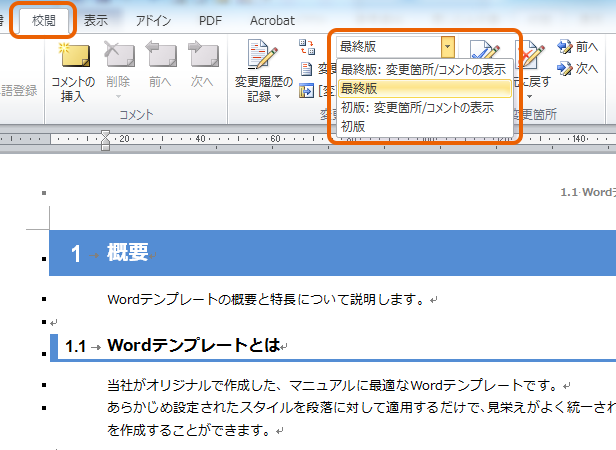
Wordの変更履歴を表示する方法は、非常にシンプルです。まず、Word文書を開き、「审阅」タブをクリックします。次に、「変更履歴を追跡」オプションをクリックすると、変更履歴が表示されます。この機能は、共同作業での効率化に役立ちます。変更履歴を活用することで、複数人で作業している文書の変更点を簡単に把握でき、ミスの発見や修正が容易になります。
変更履歴を表示することで、文書の変更点を確認できます。変更履歴には、変更したユーザー名、変更日時、変更内容などが表示されます。これにより、チームメンバー間で変更点を共有し、確認することができます。また、変更履歴を確認後、変更を承認または却下できます。
変更履歴を表示する方法は、Wordのバージョンによって多少異なる場合がありますが、基本的な手順は同じです。変更履歴を活用することで、共同作業の効率化を実現し、チームの生産性を向上させることができます。
Wordの変更履歴印刷方法
Wordの変更履歴を表示・印刷する方法!共同作業に役立つ機能
Wordの変更履歴を表示・印刷する方法について解説します。この機能は、共同作業での効率化に役立ちます。変更履歴を活用することで、複数人で作業している文書の変更点を簡単に把握でき、ミスの発見や修正が容易になります。
変更履歴の表示方法は、Word文書を開き、「审阅」タブをクリックし、「変更履歴を追跡」オプションをクリックすることで実行できます。変更履歴の印刷方法は、「ファイル」タブをクリックし、「印刷」をクリックし、「印刷する内容」で「変更履歴のある文書」を選択することで実行できます。
変更履歴を確認後、変更を承認または却下できます。また、変更履歴を削除することもできます。共同作業を行う際には、変更履歴を追跡することをチーム全体で合意し、変更履歴を定期的に確認し、適切な変更を承認または却下することがベストプラクティスです。変更履歴を活用することで、共同作業の効率化を実現し、チームの生産性を向上させることができます。
変更履歴の確認と承認・却下
Wordの変更履歴を表示・印刷する方法!共同作業に役立つ機能を利用することで、複数人で作業している文書の変更点を簡単に把握でき、ミスの発見や修正が容易になります。変更履歴を確認することで、共同作業の効率化に役立ちます。
変更履歴を確認後、変更を承認または却下できます。変更履歴を確認する際には、変更の内容と変更者を確認し、変更が適切であるかどうかを判断します。変更が適切である場合は、変更を承認します。変更が不適切である場合は、変更を却下します。
変更履歴を削除することもできます。ただし、変更履歴を削除すると、変更履歴の内容が失われます。したがって、変更履歴を削除する前に、変更履歴の内容を確認し、必要な情報を保存する必要があります。共同作業を行う際には、変更履歴を追跡することをチーム全体で合意し、変更履歴を定期的に確認し、適切な変更を承認または却下することがベストプラクティスです。
変更履歴の削除方法
Wordの変更履歴を表示・印刷する方法!共同作業に役立つ機能を利用することで、文書の変更点を簡単に把握でき、ミスの発見や修正が容易になります。変更履歴を削除する方法については、以下に解説します。
変更履歴を削除するには、Word文書を開き、「审阅」タブをクリックし、「変更履歴を追跡」オプションをクリックします。次に、「変更履歴を削除」ボタンをクリックし、確認ダイアログで「OK」をクリックします。これにより、変更履歴が削除されます。
変更履歴を削除する際には、注意が必要です。変更履歴を削除すると、文書の変更点が失われ、ミスの発見や修正が困難になる可能性があります。したがって、変更履歴を削除する前に、変更履歴を確認し、必要な変更を承認または却下することをお勧めします。
共同作業効率化のベストプラクティス
Wordの変更履歴を表示・印刷する方法!共同作業に役立つ機能
Wordの変更履歴を表示・印刷する方法について解説します。この機能は、共同作業での効率化に役立ちます。変更履歴を活用することで、複数人で作業している文書の変更点を簡単に把握でき、ミスの発見や修正が容易になります。
変更履歴の表示方法は、Word文書を開き、「审阅」タブをクリックし、「変更履歴を追跡」オプションをクリックすることで実行できます。変更履歴の印刷方法は、「ファイル」タブをクリックし、「印刷」をクリックし、「印刷する内容」で「変更履歴のある文書」を選択することで実行できます。
変更履歴を確認後、変更を承認または却下できます。また、変更履歴を削除することもできます。共同作業を行う際には、変更履歴を追跡することをチーム全体で合意し、変更履歴を定期的に確認し、適切な変更を承認または却下することがベストプラクティスです。
まとめ
Wordの変更履歴を表示・印刷する方法!共同作業に役立つ機能
Wordの変更履歴を表示・印刷する方法について解説します。この機能は、共同作業での効率化に役立ちます。変更履歴を活用することで、複数人で作業している文書の変更点を簡単に把握でき、ミスの発見や修正が容易になります。
変更履歴の表示方法は、Word文書を開き、「审阅」タブをクリックし、「変更履歴を追跡」オプションをクリックすることで実行できます。変更履歴の印刷方法は、「ファイル」タブをクリックし、「印刷」をクリックし、「印刷する内容」で「変更履歴のある文書」を選択することで実行できます。
変更履歴を確認後、変更を承認または却下できます。また、変更履歴を削除することもできます。共同作業を行う際には、変更履歴を追跡することをチーム全体で合意し、変更履歴を定期的に確認し、適切な変更を承認または却下することがベストプラクティスです。
まとめ
Wordの変更履歴を表示・印刷する方法は、共同作業での効率化に役立つ機能です。変更履歴を活用することで、文書の変更点を簡単に把握でき、ミスの発見や修正が容易になります。チーム全体で変更履歴を追跡し、定期的に確認することで、共同作業の効率化を実現できます。
よくある質問
Wordの変更履歴を表示する方法は?
Wordの変更履歴を表示するには、「変更履歴」 機能を使用します。まず、Word文書を開き、「レビュー」 タブをクリックします。次に、「変更履歴」 をクリックすると、変更履歴が表示されます。変更履歴には、文書に加えられたすべての変更が記録されており、変更したユーザー名、変更日時、変更内容が表示されます。
Wordの変更履歴を印刷する方法は?
Wordの変更履歴を印刷するには、「変更履歴」 機能を使用します。変更履歴を表示した後、「印刷」 ボタンをクリックします。次に、印刷設定ダイアログボックスが表示されますので、必要な設定を選択し、「印刷」 をクリックすると、変更履歴が印刷されます。
共同作業でWordの変更履歴を使用する利点は?
共同作業でWordの変更履歴を使用する利点は、「変更履歴」 機能によって、文書に加えられたすべての変更が記録されるため、チームメンバー間のコミュニケーションが容易になります。また、変更履歴を使用することで、文書のバージョン管理が容易になり、「変更の追跡」 が可能になります。
Wordの変更履歴を使用する際の注意点は?
Wordの変更履歴を使用する際の注意点は、「変更履歴の保存」 に関することです。変更履歴は、文書に加えられたすべての変更が記録されるため、文書のサイズが大きくなる可能性があります。したがって、変更履歴を定期的に保存し、不要な変更履歴を削除する必要があります。また、「変更履歴の共有」 に関する注意点もあります。変更履歴には、文書に加えられたすべての変更が記録されるため、機密情報が含まれる可能性があります。したがって、変更履歴を共有する際には、機密情報の保護に注意する必要があります。
コメントを残す
コメントを投稿するにはログインしてください。
関連ブログ記事