
Word 履歴書 テンプレート 無料ダウンロード!編集方法と提出のコツ

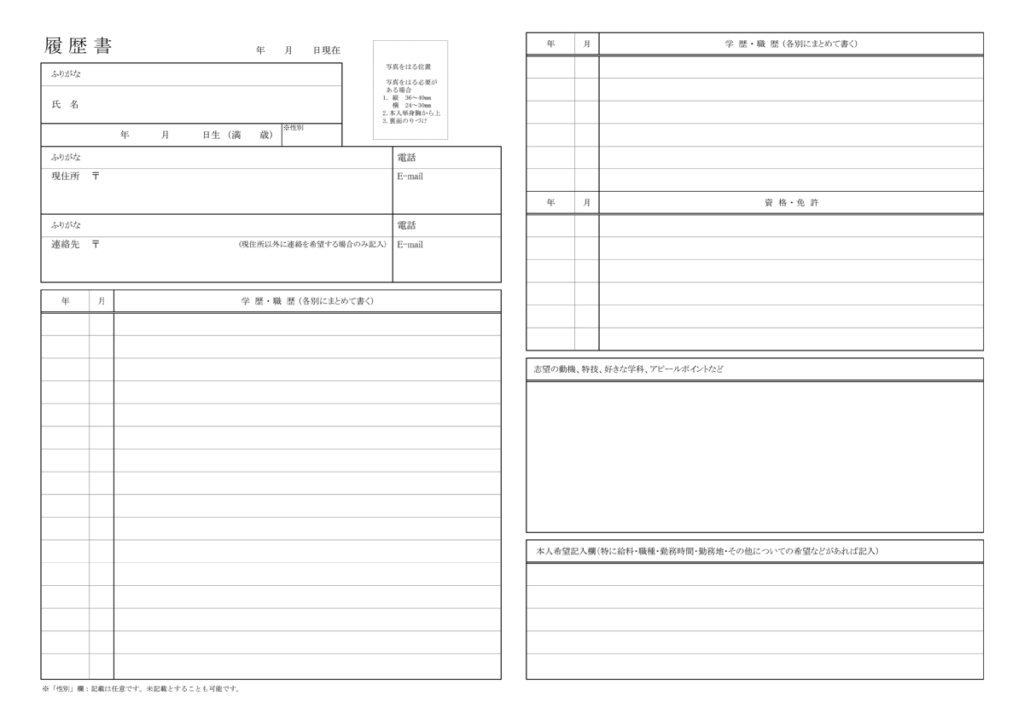
この記事では、Microsoft Wordを使用して履歴書を作成する方法について説明します。履歴書は、就職活動や転職の際に必要な書類であり、自分の経歴やスキルを効果的にアピールすることが重要です。ここでは、 Word 履歴書 テンプレート!無料でダウンロード&編集の方法を中心に、履歴書の作成と提出のコツについて解説していきます。
履歴書の作成は、就職活動の第一歩として非常に重要です。履歴書は、企業があなたを評価するための重要な資料となるため、内容やデザインを工夫する必要があります。Microsoft Wordは、履歴書を作成するための便利なツールであり、テンプレートを使用することで簡単に履歴書を作成することができます。
この記事では、Wordの履歴書テンプレートを使用して履歴書を作成する方法を詳しく解説します。また、履歴書のデザインをカスタマイズする方法や、最新の履歴書の書き方に関するアドバイスも提供します。さらに、履歴書の提出方法や、WordとExcelの履歴書テンプレートの使い分けについても説明していきます。
無料のWord 履歴書 テンプレートをダウンロードする方法
Microsoft Wordを使用して履歴書を作成する場合、まずはテンプレートをダウンロードする必要があります。 Word 履歴書 テンプレート!無料でダウンロード&編集は、インターネット上で無料でダウンロードできるものが多くあります。まずは、検索エンジンで「Word 履歴書 テンプレート 無料」と検索してみましょう。すると、多くのウェブサイトが表示され、無料でダウンロードできるテンプレートが見つかります。
テンプレートをダウンロードしたら、Wordで開いて編集を開始します。テンプレートには、基本的な履歴書のフォーマットがすでに設定されているので、自分に合った情報を入力するだけで済みます。ただし、テンプレートを編集する際には、フォントやレイアウトを変更する場合は、統一性を保つように注意する必要があります。
また、テンプレートをダウンロードする際には、サイトの信頼性を確認することが重要です。信頼できないサイトからダウンロードしたテンプレートには、ウイルスやマルウェアが含まれている可能性があるため、注意が必要です。
Word 履歴書 テンプレートの編集方法
Word 履歴書 テンプレート!無料でダウンロード&編集を利用することで、自分だけの履歴書を作成することができます。まずは、テンプレートをダウンロードし、Microsoft Wordで開きます。テンプレートには、基本的な履歴書のフォーマットが設定されており、必要な情報を入力するだけで簡単に履歴書を作成できます。
テンプレートを編集する際には、フォントや文字サイズ、行間隔などを調整して、自分だけの履歴書を作成しましょう。また、テンプレートには、写真やグラフなどを挿入するためのスペースも用意されており、履歴書をより視覚的にアピールすることができます。ただし、履歴書は正式な文書であるため、編集する際には注意が必要です。
履歴書の編集が完了したら、保存して提出する準備をしましょう。提出方法は、電子メールや郵送などさまざまですが、多くの場合、PDF形式で提出することが求められます。Microsoft Wordでは、簡単にPDF形式で保存することができるため、提出の準備も容易です。
履歴書のデザインをカスタマイズする方法
Word 履歴書 テンプレート!無料でダウンロード&編集を使用して、自分だけの履歴書を作成するには、テンプレートのデザインをカスタマイズする必要があります。まず、テンプレートのレイアウトを変更する方法について説明します。Wordのテンプレートは、基本的にテーブルを使用してレイアウトを構成しています。テーブルのセルを追加・削除したり、セルの幅や高さを変更することで、テンプレートのレイアウトを自由に変更することができます。
また、テンプレートのフォントや色を変更することもできます。Wordのデザインタブでは、フォントや色を簡単に変更することができます。さらに、テンプレートに画像やグラフを追加することもできます。画像やグラフを追加することで、履歴書に視覚的なアピールを加えることができます。
ただし、履歴書のデザインをカスタマイズする際には、バランスを保つことが重要です。履歴書は、読みやすさと視覚的なアピールのバランスが重要です。過度にデザインを重視すると、読みにくくなってしまう可能性があります。
最新の履歴書の書き方に関するアドバイス
Word 履歴書 テンプレート!無料でダウンロード&編集を使用することで、最新の履歴書の書き方に関するアドバイスを実践することができます。まず、履歴書のデザインをカスタマイズする方法について説明します。Wordのテンプレートを使用することで、簡単に履歴書のデザインを変更することができます。例えば、フォントや文字サイズ、色などを変更することで、自分だけの履歴書を作成することができます。
また、履歴書の内容も重要です。最新の履歴書の書き方では、経験やスキルを具体的に書き出すことが求められます。具体的には、職務経験や教育歴、スキルや資格などを明確に書き出す必要があります。さらに、自己PR文やキャリア目標などを書き出すことで、自分がどのような人物であるかをアピールすることができます。
履歴書の提出方法も重要です。多くの企業では、オンラインでの履歴書の提出が求められます。WordやPDF形式で履歴書を提出することが一般的です。ただし、提出方法は企業によって異なるため、事前に確認することが必要です。
履歴書の提出方法とコツ
履歴書の提出方法は、企業や組織によって異なる場合がありますが、一般的には電子メールやオンラインの申し込みフォームを通じて提出することが求められます。提出前に、必ず自分の履歴書を確認し、必要な情報がすべて記載されていることを確認することが重要です。
また、提出の際には、ファイル形式についても注意が必要です。多くの企業では、PDF形式での提出を求めていますが、Word形式での提出を求める場合もあります。提出の際には、ファイル形式についての指示に従い、企業の求める形式で提出することが重要です。
Word 履歴書 テンプレート!無料でダウンロード&編集 を使用することで、簡単に自分の履歴書を作成し、提出することができます。テンプレートを使用することで、履歴書のデザインやレイアウトについて心配する必要がなくなり、自分の経験やスキルを効果的にアピールすることができます。
提出の際には、履歴書に加えて、職務経歴書や資格証明書などの添付書類も必要になる場合があります。提出の際には、必ずすべての必要な書類を添付し、提出することが重要です。
WordとExcelの履歴書テンプレートの使い分け
WordとExcelの履歴書テンプレートは、どちらも履歴書を作成するために使用できますが、使い分けは重要です。Wordのテンプレートは、主に文章を中心とした履歴書を作成するのに適しています。Wordのテンプレートを使用すると、自由に文章を編集し、フォントやレイアウトを変更することができます。
一方、Excelのテンプレートは、表形式の履歴書を作成するのに適しています。Excelのテンプレートを使用すると、簡単に表を作成し、データを入力することができます。ただし、Excelのテンプレートは、文章を中心とした履歴書を作成するには不向きです。
Word 履歴書 テンプレート!無料でダウンロード&編集 を使用することで、簡単に履歴書を作成することができます。Wordのテンプレートは、編集が容易で、自由にレイアウトを変更することができます。また、Wordのテンプレートは、印刷やPDF出力も簡単に行うことができます。
WordとExcelの履歴書テンプレートの使い分けは、履歴書の内容と目的によって決まります。文章を中心とした履歴書を作成する場合は、Wordのテンプレートを使用するのが適しています。表形式の履歴書を作成する場合は、Excelのテンプレートを使用するのが適しています。
履歴書をPDFでダウンロードする方法
Word 履歴書 テンプレート!無料でダウンロード&編集を使用して作成した履歴書をPDFでダウンロードする方法について説明します。まず、Wordで作成した履歴書を開きます。次に、「ファイル」メニューから「名前を付けて保存」を選択し、ファイルの種類を「PDF」に変更します。保存先を選択し、ファイル名を入力して「保存」ボタンをクリックすると、履歴書がPDF形式で保存されます。
また、Wordの「印刷」機能を使用して履歴書をPDFでダウンロードすることもできます。Wordで作成した履歴書を開き、「ファイル」メニューから「印刷」を選択します。印刷ダイアログボックスが表示されたら、「プリンター」を「PDFに保存」に変更し、「印刷」ボタンをクリックします。保存先を選択し、ファイル名を入力して「保存」ボタンをクリックすると、履歴書がPDF形式で保存されます。
このように、Wordの履歴書テンプレートを使用して作成した履歴書をPDFでダウンロードする方法は簡単です。PDF形式で保存された履歴書は、メールで送信したり、オンラインで提出することができます。
無料で履歴書を手に入れる方法
無料で履歴書を手に入れる方法は、多くの人にとって大きな関心事です。インターネット上には、無料でダウンロードできる履歴書テンプレートが数多くありますが、品質やデザインが良くないものもあります。そこで、 Word 履歴書 テンプレート!無料でダウンロード&編集を利用することがおすすめです。このテンプレートは、Microsoft Wordで編集できるため、自分だけの履歴書を作成することができます。
このテンプレートを利用することで、履歴書のデザインをカスタマイズすることができます。フォント、色、レイアウトなどを自由に変更することができるため、自分だけの履歴書を作成することができます。また、テンプレートには、必要な項目がすでに設定されているため、履歴書の作成が容易になります。
さらに、このテンプレートは無料でダウンロードできるため、履歴書を作成するための費用を節約することができます。ただし、テンプレートを編集するには、Microsoft Wordが必要です。Wordがインストールされていない場合は、無料の代替ソフトウェアを利用することもできます。
まとめ
この記事では、Microsoft Wordを使用して履歴書を作成する方法について説明しました。 Word 履歴書 テンプレート!無料でダウンロード&編集を利用することで、簡単に履歴書を作成することができます。テンプレートを編集して自分だけの履歴書を作成する方法や、履歴書のデザインをカスタマイズする方法についても解説しました。
また、履歴書の提出方法や、WordとExcelの履歴書テンプレートの使い分けについても説明しました。履歴書をPDFでダウンロードする方法や、無料で履歴書を手に入れる方法についても触れました。これらの情報を活用して、効果的な履歴書を作成してください。
履歴書は、就職活動や転職活動において非常に重要な役割を果たします。自分の経験やスキルを効果的にアピールすることができる履歴書を作成することで、就職や転職の成功率を高めることができます。 Word 履歴書 テンプレート!無料でダウンロード&編集を利用して、自分だけの履歴書を作成してください。
よくある質問
履歴書テンプレートをダウンロードするにはどうすればいいですか?
履歴書テンプレートをダウンロードするには、まずインターネット上で無料ダウンロードできるサイトを探します。ダウンロードしたテンプレートは、Microsoft WordやGoogle ドキュメントなどの文書編集ソフトで開くことができます。テンプレートをダウンロードしたら、自分の履歴書に必要な情報を入力し、編集して完成させます。ただし、ダウンロードするテンプレートが最新のバージョンであることを確認することが重要です。
履歴書の編集方法を教えてください。
履歴書の編集方法は、基本的にはテンプレートに沿って必要な情報を入力するだけです。ただし、フォントや文字サイズ、行間などを統一することが重要です。また、写真やグラフなどの画像を挿入する場合は、解像度が高いものを使用することが望ましいです。編集が完了したら、スペルチェックや文法チェックを行って、エラーがないことを確認します。
履歴書を提出する際のコツを教えてください。
履歴書を提出する際のコツは、提出先に合わせてカスタマイズすることです。たとえば、企業に提出する場合は、企業の文化や価値観に合った内容にすることが重要です。また、職種に合わせてスキルや経験を強調することも効果的です。さらに、提出期限を守ることが重要です。提出期限を守ることで、信頼性や責任感を示すことができます。
履歴書テンプレートを使用する利点は何ですか?
履歴書テンプレートを使用する利点は、時間の節約や労力の削減です。テンプレートを使用することで、フォーマットやレイアウトを自分で作る必要がなくなります。また、デザインや構成がすでに決まっているので、完成度が高い履歴書を作成することができます。さらに、テンプレートを使用することで、エラーや不備を減らすことができます。
コメントを残す
コメントを投稿するにはログインしてください。
関連ブログ記事