
️ Wordでラベル印刷!ダイソーテンプレートの活用方法とダウンロード

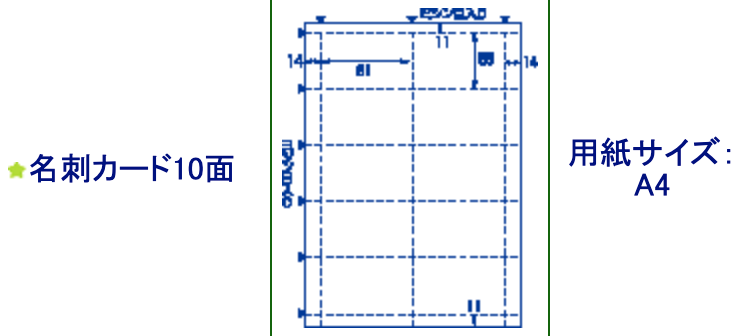
この記事では、 ️ Word ラベル印刷!ダイソーテンプレート活用術について解説します。ダイソーのラベル印刷テンプレートを活用することで、毎日の暮らしを効率化し、便利にする方法を紹介します。テンプレートのダウンロード方法、Wordでの編集、印刷設定、仕上がりチェックなどの手順を詳しく説明します。
ダイソーのラベル印刷テンプレートは、手軽にプロのようなデザインのラベルを作成することができます。テンプレートを使用することで、ラベルの内容をカスタマイズし、用紙のサイズや印刷範囲を指定することができます。また、印刷されたラベルをチェックし、問題がなければ使用することができます。
この記事では、ダイソーのラベル印刷テンプレートの活用方法を詳しく解説します。テンプレートのダウンロード方法から印刷設定まで、手順を一つ一つ説明します。さらに、よくある質問に対する回答も提供します。
ダイソーテンプレートのダウンロード方法
ダイソーテンプレートをダウンロードするには、ダイソーの公式ウェブサイトにアクセスする必要があります。公式ウェブサイトでは、様々な種類のテンプレートが提供されており、 ️ Word ラベル印刷!ダイソーテンプレート活用術のためのテンプレートも用意されています。テンプレートのダウンロードは無料で行うことができ、誰でも簡単に利用できます。
公式ウェブサイトにアクセスしたら、テンプレートのダウンロードページを探します。通常、ダウンロードページはサイトのトップページから簡単にアクセスできます。ダウンロードページでは、テンプレートの種類やサイズなどを選択することができます。必要なテンプレートを選択したら、ダウンロードボタンをクリックしてテンプレートをダウンロードします。
テンプレートのダウンロードが完了したら、 ️ Word ラベル印刷!ダイソーテンプレート活用術のためのテンプレートが保存されたフォルダを開きます。テンプレートはWord形式で保存されているため、Wordで開くことができます。テンプレートを開いたら、ラベルの内容を編集し、印刷設定を確認することができます。
Wordでのテンプレート編集とラベル内容のカスタマイズ
️ Word ラベル印刷!ダイソーテンプレート活用術を理解することで、ラベル印刷の効率化が可能になります。まず、ダウンロードしたテンプレートをWordで開きます。テンプレートには、ラベルのレイアウトやデザインがあらかじめ設定されています。ここで、ラベルの内容をカスタマイズすることができます。テキストを入力したり、画像を追加したり、フォントや色を変更したりすることができます。
Wordでの編集は、非常に簡単です。テンプレートのレイアウトを変更したり、ラベルのサイズを調整したりすることもできます。ただし、テンプレートの元のレイアウトを大幅に変更すると、印刷の際に問題が発生する可能性があります。したがって、元のレイアウトを尊重しながら、必要な変更を行うことが重要です。
テンプレートの編集が完了したら、印刷設定を確認する必要があります。用紙のサイズや印刷範囲を指定し、ラベルの印刷が正しく行われるように設定する必要があります。これらの設定を確認することで、プロのようなデザインのラベルを作成することができます。
印刷設定と用紙サイズの指定
️ Word ラベル印刷!ダイソーテンプレート活用術では、印刷設定と用紙サイズの指定が非常に重要です。ダイソーのラベルテンプレートを使用する場合、Wordの印刷設定を確認し、用紙のサイズや印刷範囲を指定する必要があります。
まず、Wordの「ファイル」メニューから「印刷」を選択し、印刷設定画面を開きます。ここで、用紙のサイズを指定する必要があります。ダイソーのラベルテンプレートは、A4サイズやレターサイズなど、さまざまな用紙サイズに対応しています。用紙のサイズを指定したら、印刷範囲を設定する必要があります。印刷範囲を設定することで、ラベルの印刷位置や印刷サイズを調整することができます。
印刷設定と用紙サイズの指定が完了したら、印刷ボタンをクリックしてラベルを印刷します。印刷されたラベルをチェックし、問題がなければ使用することができます。 ️ Word ラベル印刷!ダイソーテンプレート活用術では、印刷設定と用紙サイズの指定が重要なステップです。正しく設定することで、プロのようなデザインのラベルを作成することができます。
印刷されたラベルのチェックと仕上がり確認
️ Word ラベル印刷!ダイソーテンプレート活用術を実践する際、印刷されたラベルのチェックと仕上がり確認は非常に重要なステップです。ラベルを印刷した後、必ず内容やデザインを確認し、問題がないかをチェックする必要があります。特に、ラベルの文字や画像が正しく印刷されているか、ラベルのサイズや形状が正しいかなどを確認することが大切です。
印刷されたラベルに問題がある場合は、すぐに修正して再度印刷する必要があります。修正する際は、Wordで編集したテンプレートを再度確認し、必要な変更を加えることができます。修正した後、再度印刷してラベルの内容やデザインを確認する必要があります。
ラベルのチェックと仕上がり確認を徹底することで、プロのようなデザインのラベルを作成することができます。また、ラベルの品質を高めることで、毎日の暮らしを効率化し、便利にすることができます。
よくある質問と回答
️ Word ラベル印刷!ダイソーテンプレート活用術を理解する上で、よくある質問とその回答を紹介します。
ダイソーのラベルテンプレートを使用する際に、最もよく聞かれる質問は「テンプレートのダウンロード方法はどうすればいいですか?」です。ダイソーの公式ウェブサイトにアクセスし、ラベルテンプレートのページを探してください。そこから、必要なテンプレートをダウンロードすることができます。
また、「Wordでテンプレートを編集する方法はどうすればいいですか?」という質問もよく聞かれます。Wordでテンプレートを開き、ラベルの内容を編集してください。テンプレートのレイアウトやデザインを変更することも可能です。ただし、変更する際には、元のテンプレートのレイアウトを尊重するようにしてください。
テンプレートの印刷設定についても、よく質問されます。印刷設定を確認し、用紙のサイズや印刷範囲を指定する必要があります。用紙のサイズが正しくないと、ラベルが正しく印刷されない可能性があります。
まとめ
️ Word ラベル印刷!ダイソーテンプレート活用術を身につけることで、日常生活をより効率化し、便利にすることができます。ダイソーのラベル印刷テンプレートを活用することで、手軽にプロのようなデザインのラベルを作成することができます。
まず、ダイソーの公式ウェブサイトからラベルテンプレートをダウンロードします。テンプレートをダウンロードしたら、Wordで編集し、ラベルの内容をカスタマイズします。ラベルのデザインやレイアウトを自由に変更することができます。
次に、印刷設定を確認し、用紙のサイズや印刷範囲を指定します。印刷設定を正しく行うことで、ラベルがきれいに印刷されます。最後に、印刷されたラベルをチェックし、問題がなければ使用します。
よくある質問
Wordでラベル印刷をするにはどうすればいいですか?
Wordでラベル印刷をするには、まずラベルテンプレートをダウンロードする必要があります。ダイソーでは、Word用のラベルテンプレートを無料で提供しています。テンプレートをダウンロードしたら、Wordで開き、ラベルのレイアウトを編集します。編集が完了したら、印刷してラベルを作成できます。ラベル印刷の際には、用紙のサイズやラベルのレイアウトに注意する必要があります。
ダイソーテンプレートの活用方法を教えてください。
ダイソーテンプレートは、Wordでラベル印刷をするための便利なツールです。テンプレートをダウンロードしたら、Wordで開き、ラベルのレイアウトを編集します。編集が完了したら、印刷してラベルを作成できます。テンプレートを使用することで、ラベルのレイアウトを簡単に編集できます。また、ラベル印刷の際には、用紙のサイズやラベルのレイアウトに注意する必要があります。
ラベルテンプレートをダウンロードするにはどうすればいいですか?
ラベルテンプレートをダウンロードするには、ダイソーの公式ウェブサイトにアクセスします。ウェブサイトでは、Word用のラベルテンプレートを無料で提供しています。テンプレートをダウンロードしたら、Wordで開き、ラベルのレイアウトを編集します。編集が完了したら、印刷してラベルを作成できます。ダウンロードの際には、ファイルの形式やサイズに注意する必要があります。
ラベル印刷の際に注意する点を教えてください。
ラベル印刷の際には、用紙のサイズやラベルのレイアウトに注意する必要があります。用紙のサイズが正しくないと、ラベルが印刷されない場合があります。また、ラベルのレイアウトが正しくないと、ラベルがうまく印刷されない場合があります。さらに、印刷の解像度も重要です。解像度が低いと、ラベルがぼやけて印刷される場合があります。
コメントを残す
コメントを投稿するにはログインしてください。
関連ブログ記事